
Hvor gemmes mødenoter i Microsoft Teams? (Guide til OneDrive og SharePoint)
Hvor gemmes mødenoter i Microsoft Teams? (Guide til OneDrive og SharePoint)
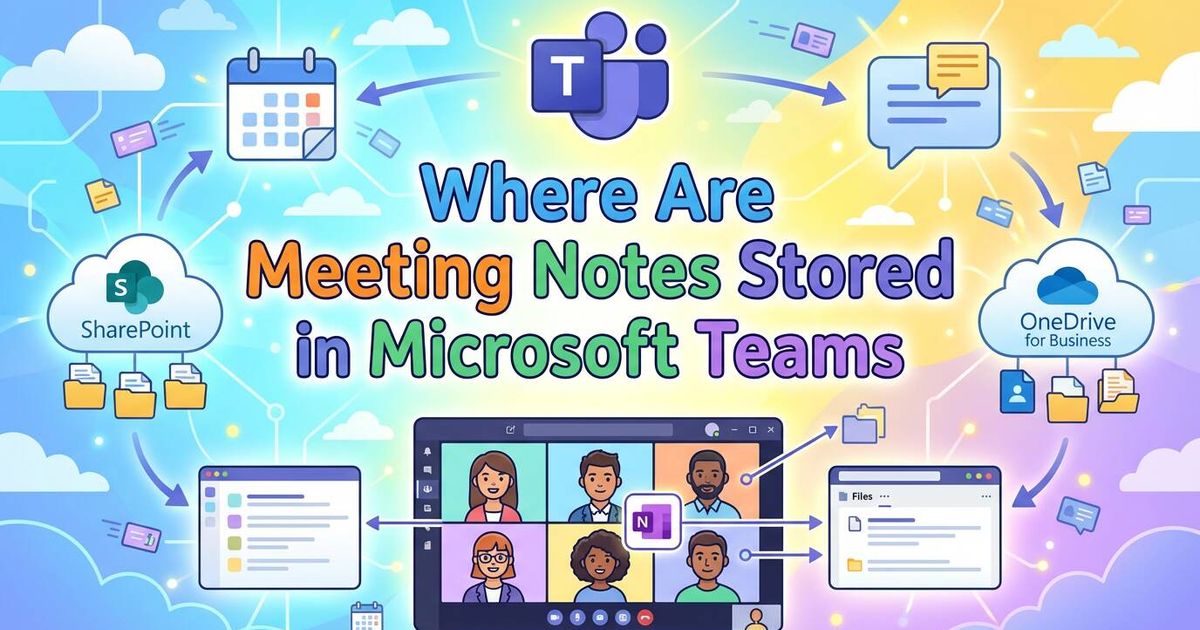
Microsoft Teams Mødenotater er generelt gemt i mødearrangørens OneDrive til virksomheder (til private møder) eller SharePoint-site forbundet med et team (til kanalmøder).
At vide Hvad er mødenotater? og hvor de bor, er afgørende for teamorganiseringen. Moderne samarbejdsnoter (Loop-komponenter) kan tilgås direkte via Opsummering eller mødeinvitation, mens udskrifter ofte ligger i en separat “Optagelser”-mappe. Det kan være frustrerende at navigere i dette fragmenterede system af OneDrive, SharePoint og Exchange, og det kan være svært at genfinde vigtige indsigter, når chathistorikken forsvinder.
VOMO løser denne lagerfragmentering automatisk omdanne optagelser til strukturerede mødenotater med vigtige punkter og beslutninger, hvilket sikrer, at dine data altid er organiserede, centraliserede og tilgængelige på få minutter. .
Download VOMO Start gratis transskription
Sådan finder du noter via fanen “Opsummering” (den moderne måde)
I 2026 konsoliderer Microsoft mødeaktiver under fanen Recap. Dette er det første sted, du skal kigge, hvis du vil lære Sådan tager du mødenotater til alle typer møder effektivt inden for Teams' økosystem.
- Gå til dinKalender for teams.
- Dobbeltklik på den tidligere mødebegivenhed for at åbne detaljerne.
- Klik på“Recap”(ved siden af “Chat” og “Detaljer”).
Her vil du finde Loop-komponent der indeholder de fælles noter, sammen med optagelsen og udskriften.
- Note om andenpilot:Hvis du har brugt Copilot til at generere noter, gemmes de som en Loop-komponent her i Recap. For dem, der leder efter en mere automatiseret tilgang, kan du udforskeSådan bruger du AI til at tage mødenotater - trin-for-trin-guidefor at strømline denne proces yderligere.
Dybt dyk: Find private mødefiler (OneDrive)
For standardmøder (uden kanaler) ligger den faktiske fil (normalt en .loop-fil) i mødearrangørens personlige lager. Hvis du er ansvarlig for dette, hjælper det at forstå Hvem skal tage noter på et møde? for at sikre ansvarlighed.
Den præcise vej: OneDrive til virksomheder > Mine filer > Microsoft Teams Chat-filer
⚠️ Risikoen for “forældreløse filer”: Fordi disse filer ligger i et personligt OneDrive, kan de blive slettet, hvis mødearrangøren forlader virksomheden og får slettet sin konto, noterne kan gå tabt for altid. Dette er en stor risiko for langsigtet projektdokumentation.
Dybt dyk: Find kanalens mødenoter (SharePoint)
Kanalmøder er mere sikre, fordi dataene tilhører teamet, ikke en enkeltperson. Dette er især vigtigt, når man optager formelle hvordan man tager mødereferater for officielle optegnelser.
Den præcise vej:
- Gå ind påTeam Kanali Teams.
- Klik på“Filer”fanen øverst.
- Klik på“Åbn i SharePoint”.
- Kig ind i
Dokumenterbibliotek under den mappe, der er opkaldt efter din kanal.
Udskrifter og optagelser: De er ofte gemt i en undermappe på kanalens SharePoint-site, som typisk hedder Optagelser eller Kun visning.
Problemet med Teams Storage: Fragmentering og adgang
Selv om systemet fungerer, skaber det “datasiloer”.”
- Fragmentering:Din lydoptagelse ligger i mappen “Optagelser”, men dine noter ligger i “Teams Chat Files”. Du skal åbne to forskellige vinduer for at gennemgå mødet.
- Tilladelser i helvede:Hvis du ikke var med på den oprindelige invitation, skal du ofte “anmode om adgang” for at se Loop-komponenten, hvilket skaber forsinkelser. Det er vigtigt at videhvad der bør og ikke bør medtages i mødereferaterfor at undgå at dele følsomme data med de forkerte personer.
Den centraliserede løsning: Opbevar alt i VOMO
Hvorfor lege “gemmeleg” med dine data? VOMO fungerer som et samlet centralt opbevaringssted for al din mødeinformation, uafhængigt af Microsofts komplekse filstier. For brugere på andre platforme tilbyder VOMO også vejledning i Sådan tager du AI-noter på Google Meet trin for trin.
Et samlet dashboard
VOMO gemmer din lydoptagelse, udskrift og AI-genererede noter sammen i ét sikkert link. Du behøver aldrig at lede i OneDrive-mapper igen. .
Bedre end Loop: 99%-nøjagtighed uden at skrive
Microsoft Loop kræver, at du skriver manuelt. VOMO bruger avanceret tale-til-tekst for at fange 99% nøjagtige udskrifter og identificerer automatisk talere, så du har et ordret referat af, hvem der sagde hvad. .
Søg inde i mødet (AI Q&A)
I stedet for at åbne ti forskellige .loop-filer for at finde en bestemt beslutning, kan du bruge VOMO's AI Q&A. Du kan spørge dit dashboard: “Hvad var den budgetdeadline, der blev nævnt i sidste uges marketingsynkronisering?”, og VOMO vil hente svaret med det samme og vise dig hvordan man opsummerer mødenotater effektivt.
Oversigtstabel: Hvor er mine data? (snydeark)
MødetypeAktivOpbevaringsstedPrivat / StandardNoter (Loop)Arrangørens OneDrive (/Microsoft Teams Chat-filer)Privat / StandardOptagelseArrangørens OneDrive (/Indspilninger)Kanal-mødeNoter (Loop)Team SharePoint (/Kanalnavn)Kanal-mødeOptagelseTeam SharePoint (/Kanalnavn/Optagelser)Legacy WikiNoter (gamle)SharePoint (/Teams Wiki Data)
OFTE STILLEDE SPØRGSMÅL: Gendannelse af gamle wiki-noter
Hvis du er på udkig efter sedler fra før 2024/2025:
- Gå til kanalens“Filer”tab.
- Vælg“Åbn i SharePoint”.
- Find mappen“Teams Wiki Data”.
- Dine noter gemmes der som
.mhtfiler (som kan læses i en browser).
SHARE :
Facebook Twitter Reddit Linkedin
VOMO FOR MEETINGS
Transform Your Meetings with VOMO
Experience seamless meeting recording, highly accurate transcription, and intelligent summarization. Let VOMO be your dedicated note-taker while you focus on what matters most.