
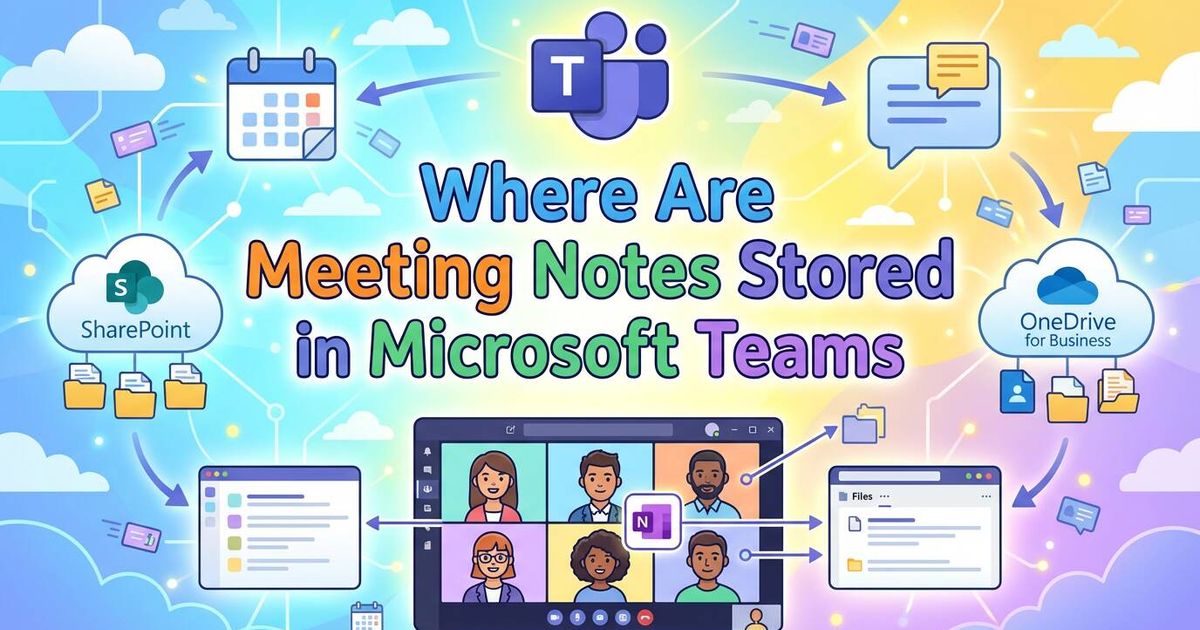
Var lagras mötesanteckningar i Microsoft Teams? (Guide för OneDrive och SharePoint)
Var lagras mötesanteckningar i Microsoft Teams? (Guide för OneDrive och SharePoint)
Microsoft Teams mötesanteckningar lagras i allmänhet i mötesorganisatörens OneDrive för företag (för privata möten) eller SharePoint-webbplats associerad med ett team (för kanalmöten).
Att veta vad är mötesanteckningar och var de bor är avgörande för teamorganisationen. Moderna samarbetsanteckningar (Loop-komponenter) kan nås direkt via Sammanfattning eller mötesinbjudan, medan transkriptioner ofta finns i en separat “Inspelningar”-mapp. Att navigera i detta fragmenterade system av OneDrive, SharePoint och Exchange kan vara frustrerande och göra det svårt att få fram viktiga insikter när chatthistoriken försvinner.
VOMO löser denna lagringsfragmentering genom att automatiskt omvandla inspelningar till strukturerade mötesanteckningar med viktiga punkter och beslut, vilket säkerställer att dina data alltid är organiserade, centraliserade och tillgängliga på några minuter .
Ladda ner VOMO Starta gratis transkribering
Så här hittar du anteckningar via fliken “Sammanfattning” (det moderna sättet)
År 2026 konsoliderar Microsoft mötestillgångar under fliken Recap. Det här är det första stället du bör titta på om du vill lära dig hur man för mötesanteckningar för alla typer av möten effektivt inom Teams ekosystem.
- Gå till dinKalender för lag.
- Dubbelklicka på den tidigare möteshändelsen för att öppna detaljerna.
- Klicka på“Recap”(bredvid “Chatt” och “Detaljer”).
Här kommer du att hitta Loop-komponent som innehåller anteckningarna från samarbetet, tillsammans med inspelningen och utskriften.
- Anmärkning om andrepilot:Om du har använt Copilot för att skapa anteckningar sparas de som en Loop-komponent här i Recap. För den som vill ha en mer automatiserad metod kan du utforskahur man använder AI för att föra mötesanteckningar steg-för-steg-guideför att effektivisera denna process ytterligare.
Djupdykning: Lokalisera filer för privata möten (OneDrive)
För standardmöten (utan kanal) finns den faktiska filen (vanligtvis en .loop-fil) i mötesorganisatörens personliga lagringsutrymme. Om du är den som ansvarar för detta är det bra att förstå vem som ska föra anteckningar under ett möte för att säkerställa ansvarsskyldighet.
Den exakta vägen: OneDrive för företag > Mina filer > Microsoft Teams chattfiler
⚠️ Risken med “föräldralösa filer”: Eftersom dessa filer finns i en personlig OneDrive kan det hända att mötesorganisatören lämnar företaget och att kontot raderas, anteckningarna kan gå förlorade för alltid. Detta är en stor risk för långsiktig projektdokumentation.
Djupdykning: Lokalisering av anteckningar om kanalmöten (SharePoint)
Kanalmöten är säkrare eftersom uppgifterna tillhör teamet och inte en enskild person. Detta är särskilt viktigt när man registrerar formella hur man för mötesprotokoll för officiell registrering.
Den exakta vägen:
- Gå tillTeamkanali team.
- Klicka på“Filer”fliken längst upp.
- Klicka på“Öppna i SharePoint”.
- Titta in i
Dokumentbiblioteket under mappen som heter efter din kanal.
Utskrifter och inspelningar: Dessa lagras ofta i en undermapp på kanalens SharePoint-webbplats, som vanligtvis har namnet Inspelningar eller Visa endast.
Problemet med teamlagring: Fragmentering och åtkomst
Även om systemet fungerar skapar det “datasilos”.”
- Fragmentering:Din ljudinspelning finns i mappen “Inspelningar”, men dina anteckningar finns i “Teams Chat Files”. Du måste öppna två olika fönster för att granska mötet.
- Behörighetshelvetet:Om du inte var med på den ursprungliga inbjudan måste du ofta “begära åtkomst” för att se Loop-komponenten, vilket orsakar förseningar. Det är viktigt att vetavad som bör och inte bör ingå i ett mötesprotokollför att undvika att dela känsliga uppgifter med fel personer.
Den centraliserade lösningen: Förvara allt i VOMO
Varför leka “kurragömma” med dina data? VOMO fungerar som en enhetlig central lagringsplats för all din mötesinformation, oberoende av Microsofts komplexa filvägar. För användare som använder andra plattformar erbjuder VOMO också vägledning om hur man tar AI-anteckningar på Google Meet steg för steg.
En samlad instrumentpanel
VOMO lagrar dina ljudinspelning, transkribering och AI-genererade anteckningar tillsammans i en säker länk. Du behöver aldrig mer leta igenom OneDrive-mappar igen. .
Bättre än Loop: 99% Noggrannhet utan att skriva
Microsoft Loop kräver att du skriver manuellt. VOMO använder avancerade tal-till-text för att fånga 99% korrekta transkriptioner och identifierar automatiskt talare, vilket säkerställer att du har en ordagrann inspelning av vem som sa vad .
Sök inuti mötet (AI Q&A)
Istället för att öppna tio olika .loop-filer för att hitta ett specifikt beslut kan du använda VOMO:s AI Q&A. Du kan fråga din instrumentpanel: “Vad var budgetdeadlinen som nämndes i förra veckans marknadsföringssynkronisering?” och VOMO hämtar svaret direkt och visar dig hur man sammanfattar mötesanteckningar på ett effektivt sätt.
Sammanfattande tabell: Var finns mina data? (fusklapp)
Typ av möteTillgångFörvaringsplatsPrivat / StandardAnteckningar (slinga)Organisatörens OneDrive (/Microsoft Teams Chattfiler)Privat / StandardInspelningOrganisatörens OneDrive (/Inspelningar)KanalmöteAnteckningar (slinga)Team SharePoint (/Kanalens namn)KanalmöteInspelningTeam SharePoint (/Kanalnamn/Inspelningar)Legacy WikiAnteckningar (gamla)SharePoint (/Teams Wiki-data)
VANLIGA FRÅGOR OCH SVAR: Återställa gamla Wiki-anteckningar
Om du letar efter noter från före 2024/2025:
- Gå till kanalens“Filer”tab.
- Välj“Öppna i SharePoint”.
- Leta reda på mappen“Team Wiki Data”.
- Dina anteckningar lagras där som
.mhtfiler (läsbara i en webbläsare).
SHARE :
Facebook Twitter Reddit Linkedin
VOMO FOR MEETINGS
Transform Your Meetings with VOMO
Experience seamless meeting recording, highly accurate transcription, and intelligent summarization. Let VOMO be your dedicated note-taker while you focus on what matters most.