


將 M4A 音訊轉換為 Word 文字稿,只需簡單幾步即可快速完成。 AI 轉錄 工具。您上傳 M4A 檔案後,系統會自動將語音內容轉為文字,並將結果匯出為可編輯的 Word 文件。此方法既能節省時間、提升準確度,又能產出專業級的文字稿,適用於會議、講座、訪談或個人筆記等場合。.
工具如 VOMO 透過自動將語音轉為清晰可編輯的Word文件,僅需幾次點擊即可簡化流程。.

將 M4A 音訊轉換為文字稿代表什麼?
將 M4A 音訊轉換為 Word 文字稿,意指將音訊檔案內的語音內容轉化為可編輯的文字,使其能在 Microsoft Word 中進行格式化處理。M4A 檔案作為高品質音訊錄製的常見格式,使其成為文字轉錄的理想選擇。.
此流程仰賴人工智慧驅動 音訊轉文字 技術可偵測語音、插入標點符號,並將內容結構化為可讀段落,使其具備編輯與分享的準備狀態。.
為何將 M4A 音訊轉換為 Word 文件?
將M4A錄音轉為Word文字稿具備多重優勢:
- 節省數小時的手動輸入時間
- 將音訊轉為可搜尋且可編輯的文字
- 提升閱讀與分享的便利性
- 允許重複使用內容於報告、部落格或培訓中
- 簡化文件記錄與歸檔作業
文字轉錄能讓您的音頻內容在專業或學術場合中靈活運用且便於處理。.
步驟 1:將您的 M4A 檔案上傳至轉錄工具
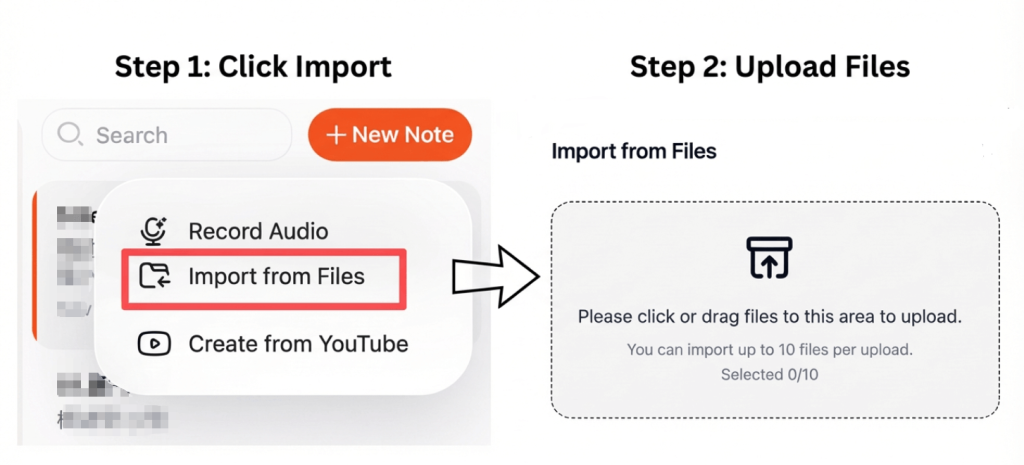
選擇支援M4A格式上傳的轉錄平台。多數現代工具皆允許您直接從裝置或雲端儲存空間上傳檔案。.
達到最佳效果:
- 使用高品質錄音
- 降低背景噪音
- 確保講者清晰易懂
清晰純淨的音質顯著提升 謄寫準確性.
步驟 2:自動將 M4A 音訊轉換為文字
音訊上傳後,轉錄工具會分析內容並將語音轉換為文字。進階人工智慧技術能處理不同口音、為句子添加標點符號,並將內容組織成易於閱讀的段落。.
某些平台也支援 視訊轉文字, 這意味著您可以使用相同的工作流程,以一致的準確度轉錄從影片檔案中提取的音訊。.
步驟 3:將文字記錄檔匯出為 Word 文件
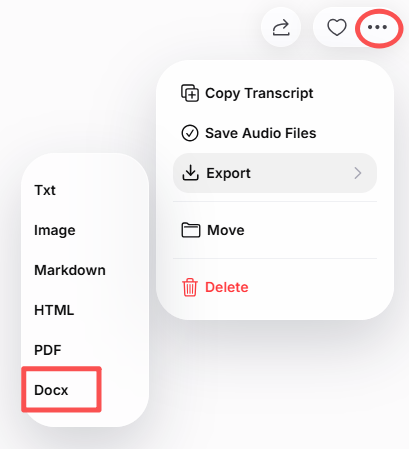
轉錄完成後,請審閱文本內容是否有任何錯誤或格式調整需求。隨後將其匯出為Word (.docx) 文件格式。.
使用 Word 檔案,您可以:
- 輕鬆編輯與格式化內容
- 添加標題或註釋
- 與同事或學生分享
- 存放以備將來參考
許多工具也允許以PDF或TXT格式匯出,提供額外的靈活性。.
最佳工具:將M4A轉換為Word
以下是一些可靠的工具,可將 M4A 音訊轉換為 Word 文件:
- VOMO – 精準快速的文字轉錄,搭配乾淨俐落的Word輸出
- Otter AI – 非常適合會議、講座和面試
- 諾塔 – 支援多種語言與口音
- 說明 – 專為內容創作者與播客主持人打造
- 開源轉錄工具 – 適用於開發人員與研究人員
這些工具運用先進的 音訊轉文字 生成高度精準且可編輯的逐字稿的演算法。.
獲取最精準成績單的訣竅
為確保最高轉錄品質:
- 在安靜的環境中錄製
- 說話清晰,步伐穩定
- 避免重疊發言
- 請選擇正確的語言與口音
- 在最終匯出前校對文字稿
即使是音訊清晰度的微小提升,也能顯著提高準確度。.
總結
運用人工智慧將M4A音訊轉換為Word文字稿,既快速又高效且實用。只需上傳音訊檔案,讓AI進行轉錄,再將結果匯出為Word文件,數分鐘內即可生成清晰、可編輯且可搜尋的文字稿。.
無論是演講、會議、訪談或播客,此方法都能讓您的音訊內容更易於編輯、分享與重複使用。.
