

如何將 WAV 轉換成圖片:最佳免費方法說明
將 WAV 音訊檔案轉換為影像,需要將口述內容轉錄為文字,並將文字匯出為 PNG 或 JPG 等視覺影像格式。由 AI 驅動的免費工具,例如 VOMO 讓這個過程快速、準確,而且對初學者友善。與其手動輸入筆記或截圖,您可以直接從 WAV 音訊檔案產生專業、可分享的視覺轉錄本。.

將 WAV 轉換為影像的意義
將 WAV 轉換為影像並不只是建立音訊的波形或靜態視覺呈現。它涉及
- 從 WAV 檔案擷取口語
- 將音訊轉換成文字 (音訊轉文字)
- 將格式化的抄本匯出為影像
此方法適用於講義、播客精華、會議摘要或社交媒體引言。與手動方式相比,AI 可確保可讀性、準確性和專業呈現。.
為什麼 AI 工具是 WAV 轉換成圖片的必備工具?
手動將 WAV 檔案轉換為影像需要多個步驟:轉錄、格式化和影像製作。AI 工具透過以下方式簡化了這個過程
- 自動轉錄口語內容
- 總結重點以方便閱讀
- 將謄本格式化為具有視覺吸引力的圖像
- 以 PNG 或 JPG 等圖像格式匯出結果
VOMO 是最有效的免費工具之一,為線上和離線 WAV 轉換為影像的工作流程提供多合一解決方案。.
步驟 1:上傳您的 WAV 檔案
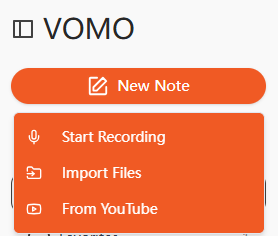
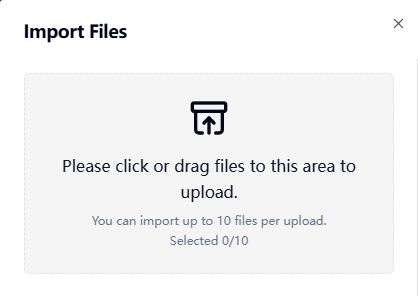
首先將您的 WAV 音訊上傳至 AI 轉錄平台。大多數工具都支援拖放上傳、檔案選取或 URL 匯入。清除 音質 確保準確地轉錄。.
步驟 2:將音訊轉錄為文字
AI 會處理 WAV 檔案,並將口語轉換成可讀的文字。這基本上是執行 視訊轉文字 當應用於音訊錄影時,可產生結構化、可編輯的謄本。有些 AI 平台還能自動總結重點,節省手動編輯的時間。.
步驟 3:將謄本匯出為影像
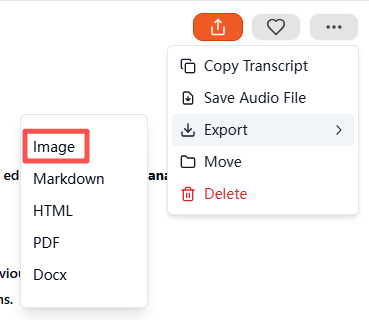
轉錄完成後,選擇 圖片 作為匯出格式。該工具會產生一個壓縮的 ZIP 檔案,其中包含視覺謄本。每張圖片都包含整齊格式化的文字部分,可隨時儲存、分享或歸檔。這可確保以最少的努力達到專業且具視覺吸引力的結果。.
支援的音訊與視訊格式
免費 AI 轉錄 工具一般支援多種格式:
| 媒體類型 | 支援的格式 |
|---|---|
| 音訊 | wav、mp3、m4a、aac |
| 視訊 | MP4、MOV、MKV、AVI、FLV |
使用相同的工作流程,音訊和視訊檔案都可以轉換成可視化的文字影像。.
WAV轉換成圖片的最佳免費AI工具
推薦的免費工具包括
- VOMO - 完整的轉錄與影像輸出解決方案
- Descript - 免費音訊轉錄與編輯層級
- Otter AI - 合作轉錄的免費計劃
- Notta AI - 多語言支援和視覺輸出
- Veed.io - 免費版本支援簡單格式化和影像輸出
其中包括 VOMO 以自動摘要、匯出 ZIP 影像和初學者友善的介面脫穎而出。.
WAV 轉換為影像的實用案例
將 WAV 音訊轉換成視覺文字影像對以下用途非常有用:
| 使用個案 | 範例 |
|---|---|
| 教育 | 講義錄音、學習筆記 |
| 業務 | 會議語音摘要、訪談 |
| 內容創作 | 播客精華、社交媒體視覺效果 |
| 無障礙 | 聽障使用者的視覺謄本 |
| 研究 | 來自音訊來源的時間戳記 |
與原始音訊或純文字檔案相比,視覺化的轉錄本更容易分享、儲存和使用。.
高品質 WAV 轉換為影像的技巧
要獲得最佳效果:
- 在背景噪音極低的安靜環境中錄製音訊
- 說話清楚並保持步調一致
- 使用高品質的麥克風進行錄音
- 審查 AI 生成的摘要是否準確
- 匯出前強調關鍵點或時間戳記
遵循這些步驟可確保影像謄本專業、易讀且具有視覺吸引力。.
總結
使用免費的 AI 轉錄工具,將 WAV 轉換為影像非常簡單。透過上傳您的音訊檔案、產生轉譯本並將其匯出為影像,平台如 VOMO 節省時間,製作專業、可分享的內容。無論是用於教育、商業或內容創作,AI 驅動的 WAV 至影像轉換功能都能提供快速、有效率且具視覺吸引力的方式,將音訊內容重新轉換為精緻的視覺文件。.
