


運用現代人工智慧工具,將影片轉為Word文字稿輕而易舉。您只需上傳影片,系統便會將語音內容轉化為文字,隨後即可將文字稿匯出為可編輯的Word文件。此流程僅需數分鐘即可完成,適用於訪談、講座、會議及線上影片,成為手動謄寫的高效替代方案。.
工具如 VOMO 透過自動將影片中的語音轉換為清晰可編輯的Word文件,僅需幾次點擊即可簡化流程。.

從影片製作文字逐字稿意味著什麼?
從影片建立 Word 文字稿,意指從影片檔案中提取對話內容,並將其轉換為可在 Microsoft Word 中編輯的文字文件。相較於反覆播放影片並手動輸入文字,人工智慧驅動的工具能分析音訊軌跡,自動生成結構化的文件。.
此方法廣泛應用於:
- 教育錄音
- 商務會議
- 線上課程
- 訪談與研究
- 內容再利用
最終產出的是可編輯、可分享或歸檔的乾淨、可搜尋的Word文件。.
為何將影片轉換為文字稿?
將影片內容轉為Word文件具備多項實用優勢:
- 節省數小時的手動輸入時間
- 使內容可搜尋且可編輯
- 提升讀者使用便利性
- 協助重複使用內容於部落格、報告或培訓
- 便於格式設定與協作
一旦轉換為Word格式,內容便比影片檔案具備更高的靈活性。.
步驟 1:將您的影片上傳至轉錄工具
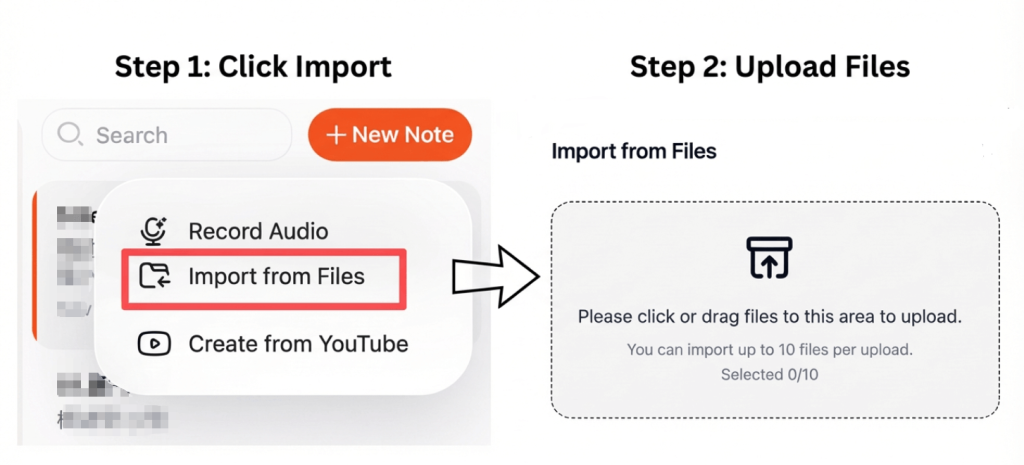
首先選擇支援影片上傳(例如 MP4、MOV 或 MKV 格式)的轉錄平台。多數工具皆允許直接上傳或從雲端儲存空間匯入檔案。.
為獲得最佳效果:
- 使用語音清晰的影片
- 降低背景噪音
- 確保講者以穩定的語速發言
高品質的音訊能帶來更精準的轉錄結果。.
步驟 2:自動將影片轉換為文字
上傳檔案後,該工具會處理音訊軌,並運用人工智慧語音辨識技術將語音轉為文字形式。此過程通常稱為 視訊轉文字 轉換。
先進平台能夠:
- 偵測多個喇叭
- 自動加入標點符號
- 將結構化文字轉換為易讀段落
此步驟通常僅需數分鐘,即使是較長的影片亦然。.
步驟 3:編輯並匯出為 Word 文件
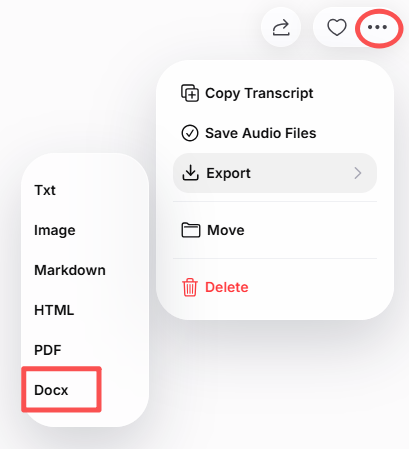
生成文字稿後,請檢查其準確性與格式。多數工具允許您在匯出前直接進行編輯。.
您隨後可將檔案下載為Word (.docx) 文件,便於:
- 編輯與格式化文字
- 添加標題或註釋
- 與隊友分享
- 存放文件
某些工具還允許以多種格式匯出,包括PDF和TXT。.
最佳工具:將影片轉為文字稿
幾款可靠的工具可協助您將影片轉換為可編輯的Word文件:
- VOMO – 快速轉錄,輸出清晰的Word文件
- Otter AI – 非常適合會議與講座
- 諾塔 – 支援多種語言
- 說明 – 專為創作者與編輯打造
- 開放原始碼工具 – 適用於進階使用者
這些平台採用現代 音訊轉文字 技術以提供精確且易於閱讀的文字記錄。.
提升謄寫準確度的技巧
要從您的影片轉錄中獲得最佳效果:
- 使用清晰的音頻錄音
- 避免重疊發言
- 選擇正確的語言設定
- 手動審查技術術語
- 在最終匯出前進行校對
即使音質僅有微小的提升,也能大幅增加 謄寫準確性.
總結
將影片轉為Word文字稿,是將口語內容轉化為可用文本最簡便的方式之一。透過上傳影片、自動轉換語音,並輸出為Word文件,您不僅能節省時間,還能獲得靈活可編輯的檔案,適用於工作、學習或出版需求。.
憑藉當今的人工智慧工具,影片轉錄既快速又精準,且人人皆可輕鬆使用——無需手動輸入文字。.
