

尋找快速 存取 YouTube 視訊的文字記錄?以下是最快的方法:開啟影片,按一下播放器下方的三個點,選擇 “「顯示謄本」” 並在右側顯示文字記錄。您可以看到時間戳記、跟隨視訊播放,並複製文字以供研究、學習或創作內容之用。此方法適用於任何已啟用字幕的公開視訊。.
對於 獲得 YouTube 視訊副本的最簡單方法, 只需將 URL 貼入 VOMO 即可立即取得。.

步驟 1:存取 YouTube 的內建轉錄功能
YouTube 為有字幕的影片提供免費的內建轉錄選項:
- 開啟您要轉錄的 YouTube 視訊。
- 按一下 三點 (更多選項) 視訊下方。
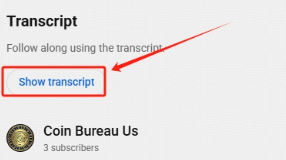
- 選擇 “「顯示謄本」”
- 文字記錄會出現在右側,時間戳會隨著影片播放而同步。.
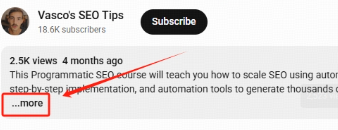
注意:某些視訊可能沒有字幕或屬於隱私影片,在此情況下無法使用此功能。.
步驟 2:複製謄本作為筆記或內容
顯示謄本後,您可以手動選擇並複製文本。這非常適合製作學習筆記、引文,或將內容轉用為文章或社交媒體文章。請記住,此方法不允許直接下載或格式化,但它免費且快速。.
步驟 3:使用 AI 工具進行快速準確的轉錄
為了達到更高的精確度和速度,AI 工具如 VOMO AI 可讓您立即轉錄 YouTube 影片。只要將 YouTube URL 貼入平台,就能產生詳細的轉錄本。這些工具還可讓您轉換 音訊轉文字, ,總結內容、翻譯,並與謄本互動以獲得洞察力。.
步驟 4:第三方轉錄服務
第三方服務為 YouTube 影片提供專業級的轉錄服務:
- Otter.ai - 上傳從影片擷取的音訊,以取得精確的文字謄本。.
- 說明 - 提供轉錄和視訊編輯服務。.
- 修訂 - 同時支援 AI 與人工轉錄,提供高準確度。.
這些服務有助於需要精確轉錄的法律、教育或商業用途。.
步驟 5:快速存取的瀏覽器擴充套件
瀏覽器擴充套件可以簡化 觀看 YouTube 時存取謄本:
- 轉錄 YouTube - 在 Chrome 瀏覽器中快速產生謄本。.
- YouTube 謄本 - 在視訊旁邊顯示文字記錄,方便閱讀或複製。.
安裝擴充套件,開啟視訊,即可立即出現文字謄本,為經常使用的使用者節省時間。.
YouTube 謄本的實際用途
- 內容創作 - 將文字稿轉換成部落格文章、腳本或社群媒體標題。.
- 無障礙 - 讓有聽力障礙的觀眾可以閱讀影片。.
- 學習與研究 - 有效率地總結演講、教學或網路研討會。.
- 搜尋與參考 - 快速找到關鍵資訊,無需重新觀看。.
- 語言學習 - 使用謄本作為練習材料。AI 工具也可將謄本翻譯成其他語言。.
- 文件與合規性 - 保持會議、面談或簡報的準確記錄。.
疑難排解與常見問題
問:為什麼有些影片不顯示文字稿選項?
答:視訊可能未啟用字幕,或建立者已停用轉錄功能。.
問:我可以轉錄私人或受年齡限制的影片嗎?
答:前提是您有存取權限,並使用 AI 工具處理下載的音訊。.
問:是否 AI 轉錄 工具是否安全?
答:是的,像 VOMO AI 這樣的工具可以加密檔案,而且符合 GDPR 標準。.
總結
如果您知道正確的方法,快速尋找 YouTube 謄本是很簡單的。從 YouTube 內建的 顯示文字稿 功能轉換為 AI 驅動的解決方案。 音訊轉文字, 有多種方法可以獲得精確、可編輯的文字。使用這些方法可讓您節省時間、提高生產力,並有效地重新利用內容。今天就開始使用這些策略,讓您的 YouTube 影片價值最大化。.
