
Wo werden die Besprechungsnotizen in Microsoft Teams gespeichert? (Leitfaden für OneDrive und SharePoint)
Wo werden die Besprechungsnotizen in Microsoft Teams gespeichert? (Leitfaden für OneDrive und SharePoint)
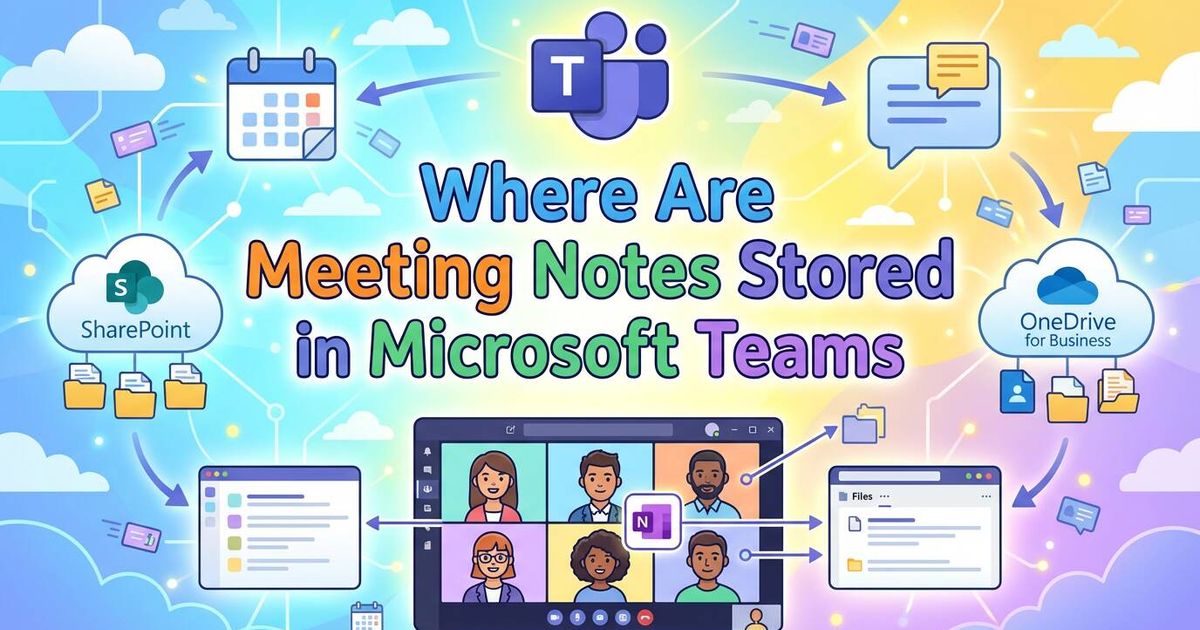
Microsoft Teams Besprechungsnotizen werden in der Regel in der Datenbank des Organisators gespeichert. OneDrive für Unternehmen (für private Treffen) oder die SharePoint-Website die mit einem Team verbunden sind (für Channel-Meetings).
Wissen Was sind Sitzungsnotizen? und wo sie sich befinden, ist für die Teamorganisation unerlässlich. Moderne kollaborative Notizen (Loop-Komponenten) können direkt über die Rekapitulation Registerkarte oder Besprechungseinladung, während sich Abschriften oft in einem separaten Ordner “Aufzeichnungen” befinden. Das Navigieren in diesem fragmentierten System aus OneDrive, SharePoint und Exchange kann frustrierend sein und macht es schwierig, wichtige Erkenntnisse wiederzufinden, wenn der Chatverlauf verschwunden ist.
VOMO löst diese Speicherfragmentierung von selbst Umwandlung von Aufzeichnungen in strukturierte Sitzungsnotizen mit wichtigen Punkten und Entscheidungen, um sicherzustellen, dass Ihre Daten immer organisiert, zentralisiert und in wenigen Minuten zugänglich sind. .
VOMO herunterladen Kostenlose Transkription starten
Auffinden von Notizen über die Registerkarte “Wiederholung” (Der moderne Weg)
Im Jahr 2026 fasst Microsoft die Besprechungsressourcen unter der Registerkarte "Zusammenfassung" zusammen. Dies ist der erste Ort, an dem Sie nachschauen sollten, wenn Sie lernen möchten wie man Sitzungsnotizen für jede Art von Sitzung anfertigt effektiv innerhalb des Teams-Ökosystems.
- Gehen Sie zu IhremTeams Kalender.
- Doppelklicken Sie auf das vergangene Besprechungsereignis, um die Details zu öffnen.
- Klicken Sie auf die“Zusammenfassung”(neben “Chat” und “Details”).
Hier finden Sie die Komponente Schleife mit den gemeinsamen Notizen, der Aufzeichnung und der Abschrift.
- Anmerkung zum Copiloten:Wenn Sie Copilot zur Erstellung von Notizen verwendet haben, werden diese hier in der Zusammenfassung als Schleifenkomponente gespeichert. Für diejenigen, die einen stärker automatisierten Ansatz suchen, könnten Sie Folgendes ausprobierenSchritt-für-Schritt-Anleitung für die Verwendung von AI zur Erstellung von Besprechungsnotizenum diesen Prozess weiter zu straffen.
Vertiefung: Auffinden privater Besprechungsdateien (OneDrive)
Bei Standardbesprechungen (ohne Kanal) befindet sich die eigentliche Datei (normalerweise eine .loop-Datei) im persönlichen Speicher des Besprechungsorganisators. Wenn Sie dafür verantwortlich sind, ist es hilfreich zu verstehen wer in einer Sitzung Notizen machen sollte um die Rechenschaftspflicht zu gewährleisten.
Der genaue Weg: OneDrive für Unternehmen > Meine Dateien > Microsoft Teams Chat-Dateien
⚠️ Das Risiko “verwaister Dateien”: Da diese Dateien in einem persönlichen OneDrive gespeichert sind, kann es passieren, dass der Organisator der Besprechung das Unternehmen verlässt und sein Konto gelöscht wird, die Notizen können dauerhaft verloren gehen. Dies ist ein großes Risiko für eine langfristige Projektdokumentation.
Vertiefung: Auffinden von Channel-Meeting-Notizen (SharePoint)
Channel-Meetings sind sicherer, weil die Daten dem Team gehören und nicht einer Einzelperson. Dies ist besonders wichtig bei der Aufzeichnung formeller wie man ein Sitzungsprotokoll erstellt für offizielle Unterlagen.
Der genaue Weg:
- Gehen Sie zumTeam-Kanalin Teams.
- Klicken Sie auf die“Dateien”oben auf der Registerkarte.
- Klicken Sie auf“In SharePoint öffnen”.
- Blick in die
DokumenteBibliothek in dem Ordner, der nach Ihrem Kanal benannt ist.
Abschriften und Aufzeichnungen: Diese werden häufig in einem Unterordner innerhalb der SharePoint-Website des Kanals gespeichert, der normalerweise den Namen Aufzeichnungen oder Nur Ansicht.
Das Problem mit Teams Storage: Fragmentierung und Zugriff
Das System funktioniert zwar, aber es entstehen “Datensilos”.”
- Fragmentierung:Ihre Audioaufzeichnung befindet sich in einem Ordner “Aufzeichnungen”, Ihre Notizen jedoch in “Teams Chat-Dateien”. Sie müssen zwei verschiedene Fenster öffnen, um die Besprechung zu überprüfen.
- Erlaubnis-Hölle:Wenn Sie nicht auf der ursprünglichen Einladung waren, müssen Sie oft “Zugang beantragen”, um die Loop-Komponente zu sehen, was zu Verzögerungen führt. Es ist wichtig zu wissenwas in Sitzungsprotokolle aufgenommen werden sollte und was nichtum zu vermeiden, dass sensible Daten an die falschen Personen weitergegeben werden.
Die zentralisierte Lösung: Alles in VOMO speichern
Warum sollten Sie mit Ihren Daten “Verstecken” spielen? VOMO fungiert als einheitliches zentrales Repository für alle Ihre Meeting-Informationen, unabhängig von den komplexen Dateipfaden von Microsoft. Speziell für Benutzer anderer Plattformen bietet VOMO auch Anleitungen zu Schritt-für-Schritt-Anleitung zur Erstellung von AI-Notizen in Google Meet.
Ein einheitliches Dashboard
VOMO speichert Ihre Audioaufnahme, Transkript und KI-generierte Notizen zusammen in einem sicheren Link. Sie müssen sich nie wieder durch OneDrive-Ordner wühlen. .
Besser als eine Schleife: 99% Genauigkeit ohne Tippen
Bei Microsoft Loop müssen Sie manuell tippen. VOMO verwendet erweiterte Sprache-zu-Text zu erfassen 99% genaue Abschriften und identifiziert automatisch die Sprecher, so dass Sie eine wortwörtliche Aufzeichnung darüber haben, wer was gesagt hat. .
Suche innerhalb des Meetings (AI Q&A)
Anstatt zehn verschiedene .loop-Dateien zu öffnen, um eine bestimmte Entscheidung zu finden, verwenden Sie VOMOs AI Q&A. Sie können Ihr Dashboard fragen: “Welches war die Budget-Deadline, die in der Marketing-Synchronisation von letzter Woche erwähnt wurde?” und VOMO wird die Antwort sofort abrufen und Ihnen zeigen wie man Besprechungsnotizen effektiv zusammenfasst.
Zusammenfassende Tabelle: Wo sind meine Daten? (Spickzettel)
Meeting-TypVermögenSpeicherortPrivat / StandardAnmerkungen (Schleife)OneDrive des Veranstalters (/Microsoft Teams Chat-Dateien)Privat / StandardAufnahmeOneDrive des Veranstalters (/Aufzeichnungen)Kanal-TreffenAnmerkungen (Schleife)Team SharePoint (/Kanalname)Kanal-TreffenAufnahmeTeam SharePoint (/Kanalname/Aufnahmen)Vermächtnis-WikiAnmerkungen (alt)SharePoint (/Teams Wiki-Daten)
FAQ: Alte Wiki-Notizen wiederherstellen
Wenn Sie nach Noten aus der Zeit vor 2024/2025 suchen:
- Besuchen Sie die Seite des Kanals“Dateien”tab.
- Wählen Sie“In SharePoint öffnen”.
- Suchen Sie den Ordner“Teams Wiki Daten”.
- Ihre Notizen werden dort gespeichert als
.mhtDateien (lesbar in einem Browser).
SHARE :
Facebook Twitter Reddit Linkedin
VOMO FOR MEETINGS
Transform Your Meetings with VOMO
Experience seamless meeting recording, highly accurate transcription, and intelligent summarization. Let VOMO be your dedicated note-taker while you focus on what matters most.