
¿Dónde se guardan las notas de las reuniones en Microsoft Teams? (Guía de OneDrive y SharePoint)
¿Dónde se guardan las notas de las reuniones en Microsoft Teams? (Guía de OneDrive y SharePoint)
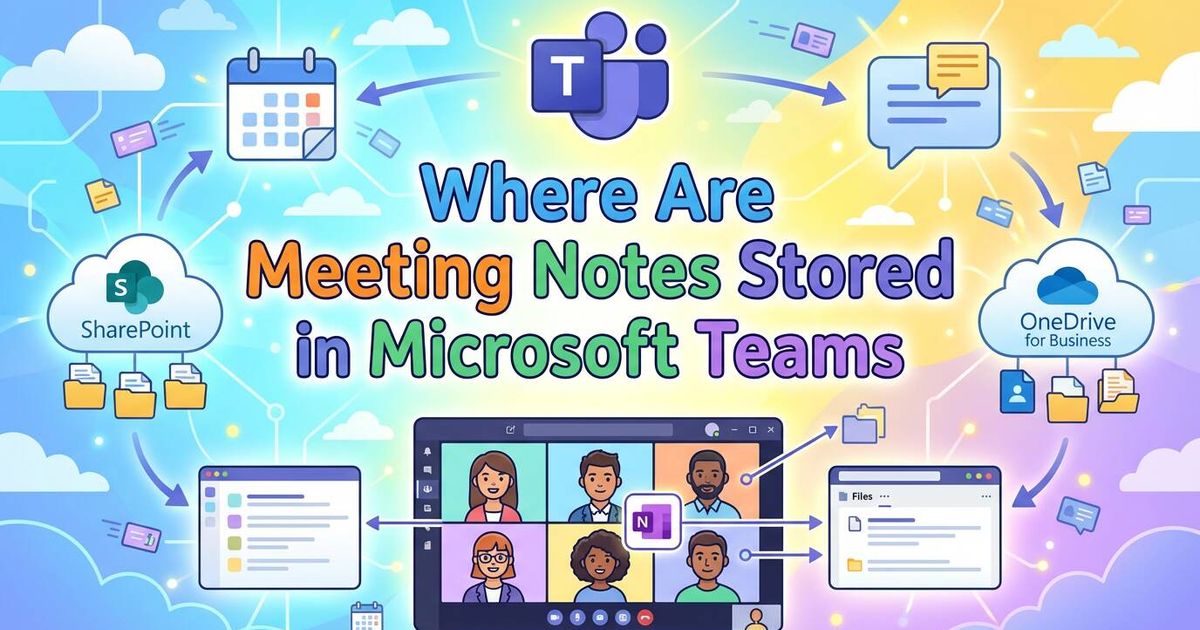
Microsoft Teams notas de la reunión por lo general se guardan en el organizador de la reunión. OneDrive para la Empresa (para reuniones privadas) o el sitio de SharePoint asociado a un equipo (para reuniones de canal).
Conocer ¿Qué son las notas de reunión? y dónde viven es esencial para la organización del equipo. Se puede acceder directamente a las notas colaborativas modernas (componentes Loop) a través de la Recapitulemos pestaña o invitación a una reunión, mientras que las transcripciones suelen encontrarse en una carpeta separada denominada “Grabaciones”. Navegar por este sistema fragmentado de OneDrive, SharePoint y Exchange puede resultar frustrante, lo que dificulta recuperar información importante una vez que el historial de chat se desvanece.
VOMO resuelve esta fragmentación del almacenamiento de manera automática Convertir grabaciones en notas estructuradas de reuniones con puntos clave y decisiones, asegurando que sus datos estén siempre organizados, centralizados y accesibles en cuestión de minutos. .
Descargar VOMO Iniciar la transcripción gratuita
Cómo encontrar notas a través de la pestaña “Resumen” (el método moderno)
En 2026, Microsoft consolida los recursos de las reuniones en la pestaña Recap. Este es el primer lugar donde debes buscar si quieres aprender. Cómo tomar notas en cualquier tipo de reunión de manera eficaz dentro del ecosistema de Teams.
- Ve a tuCalendario de equipos.
- Haga doble clic en el evento de la reunión pasada para abrir los detalles.
- Haga clic en el botón“Resumen”pestaña (junto a “Chat” y “Detalles”).
Aquí encontrarás el Componente de bucle que contiene las notas colaborativas, junto con la grabación y la transcripción.
- Nota sobre Copilot:Si utilizó Copilot para generar notas, estas se guardan como un componente de Loop aquí, en el resumen. Si busca un enfoque más automatizado, puede explorarCómo utilizar la IA para tomar notas en reuniones: guía paso a pasopara agilizar aún más este proceso.
Análisis en profundidad: localización de archivos de reuniones privadas (OneDrive)
En el caso de las reuniones estándar (sin canal), el archivo real (normalmente un archivo .loop) se encuentra en el almacenamiento personal del organizador de la reunión. Si usted es el responsable de esto, es útil comprender ¿Quién debe tomar notas en una reunión? para garantizar la rendición de cuentas.
La ruta exacta: OneDrive para la Empresa > Mis archivos > Archivos de chat de Microsoft Teams
⚠️ El riesgo de los “archivos huérfanos”: Dado que estos archivos se encuentran en un OneDrive personal, si el organizador de la reunión abandona la empresa y se elimina su cuenta, las notas pueden perderse de forma permanente. Esto supone un riesgo importante para la documentación de proyectos a largo plazo.
Análisis en profundidad: localización de notas de reuniones de canal (SharePoint)
Las reuniones de canal son más seguras porque los datos pertenecen al equipo, no a un individuo. Esto es especialmente importante cuando se graban reuniones formales. cómo levantar acta de una reunión para registros oficiales.
La ruta exacta:
- Ir a laCanal del equipoen Equipos.
- Haga clic en el botón“Archivos”en la parte superior.
- Haga clic en“Abrir en SharePoint”.
- Busca en el
Documentosbiblioteca en la carpeta con el nombre de tu canal.
Transcripciones y grabaciones: A menudo se almacenan en una subcarpeta dentro del sitio de SharePoint del canal, normalmente denominada Grabaciones o Solo visualización.
El problema con el almacenamiento de Teams: fragmentación y acceso
Aunque el sistema funciona, crea “silos de datos”.”
- Fragmentación:Tu grabación de audio está en la carpeta “Grabaciones”, pero tus notas están en “Archivos de chat de Teams”. Tienes que abrir dos ventanas diferentes para revisar la reunión.
- El infierno de los permisos:Si no estabas en la invitación original, a menudo tienes que “solicitar acceso” para ver el componente Loop, lo que provoca retrasos. Es fundamental saberlo.Qué debe y qué no debe incluirse en las actas de las reuniones.para evitar compartir datos confidenciales con las personas equivocadas.
La solución centralizada: almacena todo en VOMO
¿Por qué jugar al “escondite” con tus datos? VOMO actúa como un repositorio central unificado para toda la información de tus reuniones, independiente de las complejas rutas de archivos de Microsoft. Para los usuarios que utilizan otras plataformas, VOMO también ofrece orientación sobre Cómo tomar notas con IA en Google Meet paso a paso.
Un panel de control unificado
VOMO almacena su grabación de audio, transcripción y notas generadas por IA juntos en un enlace seguro. Nunca más tendrás que buscar en las carpetas de OneDrive. .
Mejor que Loop: precisión 99% sin necesidad de escribir
Microsoft Loop requiere que escribas manualmente. VOMO utiliza tecnología avanzada. voz a texto capturar Transcripciones precisas 99% e identifica automáticamente a los interlocutores, lo que garantiza que se disponga de un registro literal de quién dijo qué. .
Buscar dentro de la reunión (preguntas y respuestas sobre IA)
En lugar de abrir diez archivos .loop diferentes para encontrar una decisión específica, utilice la función de preguntas y respuestas con IA de VOMO. Puede preguntarle a su panel de control: “¿Cuál era la fecha límite del presupuesto que se mencionó en la sincronización de marketing de la semana pasada?”, y VOMO recuperará la respuesta al instante, mostrándole Cómo resumir eficazmente las notas de una reunión.
Tabla resumen: ¿Dónde están mis datos? (Hoja de referencia)
Tipo de reuniónActivoUbicación de almacenamientoPrivado / EstándarNotas (Bucle)OneDrive del organizador (/Archivos de chat de Microsoft Teams)Privado / EstándarGrabaciónOneDrive del organizador (/Grabaciones)Reunión del canalNotas (Bucle)Equipo SharePoint (/Nombre del canal)Reunión del canalGrabaciónEquipo SharePoint (/Nombre del canal/Grabaciones)Wiki heredadoNotas (antiguas)SharePoint (/Datos de la wiki de equipos)
Preguntas frecuentes: Recuperación de notas antiguas de Wiki
Si busca notas anteriores a 2024/2025:
- Ir al canal“Archivos”ficha.
- Seleccione“Abrir en SharePoint”.
- Busque la carpeta“Datos de Teams Wiki”.
- Tus notas se guardan allí como
.mhtarchivos (legibles en un navegador).
COMPARTIR :
Facebook Twitter Reddit Linkedin
VOMO FOR MEETINGS
Transform Your Meetings with VOMO
Experience seamless meeting recording, highly accurate transcription, and intelligent summarization. Let VOMO be your dedicated note-taker while you focus on what matters most.