
Di Mana Catatan Rapat Disimpan di Microsoft Teams? (Panduan OneDrive & SharePoint)
Di Mana Catatan Rapat Disimpan di Microsoft Teams? (Panduan OneDrive & SharePoint)
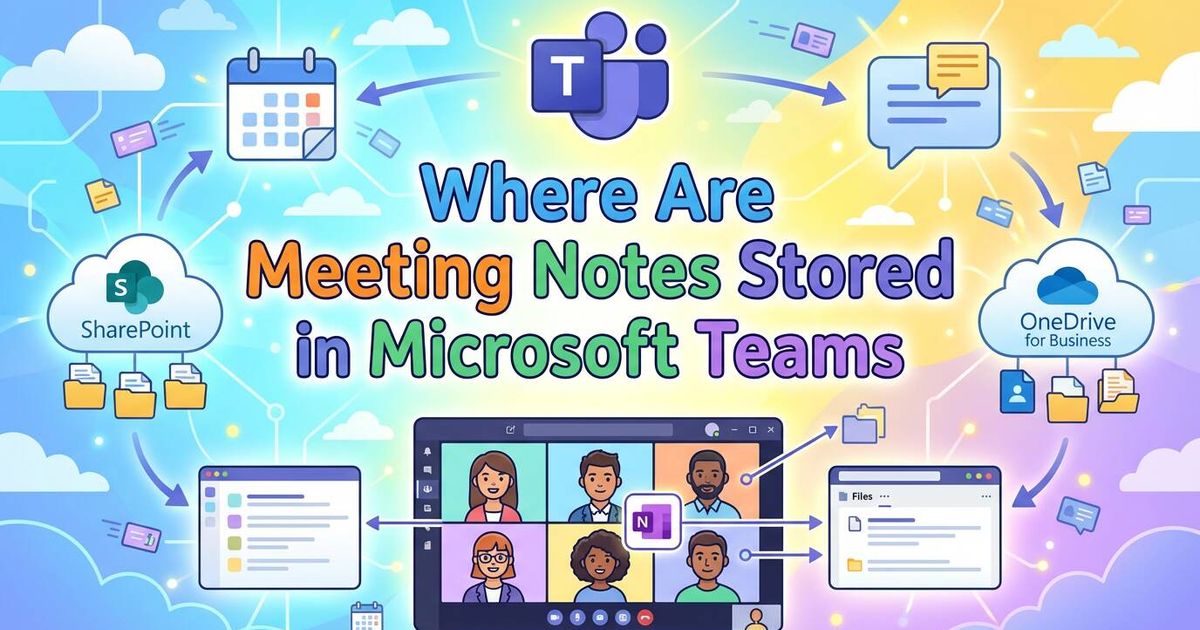
Tim Microsoft catatan rapat umumnya disimpan di tempat penyelenggara pertemuan OneDrive untuk Bisnis (untuk pertemuan pribadi) atau Situs SharePoint yang terkait dengan tim (untuk rapat saluran).
Mengetahui apa itu catatan rapat dan di mana mereka tinggal sangat penting untuk organisasi tim. Catatan kolaboratif modern (komponen Loop) dapat diakses secara langsung melalui fitur Rekap atau undangan rapat, sementara transkrip sering kali berada di folder “Rekaman” yang terpisah. Menavigasi sistem yang terfragmentasi dari OneDrive, SharePoint, dan Exchange ini bisa membuat frustasi, sehingga sulit untuk mendapatkan wawasan penting setelah riwayat obrolan memudar.
VOMO memecahkan fragmentasi penyimpanan ini secara otomatis mengubah rekaman menjadi catatan rapat terstruktur dengan poin-poin penting dan keputusan, memastikan data Anda selalu terorganisir, terpusat, dan dapat diakses dalam hitungan menit. .
Unduh VOMO Mulai Transkripsi Gratis
Cara Menemukan Catatan melalui Tab “Rekap” (Cara Modern)
Pada tahun 2026, Microsoft mengkonsolidasikan aset rapat di bawah tab Rekap. Ini adalah tempat pertama yang harus Anda lihat jika Anda ingin mempelajari cara membuat catatan rapat untuk semua jenis rapat secara efektif dalam ekosistem Tim.
- Pergi keKalender Tim.
- Klik dua kali acara rapat yang lalu untuk membuka detailnya.
- Klik tombol“Rekap”(di samping “Obrolan” dan “Detail”).
Di sini, Anda akan menemukan Komponen lingkaran yang berisi catatan kolaboratif, bersama dengan rekaman dan transkrip.
- Catatan tentang Kopilot:Jika Anda menggunakan Copilot untuk membuat catatan, catatan tersebut disimpan sebagai komponen Loop di sini di Rekap. Bagi mereka yang mencari pendekatan yang lebih otomatis, Anda dapat menjelajahicara menggunakan AI untuk membuat catatan rapat panduan langkah demi langkahuntuk merampingkan proses ini lebih lanjut.
Menyelam lebih dalam: Menemukan File Rapat Pribadi (OneDrive)
Untuk rapat standar (non-channel), file yang sebenarnya (biasanya file .loop) berada di penyimpanan pribadi Penyelenggara Rapat. Jika Anda adalah orang yang bertanggung jawab atas hal ini, ada baiknya Anda memahami siapa yang harus mencatat dalam rapat untuk memastikan akuntabilitas.
Jalur yang Tepat: OneDrive untuk Bisnis > File Saya > File Obrolan Tim Microsoft
⚠️ Risiko “File Yatim Piatu”: Karena file-file ini berada di OneDrive pribadi, jika penyelenggara rapat meninggalkan perusahaan dan akun mereka dihapus, catatan dapat hilang secara permanen. Ini adalah risiko utama untuk dokumentasi proyek jangka panjang.
Penyelaman Mendalam: Menemukan Catatan Rapat Saluran (SharePoint)
Rapat saluran lebih aman karena data adalah milik Tim, bukan milik perorangan. Hal ini sangat penting terutama ketika merekam rapat formal cara membuat notulen rapat untuk catatan resmi.
Jalur yang Tepat:
- Pergi ke halamanSaluran Timdalam Tim.
- Klik tombol“File”di bagian atas.
- Klik“Buka di SharePoint”.
- Lihat di
Dokumendi bawah folder yang diberi nama sesuai nama saluran Anda.
Transkrip & Rekaman: Ini sering disimpan dalam subfolder di dalam situs SharePoint saluran, biasanya bernama Rekaman atau Hanya Lihat.
Masalah dengan Penyimpanan Tim: Fragmentasi & Akses
Sementara sistem bekerja, sistem ini menciptakan “silo data”.”
- Fragmentasi:Rekaman audio Anda ada di folder “Rekaman”, namun catatan Anda ada di “File Obrolan Tim”. Anda harus membuka dua jendela yang berbeda untuk meninjau rapat.
- Izin Neraka:Jika Anda tidak termasuk dalam undangan asli, Anda sering kali harus “Meminta Akses” untuk melihat komponen Loop, sehingga menyebabkan penundaan. Sangat penting untuk mengetahuiapa yang harus dan tidak boleh dimasukkan dalam notulen rapatuntuk menghindari berbagi data sensitif dengan orang yang salah.
Solusi Terpusat: Simpan Semuanya di VOMO
Mengapa bermain “petak umpet” dengan data Anda? VOMO bertindak sebagai repositori pusat terpadu untuk semua intelijen rapat Anda, tidak tergantung pada jalur file Microsoft yang rumit. Untuk pengguna khusus di platform lain, VOMO juga menawarkan panduan tentang cara membuat catatan AI di Google Meet langkah demi langkah.
Satu Dasbor Terpadu
VOMO menyimpan rekaman audio, transkrip, dan catatan yang dibuat oleh AI bersama dalam satu tautan yang aman. Anda tidak perlu lagi mencari-cari folder OneDrive. .
Lebih Baik Daripada Loop: Akurasi 99% Tanpa Mengetik
Microsoft Loop mengharuskan Anda mengetik secara manual. VOMO menggunakan tingkat lanjut ucapan-ke-teks untuk menangkap Transkrip akurat 99% dan secara otomatis mengidentifikasi pembicara, memastikan Anda memiliki catatan kata demi kata tentang siapa yang mengatakan apa. .
Cari di Dalam Rapat (Tanya Jawab AI)
Daripada membuka sepuluh file .loop yang berbeda untuk menemukan keputusan yang spesifik, gunakan Tanya Jawab AI VOMO. Anda bisa bertanya pada dasbor Anda, “Berapa tenggat waktu anggaran yang disebutkan dalam sinkronisasi pemasaran minggu lalu?” dan VOMO akan mengambil jawabannya secara instan, menunjukkan kepada Anda cara meringkas catatan rapat secara efektif.
Tabel Ringkasan: Di mana Data Saya? (Lembar Sontekan)
Jenis PertemuanAsetLokasi PenyimpananPribadi / StandarCatatan (Loop)OneDrive milik penyelenggara (/File Obrolan Tim Microsoft)Pribadi / StandarMerekamOneDrive milik penyelenggara (/Rekaman)Rapat SaluranCatatan (Loop)Tim SharePoint (/ Nama Saluran)Rapat SaluranMerekamTim SharePoint (/Nama Saluran/Rekaman)Wiki WarisanCatatan (Lama)SharePoint (/Data Wiki Tim)
PERTANYAAN UMUM: Memulihkan Catatan Wiki Lama
Jika Anda mencari catatan dari sebelum tahun 2024/2025:
- Buka Saluran“File”tab.
- Pilih“Buka di SharePoint”.
- Temukan folder“Data Wiki Tim”.
- Catatan Anda disimpan di sana sebagai
.mht(dapat dibaca di browser).
BERBAGI :
Facebook Twitter Reddit Linkedin
VOMO FOR MEETINGS
Transform Your Meetings with VOMO
Experience seamless meeting recording, highly accurate transcription, and intelligent summarization. Let VOMO be your dedicated note-taker while you focus on what matters most.