
Dove vengono archiviate le note delle riunioni in Microsoft Teams? (Guida a OneDrive e SharePoint)
Dove vengono archiviate le note delle riunioni in Microsoft Teams? (Guida a OneDrive e SharePoint)
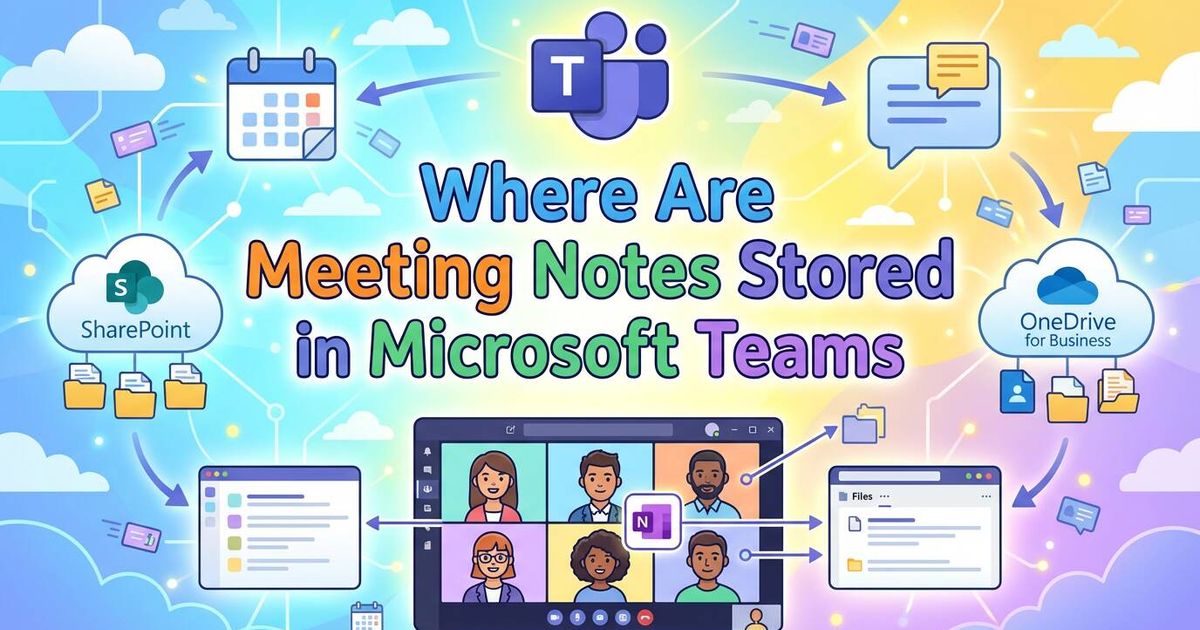
Microsoft Teams note di riunione sono generalmente memorizzati nell'agenda dell'organizzatore della riunione. OneDrive per le aziende (per riunioni private) o il Sito SharePoint associati a un team (per le riunioni di canale).
Conoscere Cosa sono le note di riunione e dove si trovano è essenziale per l'organizzazione del team. Le moderne note collaborative (componenti Loop) possono essere consultate direttamente tramite la pagina Ricapitolazione mentre le trascrizioni spesso risiedono in una cartella separata “Registrazioni”. Navigare in questo sistema frammentato di OneDrive, SharePoint ed Exchange può essere frustrante e rendere difficile il recupero di informazioni critiche una volta che la cronologia delle chat svanisce.
VOMO risolve la frammentazione dello storage automaticamente trasformare le registrazioni in note di riunione strutturate con i punti chiave e le decisioni, assicurando che i dati siano sempre organizzati, centralizzati e accessibili in pochi minuti. .
Scaricare VOMO Avviare la trascrizione gratuita
Come trovare le note tramite la scheda “Recap” (in modo moderno)
Nel 2026, Microsoft consolida le attività delle riunioni nella scheda Recap. Questo è il primo posto in cui cercare se si desidera imparare come prendere appunti per qualsiasi tipo di riunione efficacemente all'interno dell'ecosistema Teams.
- Andate al vostroCalendario delle squadre.
- Fare doppio clic sull'evento della riunione passata per aprirne i dettagli.
- Fare clic sul pulsante“Recap”(accanto a “Chat” e “Dettagli”).
Qui troverete il Componente loop contenente le note di collaborazione, la registrazione e la trascrizione.
- Nota sul copilota:Se si è utilizzato Copilot per generare le note, queste vengono salvate come componente del Loop qui nel Recap. Per chi cerca un approccio più automatizzato, è possibile esplorareCome utilizzare l'intelligenza artificiale per prendere appunti sulle riunioni, guida passo dopo passoper snellire ulteriormente questo processo.
Approfondimento: Individuazione dei file privati delle riunioni (OneDrive)
Per le riunioni standard (non canale), il file effettivo (di solito un file .loop) risiede nella memoria personale dell'Organizzatore di riunioni. Se si è responsabili di questo, è utile capire che chi deve prendere appunti in una riunione per garantire la responsabilità.
Il percorso esatto: OneDrive per le aziende > I miei file > File di chat di Microsoft Teams
⚠️ Il rischio di “file orfani”: Poiché questi file risiedono in un OneDrive personale, se l'organizzatore della riunione lascia l'azienda e il suo account viene cancellato, gli appunti possono andare definitivamente persi. Questo è un rischio importante per la documentazione di progetti a lungo termine.
Approfondimento: Individuazione delle note delle riunioni del canale (SharePoint)
Le riunioni di canale sono più sicure perché i dati appartengono al team, non a un singolo individuo. Questo è particolarmente importante quando si registrano le riunioni formali. come redigere un verbale di riunione per i registri ufficiali.
Il percorso esatto:
- Vai al sitoCanale di squadrain Squadre.
- Fare clic sul pulsante“File”in alto.
- Cliccare“Apri in SharePoint”.
- Guardate nel
Documentinella cartella che porta il nome del vostro canale.
Trascrizioni e registrazioni: Questi sono spesso memorizzati in una sottocartella all'interno del sito SharePoint del canale, in genere denominata Registrazioni o Solo vista.
Il problema dell'archiviazione delle squadre: Frammentazione e accesso
Pur funzionando, il sistema crea dei “silos di dati”.”
- Frammentazione:La registrazione audio si trova in una cartella “Recordings” (Registrazioni), mentre gli appunti si trovano in “Teams Chat Files”. È necessario aprire due finestre diverse per rivedere la riunione.
- Permessi Inferno:Se non si era presenti nell'invito originale, spesso è necessario “Richiedere l'accesso” per vedere il componente Loop, con conseguenti ritardi. È fondamentale saperecosa deve e non deve essere incluso nel verbale della riunioneper evitare di condividere dati sensibili con le persone sbagliate.
La soluzione centralizzata: Archiviare tutto in VOMO
Perché giocare a nascondino con i dati? VOMO funge da archivio centrale unificato per tutte le informazioni sulle riunioni, indipendentemente dai complessi percorsi dei file di Microsoft. Per gli utenti che utilizzano altre piattaforme, VOMO offre anche indicazioni su come prendere appunti di intelligenza artificiale su Google Meet passo dopo passo.
Un cruscotto unificato
VOMO memorizza i vostri registrazione audio, trascrizione e note generate dall'IA in un unico collegamento sicuro. Non dovrete più cercare nelle cartelle di OneDrive. .
Meglio del Loop: 99% Precisione senza digitare
Microsoft Loop richiede una digitazione manuale. VOMO utilizza un sistema avanzato di Da parola a testo per catturare 99% trascrizioni accurate e identifica automaticamente gli oratori, assicurando una registrazione testuale di chi ha detto cosa. .
Ricerca all'interno della riunione (AI Q&A)
Invece di aprire dieci diversi file .loop per trovare una decisione specifica, si può utilizzare l'AI Q&A di VOMO. È possibile chiedere alla propria dashboard: “Qual è la scadenza del budget menzionata nella sincronizzazione di marketing della scorsa settimana?” e VOMO recupererà la risposta istantaneamente, mostrandovi come riassumere efficacemente gli appunti di una riunione.
Tabella riassuntiva: Dove sono i miei dati? (Foglio informativo)
Tipo di riunionePatrimonioPosizione di stoccaggioPrivato / StandardNote (Loop)OneDrive dell'organizzatore (/File di chat di Microsoft Teams)Privato / StandardRegistrazioneOneDrive dell'organizzatore (/Registrazioni)Riunione del canaleNote (Loop)Team SharePoint (/Nome canale)Riunione del canaleRegistrazioneTeam SharePoint (/Nome del canale/Registrazioni)Eredità WikiNote (Vecchio)SharePoint (/Dati Wiki delle squadre)
FAQ: Recupero delle vecchie note Wiki
Se siete alla ricerca di note di prima del 2024/2025:
- Andare alla pagina del Canale“File”scheda.
- Selezionare“Apri in SharePoint”.
- Individuare la cartella“Dati Wiki delle squadre”.
- Le note vengono memorizzate come
.mht(leggibili in un browser).
CONDIVIDI :
Facebook Twitter Reddit Linkedin
VOMO FOR MEETINGS
Transform Your Meetings with VOMO
Experience seamless meeting recording, highly accurate transcription, and intelligent summarization. Let VOMO be your dedicated note-taker while you focus on what matters most.