

Converter áudio WAV em uma transcrição do Word é simples e eficiente usando Transcrição de IA ferramentas. Carregue o seu ficheiro WAV, deixe o sistema transcrever automaticamente o conteúdo falado para texto e exporte o resultado como um documento Word editável. Esta abordagem poupa tempo, garante precisão e produz transcrições profissionais adequadas para palestras, entrevistas, reuniões ou pesquisas.
Ferramentas como VOMO Simplifique o processo convertendo automaticamente áudio em documentos Word limpos e editáveis com apenas alguns cliques.

O que significa converter áudio WAV em uma transcrição do Word?
Converter áudio WAV em uma transcrição do Word significa transformar o conteúdo falado de um ficheiro WAV em texto editável que pode ser formatado no Microsoft Word. Os ficheiros WAV não são comprimidos e preservam áudio de alta qualidade, tornando-os ideais para transcrições precisas.
O processo utiliza tecnologia alimentada por IA áudio para texto tecnologia para detetar fala, adicionar pontuação e estruturar o conteúdo em parágrafos legíveis e editáveis, prontos para o Word.
Por que converter áudio WAV em documentos do Word?
Converter áudio WAV em transcrições do Word oferece vários benefícios:
- Economiza horas de transcrição manual
- Cria texto pesquisável e editável
- Melhora a acessibilidade para leitura e partilha
- Permite fácil reutilização para relatórios, artigos ou apresentações
- Simplifica a documentação e o arquivamento
As transcrições em Word permitem que o seu conteúdo de áudio seja flexível e facilmente partilhado ou reutilizado.
Passo 1: Carregue o seu ficheiro WAV para uma ferramenta de transcrição
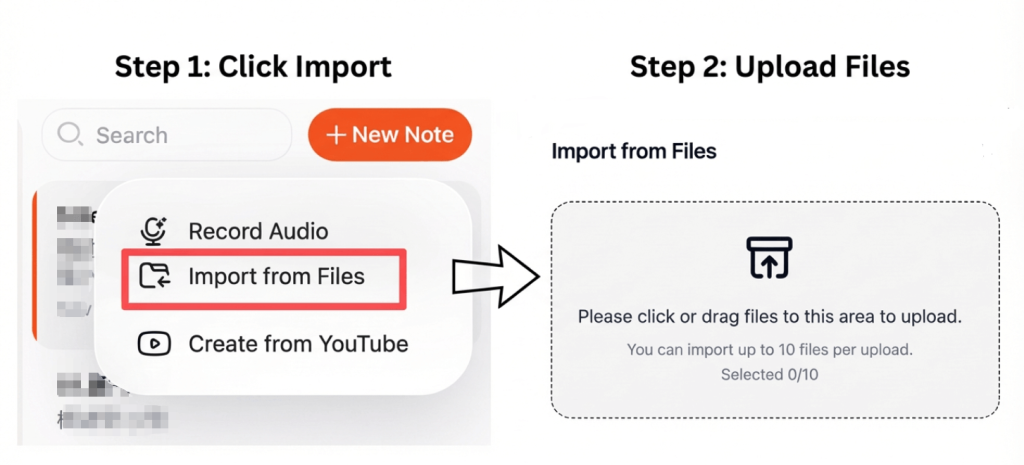
Escolha uma ferramenta de transcrição que suporte o upload de ficheiros WAV. A maioria das plataformas modernas permite o upload diretamente do seu dispositivo ou armazenamento na nuvem.
Para resultados óptimos:
- Use gravações com áudio nítido
- Minimizar o ruído de fundo
- Certifique-se de que os oradores sejam claros e compreensíveis.
Áudio de alta qualidade garante maior exatidão da transcrição.
Passo 2: Converta áudio WAV em texto automaticamente
Depois de carregado, o sistema de IA processa o áudio e converte a fala em texto. Ferramentas avançadas de transcrição podem detetar vários locutores, pontuar frases e estruturar o conteúdo em secções legíveis.
Algumas ferramentas também suportam vídeo para texto, permitindo-lhe transcrever áudio extraído de vídeos usando o mesmo fluxo de trabalho e precisão.
Passo 3: Exportar a transcrição como um documento Word
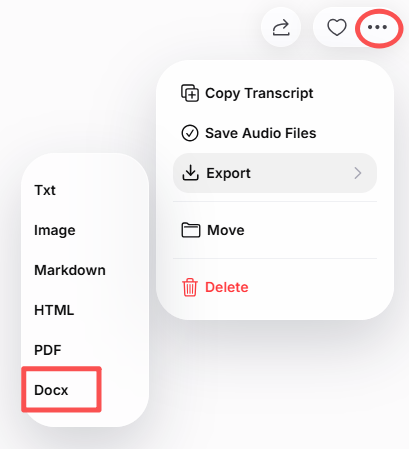
Após a conclusão da transcrição, reveja o texto e faça as edições necessárias. Em seguida, exporte o ficheiro como um documento Word (.docx).
Com a transcrição do Word, pode:
- Edite e formate texto facilmente
- Adicione títulos, marcadores ou rótulos de orador
- Partilhe o documento com outras pessoas
- Guarde-o para referência futura
Muitas plataformas também permitem a exportação para os formatos PDF ou TXT, para maior flexibilidade.
As melhores ferramentas para converter WAV para Word
Aqui estão algumas plataformas confiáveis para converter áudio WAV em documentos do Word:
- VOMO – Transcrição rápida e precisa com exportação limpa para o Word
- IA da lontra – Ideal para reuniões e palestras
- Notta – Suporta vários idiomas e sotaques
- Descrição – Perfeito para criadores de conteúdo e podcasters
- Ferramentas de transcrição de código aberto – Adequado para programadores e investigadores
Essas ferramentas utilizam tecnologia avançada áudio para texto algoritmos para produzir transcrições altamente precisas e editáveis.
Dicas para uma transcrição de alta qualidade
Para maximizar a precisão da transcrição:
- Gravar num ambiente calmo
- Falar claramente e a um ritmo constante
- Evite sobrepor a fala
- Selecione o idioma e o sotaque corretos
- Revise a transcrição antes de exportar
Mesmo pequenas melhorias em qualidade áudio pode melhorar significativamente a transcrição final.
Conclusão
Converter áudio WAV em uma transcrição do Word é rápido, preciso e prático. Ao carregar o seu áudio, deixar a IA lidar com a transcrição e exportar o resultado como um documento do Word, pode criar transcrições limpas, editáveis e pesquisáveis em minutos.
Este método é ideal para palestras, reuniões, entrevistas, pesquisas e podcasts, tornando o seu conteúdo de áudio mais fácil de gerir, editar e partilhar.
