

Fazer uma transcrição do Word a partir de um ficheiro MP4 é simples com os modernos Transcrição de IA ferramentas. Você carrega o vídeo, deixa o sistema extrair e transcrever o áudio falado e, em seguida, exporta o resultado como um documento Word editável. Esse método economiza tempo, elimina a digitação manual e funciona bem para entrevistas, reuniões, palestras e vídeos online.
Ferramentas como VOMO Simplifique o processo convertendo automaticamente o discurso do vídeo em documentos Word limpos e editáveis com apenas alguns cliques.

O que significa criar uma transcrição em Word a partir de um ficheiro MP4?
Criar uma transcrição do Word a partir de um ficheiro MP4 significa converter o conteúdo falado dentro de um vídeo em texto escrito que pode ser editado no Microsoft Word. Como os ficheiros MP4 contêm vídeo e áudio, as ferramentas de transcrição primeiro extraem a faixa de áudio e, em seguida, convertem a fala em texto.
Este processo permite que você:
- Transforme conteúdos de vídeo em documentos legíveis
- Pesquisar e editar informações faladas
- Reutilize o conteúdo para relatórios, artigos ou materiais de formação
- Armazene conversas num formato estruturado
O resultado final é um ficheiro Word totalmente editável que reflete o conteúdo falado original.
Por que converter vídeos MP4 em documentos Word?
Converter ficheiros MP4 em transcrições do Word oferece várias vantagens práticas:
- Economiza horas de transcrição manual
- Torna o conteúdo de vídeo pesquisável
- Melhora a acessibilidade para os leitores
- Permite fácil edição e formatação
- Ajuda a reutilizar conteúdo de vídeo em blogs ou documentos
Depois de convertida, a transcrição pode ser partilhada, arquivada ou editada como qualquer outro ficheiro do Word.
Passo 1: Carregue o seu ficheiro MP4 para uma ferramenta de transcrição
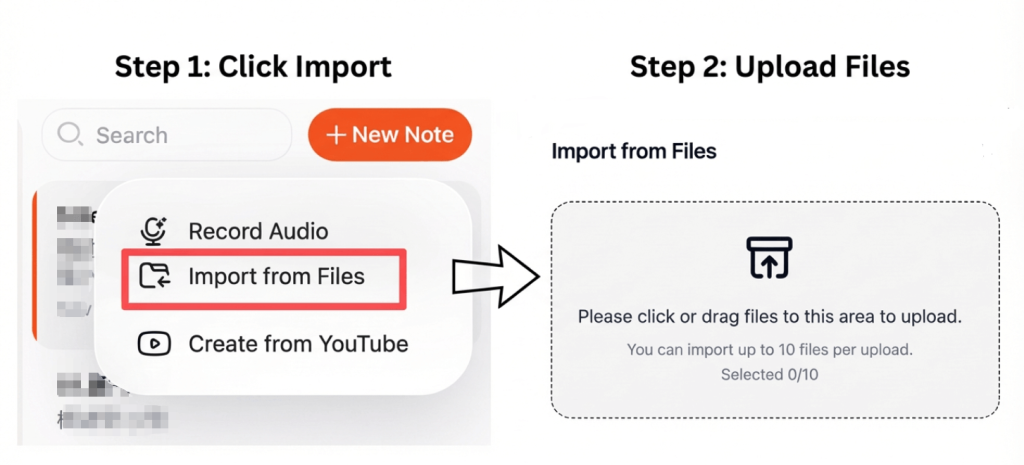
Comece por escolher uma plataforma de transcrição que suporte uploads de MP4. A maioria das ferramentas permite que você envie ficheiros diretamente do seu dispositivo ou armazenamento na nuvem.
Para melhores resultados:
- Use vídeos com áudio nítido
- Evite ruídos de fundo
- Certifique-se de que os altifalantes estão audíveis
A boa qualidade de áudio desempenha um papel importante em exatidão da transcrição.
Passo 2: Converta o ficheiro MP4 em texto automaticamente
Após o upload do ficheiro, o sistema analisa a faixa de áudio e converte a linguagem falada em conteúdo escrito. Esse processo é conhecido como vídeo para texto conversão.
As ferramentas avançadas podem:
- Detetar vários altifalantes
- Adicionar pontuação automaticamente
- Organize o texto em parágrafos legíveis
A transcrição geralmente é concluída em poucos minutos, mesmo para vídeos longos.
Passo 3: Exportar a transcrição como um documento Word
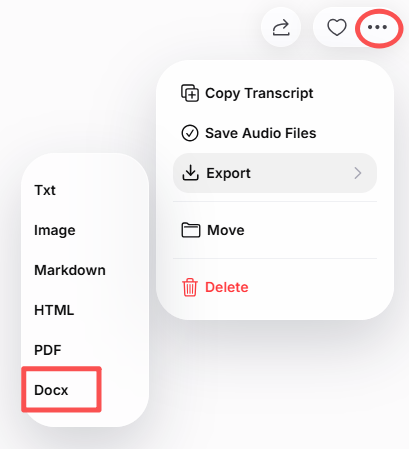
Quando a transcrição estiver concluída, reveja o texto e faça as edições necessárias. A maioria das plataformas permite exportar o resultado final como um ficheiro Word (.docx).
Você pode então:
- Editar ou formatar o documento
- Adicione títulos ou notas
- Partilhe com outras pessoas
- Guarde-o para documentação ou referência
Algumas ferramentas também permitem exportar para os formatos PDF ou TXT, se necessário.
As melhores ferramentas para converter MP4 para Word
Aqui estão algumas ferramentas confiáveis para converter ficheiros MP4 em documentos do Word:
- VOMO – Transcrição rápida com exportação limpa para o Word
- IA da lontra – Ideal para reuniões e palestras
- Notta – Suporta vários idiomas
- Descrição – Ótimo para criadores e editores
- Ferramentas de código aberto – Adequado para utilizadores técnicos
Essas ferramentas dependem de modernas áudio para texto tecnologia para garantir resultados de transcrição precisos.
Dicas para obter as transcrições mais precisas
Para melhorar a qualidade da transcrição, siga estas dicas:
- Gravar num ambiente calmo
- Falar claramente e a um ritmo constante
- Evite sobrepor a fala
- Selecione a configuração de idioma correta
- Revise antes de exportar
Pequenas melhorias em qualidade áudio pode melhorar significativamente os resultados finais.
Conclusão
Criar uma transcrição em Word a partir de um ficheiro MP4 é rápido, eficiente e acessível com as ferramentas de IA atuais. Ao carregar o seu vídeo, converter a fala em texto e exportá-lo como um documento do Word, pode transformar rapidamente o conteúdo do vídeo em texto editável e pesquisável.
Quer esteja a trabalhar com entrevistas, palestras ou vídeos empresariais, este método ajuda-o a poupar tempo e a obter mais valor do seu conteúdo.
