

Transformar áudio num documento Word editável está mais fácil do que nunca. Basta carregar o seu ficheiro de áudio para um Transcrição de IA ferramenta, deixe-a converter a fala em texto automaticamente e, em seguida, exporte o resultado como um ficheiro Word (.docx) que pode editar, formatar e partilhar. Todo o processo leva apenas alguns minutos e não requer digitação manual.
Com ferramentas modernas de reconhecimento de voz, como VOMO.ai, mesmo gravações longas, como entrevistas, reuniões ou palestras, podem ser convertidas com precisão em documentos limpos e editáveis.

O que significa converter áudio para um documento Word?
Converter áudio para um documento do Word significa transformar conteúdo falado em texto escrito e guardá-lo num formato compatível com o Microsoft Word. Isso permite editar, destacar, comentar e reutilizar o conteúdo facilmente.
A maioria das ferramentas depende de tecnologia alimentada por IA áudio para texto tecnologia que analisa padrões de fala, identifica palavras e as estrutura em parágrafos legíveis. O resultado é um documento totalmente editável, em vez de uma transcrição estática ou ficheiro de áudio.
Este processo é amplamente utilizado para:
- Notas de reunião
- Entrevistas e pesquisa
- Palestras e aulas
- Podcasts e criação de conteúdo
- Documentação comercial
Por que converter áudio em um ficheiro Word editável?
Existem várias razões práticas para converter gravações de áudio em documentos do Word:
- Edição fácil – Modifique o conteúdo sem precisar digitar novamente
- Texto pesquisável – Encontre rapidamente palavras-chave ou frases
- Melhor organização – Adicione títulos, marcadores ou formatação
- Melhoria da acessibilidade – Partilhar conteúdo com equipas ou clientes
- Poupança de tempo – Elimine horas de transcrição manual
Os documentos do Word também são ideais para colaboração, tornando-os perfeitos para uso académico, empresarial e profissional.
Passo 1: Carregue o seu ficheiro de áudio para uma ferramenta de transcrição
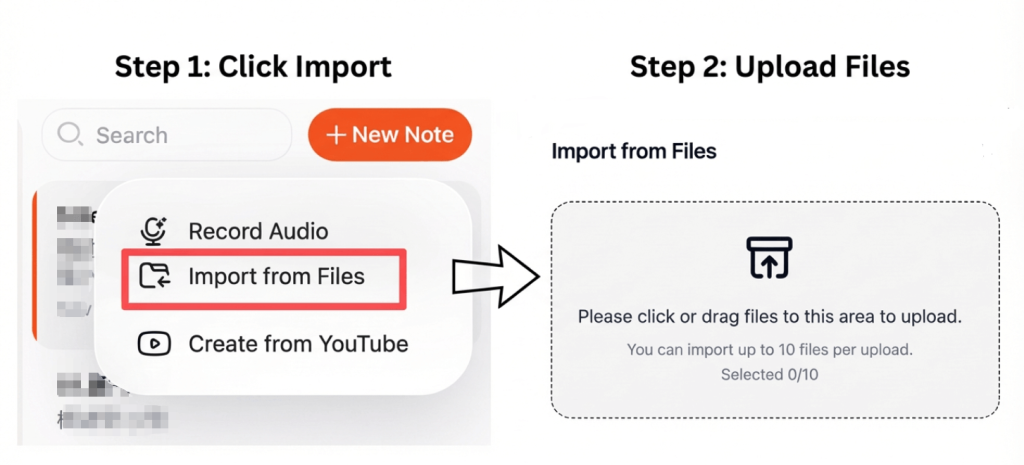
Comece por escolher uma ferramenta de transcrição que suporte formatos de áudio comuns, como WAV, MP3 ou M4A. A maioria das plataformas permite que carregue ficheiros diretamente do seu computador ou armazenamento na nuvem.
Para melhores resultados:
- Utilizar áudio nítido com o mínimo de ruído de fundo
- Certifique-se de que os oradores falem a um ritmo constante
- Escolha a configuração de idioma correta
Uma entrada de alta qualidade leva a uma transcrição mais precisa.
Passo 2: Converter áudio em texto automaticamente
Depois de carregado, o sistema processa o ficheiro e converte a fala em texto usando reconhecimento baseado em IA. Ferramentas avançadas podem detectar pontuação, separar locutores e formatar o conteúdo em parágrafos legíveis.
Muitas plataformas também suportam vídeo para texto, permitindo extrair diálogos de vídeos e convertê-los em texto escrito usando o mesmo fluxo de trabalho.
Esta etapa geralmente leva apenas alguns minutos, mesmo para gravações longas.
Passo 3: Exportar a transcrição como um documento Word
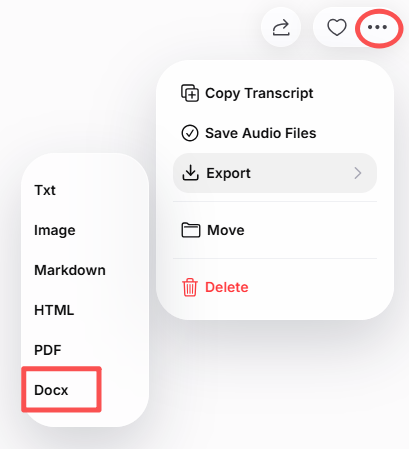
Depois de rever a transcrição, pode exportá-la como um ficheiro Word (.docx). A maioria das ferramentas permite que você:
- Edite o texto antes de fazer o download
- Adicione títulos ou carimbos de data/hora
- Ajustar espaçamento entre parágrafos
- Incluir etiquetas dos altifalantes
Depois de exportado, o documento pode ser totalmente editado no Microsoft Word, Google Docs ou editores semelhantes.
As melhores ferramentas para converter áudio em documentos Word
Aqui estão algumas opções confiáveis que pode usar:
- VOMO – Transcrição rápida e precisa com exportação limpa para o Word
- IA da lontra – Popular para reuniões e palestras
- Notta – Suporta vários idiomas
- Descrição – Ótimo para criadores de conteúdo
- Ferramentas de transcrição de código aberto – Ideal para utilizadores técnicos
Cada ferramenta oferece funcionalidades diferentes, mas todas permitem converter áudio em texto editável de forma eficiente.
Dicas para obter os melhores resultados de transcrição
Para garantir alta precisão no seu documento do Word:
- Gravar num ambiente calmo
- Use um bom microfone
- Fale de forma clara e natural
- Escolha o idioma e o sotaque corretos
- Revise a transcrição antes de exportar
Esses pequenos passos podem melhorar significativamente a qualidade final do documento.
Conclusão
Transformar áudio num documento Word editável é uma maneira rápida e prática de converter conteúdo falado em texto utilizável. Ao carregar o seu ficheiro de áudio, deixar a IA tratar da transcrição e exportar o resultado como um documento Word, pode poupar tempo e melhorar a produtividade.
Quer esteja a trabalhar com entrevistas, reuniões, palestras ou gravações, este processo torna o seu conteúdo pesquisável, editável e fácil de partilhar — tudo com apenas alguns cliques.
