


Verwijderen Notities AI-vergadering van Zoom, moet u inloggen op het Zoom webportaal, navigeren naar de “AI Companion” of “Meeting Summary” sectie onder uw opnames en de specifieke samenvatting selecteren die u wilt verwijderen. Veel gebruikers worstelen met onnauwkeurige, onoverzichtelijke samenvattingen die automatisch naar de deelnemers worden gemaild, wat een privacy- en bewerkingsnachtmerrie oplevert. In plaats van genoegen te nemen met rommelige, moeilijk te beheren notities, verschuiven professionals in 2026 naar nauwkeurigere, autonome documentatietools.
VOMO elimineert de “delete and redo” cyclus met 99%-nauwkeurige transcriptie en automatisch gegenereerd, bruikbare vergadernotities-Zo krijg je volledig gestructureerde inzichten terwijl je de volledige controle over je gegevens behoudt.

Beknopte handleiding: AI-vergaderingsoverzichten verwijderen via Zoom Webportaal
Het tabblad “AI Companion” vinden in uw accountinstellingen
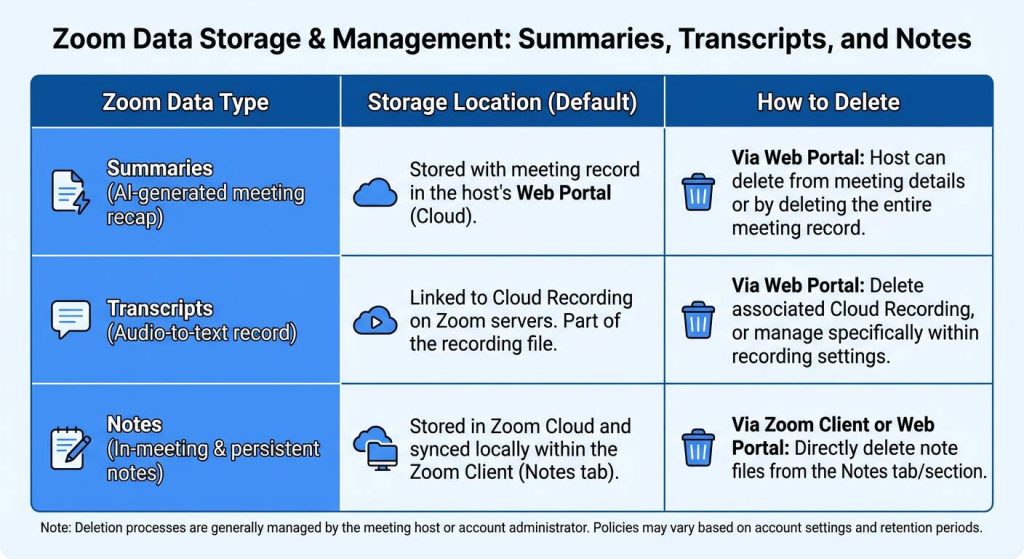
Om uw AI-gegenereerde gegevens te beheren, moet u inloggen op het Zoom webportaal via een browser. Het directe beheer van deze samenvattingen vindt meestal plaats in het gedeelte “Samenvattingen” of “AI Companion” van het webdashboard, waar u het volgende kunt zien wat zijn vergaderverslagen momenteel opgeslagen in je geschiedenis.
Stap voor stap: Bestaande samenvattingen verwijderen of bewerken
- Aanmelden naar het Zoom webportaal.
- Navigeer naar de AI metgezel of Samenvattingen sectie.
- Zoek de specifieke vergaderrecapitulatie die je wilt verwijderen.
- Klik op de Verwijder pictogram of selecteer de vergadering om de inhoud te bewerken voordat deze verder wordt gedeeld.
AI Companion uitschakelen om toekomstige auto-sommen te voorkomen
Als je wilt voorkomen dat Zoom notities genereert, moet de host tijdens de sessie op Stop Samenvatting in de werkbalk van de vergadering klikken. Als alternatief kun je de AI Companion functie globaal uitschakelen in je Zoom account instellingen. Als je nog steeds een verslag nodig hebt, maar meer controle wilt, kun je je afvragen Kun je een Zoom-vergadering opnemen als je niet de host bent? om je eigen privédocumentatie bij te houden.
Gedeelde toegang beheren: Wie kan Zoom-notities zien en verwijderen?
Host- versus deelnemersrechten voor gegevensverwijdering
Normaal gesproken heeft alleen de host van de vergadering de autoriteit om te verwijderen of te bewerken. Samenvattingen AI Companion. Deelnemers kunnen samenvattingen bekijken als de host deze deelt, maar ze kunnen deze over het algemeen niet van het webportaal van de host verwijderen, waardoor het moeilijk is om Notities van vergaderingen organiseren als je niet de eigenaar bent.
Automatische e-mail samenvattingen naar deelnemers stoppen
Zoom AI Companion mailt vaak automatisch samenvattingen naar de host en deelnemers. Om dit te stoppen moet de host de “AI Companion” instellingen in het webportaal aanpassen om distributie te beperken en ervoor te zorgen dat alleen effectieve vergadernotities het beoogde publiek bereiken.
Waarom je misschien je notities verwijdert (en hoe je het kunt oplossen)
Nauwkeurigheidsproblemen oplossen: De 99% precisiestandaard
Veel gebruikers verwijderen Zoom-notities omdat de standaard AI moeite heeft met sprekeridentificatie of technisch jargon. VOMO biedt 99% nauwkeurige transcriptie, wat betekent dat je minder tijd besteedt aan het verwijderen van fouten en meer tijd aan leren. vergadernotities effectief samenvatten.
Moe van handmatig bewerken? Gebruik slimme sjablonen voor directe structuur
In plaats van ruwe, ongeformatteerde samenvattingen gebruikt VOMO Smart Templates die zich automatisch aanpassen aan de context van je vergadering. Hierdoor hoef je geen notities meer te verwijderen of te herschrijven, omdat ze al gestructureerd zijn met actiepunten, net als een professionele samenvatting. structuur bestuursvergaderingen.
VOMO: het veilige, zeer nauwkeurige alternatief voor native AI
99% Nauwkeurigheid: Transcriptie waarop u onmiddellijk kunt vertrouwen
VOMO levert natuurgetrouwe resultaten met duidelijke luidsprekeridentificatie. Dit precisieniveau zorgt ervoor dat de notities die je bijhoudt een betrouwbaar verslag zijn, vergelijkbaar met hoe een AI notulist follow-ups verbetert door meteen bruikbare gegevens te leveren.
Absolute gegevensautonomie: Volledige controle over uw vergadergeschiedenis
In tegenstelling tot ingebouwde platformtools die een rigide opslagbeleid kunnen hebben, biedt VOMO onbeperkte transcriptieminuten voor Pro-gebruikers en volledige controle over je bestanden. Je kunt audio of video uploaden en records permanent verwijderen wanneer je maar wilt, daarom wordt het vaak genoemd als de beste gratis AI notulist voor vergaderingen voor flexibel gebruik.
AI VRAAG EN ANTWOORD: Vraag uw vergadering op zonder onhandige samenvattingen te maken
VOMO heeft een AI vraag-en-antwoordfunctie waarmee je kunt “chatten met je transcript”. Dit betekent dat je specifieke antwoorden kunt vinden, zoals een genoemde deadline, zonder dat je lange samenvattingen hoeft bij te houden of door te lezen. AI kan notities maken van vergaderingen die echt interactief zijn.
Privacy-eerste vergaderdocumentatie in 2026
Het risico van “Cloud-Only” AI-samenvattingen
Op platformen als Reddit uiten veel gebruikers hun bezorgdheid over het feit dat de samenvattingen van Zoom AI Companion in de cloud worden opgeslagen en vaak automatisch worden gedistribueerd. Deze “cloud-only” benadering kan leiden tot privacylekken, waardoor gebruikers manieren zoeken om Notities van vergaderingen opvragen via Zoom zonder de risico's van automatisch delen.
Waarom professionals overstappen op toegewijde AI-agenten
In 2026 stappen privacybewuste professionals over van ingebouwde platformoverzichten naar speciale AI-agenten. Deze tools bieden een betere gegevensautonomie, waardoor je precies kunt kiezen hoe maak je notities voor elke vergadering en waar je je 99%-nauwkeurige transcripties kunt opslaan.
Vergelijkingstabel: Eigen Zoom-samenvattingen vs. VOMO Intelligente Notities
| Functie | Zoom AI Companion | VOMO Intelligente opmerkingen |
| Nauwkeurigheid | Varieert per vergaderkwaliteit | 99% Gegarandeerde precisie |
| Spreker ID | Basis identificatie | Geavanceerde luidsprekerdetectie |
| Sjablonen | Algemene samenvattingen | Contextbewuste slimme sjablonen |
| Gegevenscontrole | Host-centrisch / automatisch delen | Gebruiker gestuurd / totale autonomie |
| Interactie | Basisoverzicht | Volledige AI vraag en antwoord chat met gegevens |
Veelgestelde vragen (PAA)
Als ik de AI-samenvatting verwijder, is de cloudopname dan nog steeds veilig?
Ja, het verwijderen van een AI-samenvatting heeft meestal geen invloed op het video-opnamebestand, dat apart wordt opgeslagen. Als u echter formele notulen, Zorg ervoor dat je een tekstback-up hebt voordat je verwijdert.
Hoe voorkom ik dat Zoom mijn notities opslaat in het webportaal?
U moet de AI metgezel en Opmerkingen functies in uw accountinstellingen. Als je notities nodig hebt zonder cloud-portal opslag, gebruik dan een extern hulpmiddel zoals VOMO stelt je in staat om lokaal op te nemen en gegevens te beheren op je eigen voorwaarden.
Conclusie: Betere notities, betere privacy
VOMO is de eerste notulist voor ai vergaderingen, met 99% transciption nauwkeurigheid en supersnelle verwerking om ervoor te zorgen dat uw vergaderingsdocumentatie privé, accuraat en bruikbaar is..
