


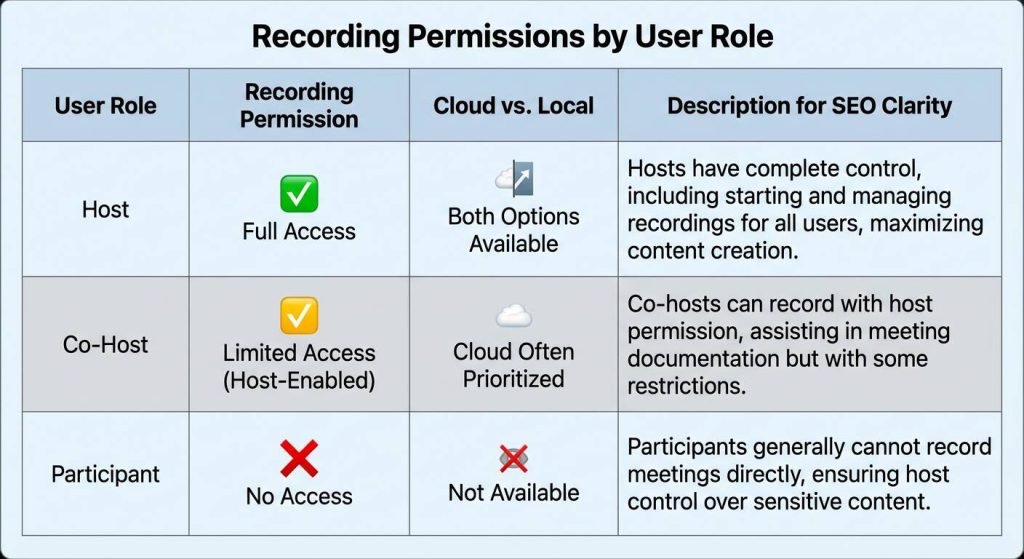
Para gravar uma reunião Zoom como participante, o anfitrião deve conceder permissões de “Permitir gravação” ou ser designado como coanfitrião. Muitos usuários ficam presos quando o anfitrião se esquece de habilitar essas configurações, levando à perda de informações e ao estresse de tomada de notas manual. Em vez de confiarem em botões nativos restritos, os profissionais modernos estão a recorrer a métodos de captura baseados em IA para garantir que nenhum detalhe é perdido.
VOMO permite-lhe captar reuniões com Precisão 99% mesmo quando não é o anfitrião. Ao concentrar-se na transcrição de alta fidelidade e não apenas no vídeo, o VOMO automaticamente gera notas de reunião com IA acionáveis incluindo decisões e tarefas importantes em minutos. É a escolha de elite para aqueles que precisam de documentação fiável sem os obstáculos técnicos do sistema de permissão nativo do Zoom.

Gravação com zoom nativo para os participantes
Compreender as restrições de registo dos participantes em 2026
Por padrão, o Zoom restringe a capacidade de gravar reuniões ao anfitrião para proteger a privacidade e a integridade dos dados. Se você for um participante, o botão “Gravar” na barra de ferramentas da reunião será desativado ou solicitará que você “Peça permissão ao anfitrião”. A partir de 2026, estes protocolos de segurança continuam a ser uma caraterística padrão do ecossistema Zoom, deixando muitas vezes os utilizadores na dúvida como obter notas de reunião do Zoom efetivamente.
Como pedir ao anfitrião permissões para “permitir a gravação
A forma mais direta de registar é fazer com que o anfitrião passe o rato sobre o seu nome no Participantes lista, clique em Maise selecionar Permitir o registo. Uma vez concedida, pode gravar a sessão localmente no seu computador.
O método de co-apresentação: Obter controlo total da gravação
Se o anfitrião o designar como co-anfitrião, ganha automaticamente o privilégio de iniciar uma gravação local ou na nuvem. Isto é ideal para anotadores designados ou gestores de projectos que precisam de garantir que a sessão é documentadas em actas de reuniões sem a intervenção constante do hospedeiro.
3 formas oficiais de aceder aos dados da reunião sem gravação local
Zoom AI Companion: Obter resumos por e-mail
Mesmo que não seja possível gravar o vídeo, o anfitrião pode ativar a função Companheiro de IA. Quando a reunião termina, o Zoom gera um resumo automático com itens de ação que é enviado por e-mail para o anfitrião e pode ser partilhado com todos os participantes.
Notas de reunião em direto: Colaboração em tempo real
Os participantes podem clicar no botão Notas na barra de ferramentas inferior para criar e editar notas partilhadas durante a sessão. Estas notas podem ser acedidas posteriormente através do painel “Notas” do portal Web Zoom, proporcionando uma alternativa baseada em texto a uma gravação de vídeo completa para aqueles que estão a aprender como tomar boas notas numa reunião.
Descarregamento de transcrições na nuvem a partir do portal Web
Se o anfitrião gravar a reunião na nuvem, o Zoom gera um Ficheiro de transcrição VTT. Os participantes com a ligação de partilha correta podem aceder ao portal Web para descarregar estas transcrições, o que lhes permite rever o diálogo sem necessitarem do ficheiro de vídeo original.
Porque é que a gravação de vídeo nem sempre é a solução
O “custo oculto” do vídeo: Fadiga de armazenamento e revisão
Os comentários comuns em plataformas como o Reddit sublinham que as gravações de vídeo são muitas vezes incómodas. Uma reunião de 60 minutos resulta num ficheiro grande que requer um armazenamento significativo e, mais importante ainda, outros 60 minutos para voltar a ver se estiver à procura de um pormenor específico. É por isso que muitos perguntam: “O que são notas de reunião a resposta é: informações rápidas e digitalizáveis.
Obstáculos à privacidade e à notificação em 2026
Em 2026, os regulamentos de privacidade exigem frequentemente anúncios de “Gravação em curso” que podem perturbar o fluxo de uma reunião. Atualmente, muitos profissionais preferem métodos de captação discretos e centrados no texto que dão prioridade aos conhecimentos em vez das imagens em bruto.
Da gravação à ação: A Vantagem Inteligente do VOMO
99% Precisão de transcrição com identificação avançada do orador
O VOMO oferece uma enorme atualização em relação às transcrições padrão, oferecendo uma precisão de 99%. Ao contrário das ferramentas básicas que se debatem com sotaques ou vozes sobrepostas, o VOMO identifica com precisão os diferentes oradores, assegurando que o seu as notas de reunião estão prontas a utilizar imediatamente sem edição pesada.
Conversão automática de áudio/vídeo em notas de reunião estruturadas
Para além do texto simples, o VOMO utiliza a IA para transformar as gravações em notas de reunião estruturadas. Extrai automaticamente pontos-chave, decisões finais e itens de ação específicos, transformando um longo ficheiro áudio num roteiro claro para a sua equipa. Isto prova que A IA pode, de facto, tomar notas de reuniões com elevada precisão.
Modelos inteligentes: Adaptação ao contexto da sua reunião
O VOMO foi concebido para ser eficiente; detecta automaticamente o contexto da reunião e aplica o modelo correto. Quer se trate de um brainstorming criativo ou de uma reunião formal do conselho de administração, O VOMO formata a saída sem necessidade de configuração manual por parte do utilizador.
PERGUNTAS E RESPOSTAS COM IA: Conversar com a sua transcrição para encontrar respostas instantâneas
Uma funcionalidade de destaque é a IA Q&A, que lhe permite “fazer” perguntas às gravações das suas reuniões. Se precisar de saber “Qual foi o orçamento mencionado?” ou “Quem é responsável pelo design?”, a IA fornece a resposta instantaneamente com base na transcrição, demonstrando como um anotador de IA melhora o acompanhamento.
Passo a passo: Como captar conteúdos do Zoom de forma eficiente (sem alojamento)
Estratégia 1: Utilizar resumos oficiais pós-reunião
- Solicitar ao anfitrião que inicie o Companheiro de IA resumo.
- Consulte o seu correio eletrónico ou o portal Zoom após a reunião para obter a recapitulação gerada.
- Copie manualmente os itens de ação para o seu gestor de tarefas.
Estratégia 2: Assistentes de reunião com IA para notas independentes de elevada precisão
Para uma abordagem mais poderosa e independente de host usando o o melhor anotador de reuniões com IA gratuito opções:
- Utilização VOMO para gravar o áudio ou carregar o ficheiro áudio do Zoom.
- Deixe a IA processar a transcrição em minutos, mesmo para sessões longas.
- Utilize os modelos inteligentes para organizar as suas notas de reunião e gerar instantaneamente um relatório profissional.
Gravação manual vs. automatização por IA
Tabela de comparação: Zoom Nativo vs. VOMO AI
| Caraterística | Zoom Nativo (Participante) | VOMO AI (Avançado) |
| Necessidade de autorização | Sim (o anfitrião deve conceder) | Não (Carregamento/registo independente) |
| Exatidão | Varia | 99% Garantido |
| Estruturação | Resumos básicos | Itens de ação e modelos |
| Interação com a IA | Limitada | Chat completo de perguntas e respostas sobre a IA |
Perguntas frequentes (as pessoas também perguntam)
O anfitrião pode ver se estou a gravar com uma ferramenta de terceiros?
Se utilizar a gravação de ecrã ao nível do sistema (como o OBS), o Zoom geralmente não a consegue detetar, mas deve sempre respeitar a privacidade e as leis locais relativas ao consentimento.
Como é que obtenho uma transcrição se o anfitrião não activou o AI Companion?
É possível utilizar VOMO para gravar o áudio da reunião localmente. Uma vez terminada a reunião, basta carregar o ficheiro no VOMO para receber uma transcrição exacta e um resumo estruturado em poucos minutos.
