


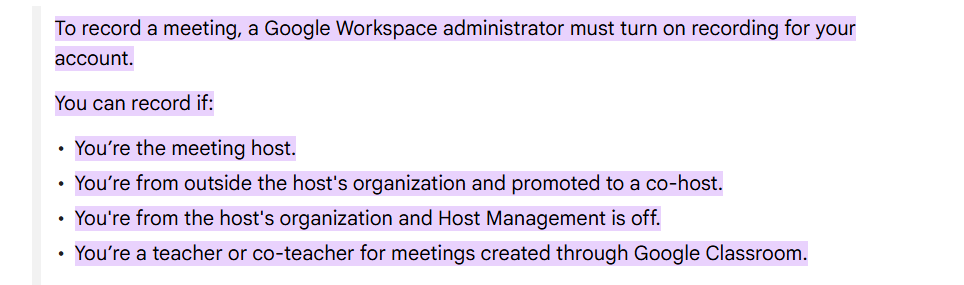
不允许录音 谷歌会议 因为录制是仅限于某些 Google Workspace 计划的高级功能。账户类型、管理员设置、主机权限、设备限制、存储空间可用性和休息室状态等因素都会妨碍录制。例如,个人 Gmail 账户或较低级别的 Workspace 计划(如 Business Starter)无法录制会议,即使你拥有付费账户,管理员设置或主机管理规则也可能限制访问。.
如果您无法录制 Google Meet、, VOMO AI 会议记录员 可以自动捕捉和转录您的会议,只需在移动设备上轻点一下,您就可以 完整的人工智能会议记录 一键完成。.

录音不可用的常见原因
个人账户
只有付费用户才能进行录音 谷歌工作空间账户 用于工作或学习。免费 Gmail 账户不具备录音功能。.
管理限制
Google Workspace 管理员必须在 管理控制台. .如果您的账户或组织已禁用此功能,您在会议期间将看不到录音选项。.
工作区计划限制
某些 Google Workspace 计划,如 商务标准版、企业版或教育加强版, 包括录音。较低级别的计划(如 Business Starter)不支持此功能。.
主机权限
只有会议主持人或共同主持人(如果允许)才能开始录音。如果主持人管理限制录音,其他与会者--即使是有资格的账户--也无法录制会议。.
设备限制
仅在以下情况下支持录音 使用网络浏览器的计算机, 在手机或平板电脑上不适用。.
会议起源
从会议室硬件或某些第三方插件启动的会议可能不支持录音。.
休息室
在分组讨论室时,即使正在录制主会话,也无法进行录音。.
存储空间不足
会议组织者必须有足够的 Google Drive 存储空间用于录音。如果组织者的存储空间已满,录音将失败。.
如何修复 Google Meet 中的录音问题
联系您的管理员
请工作区管理员为您的账户启用录制功能,并确保该设置在管理控制台中处于激活状态。.
查看您的账户类型
确保您使用的是 工作帐户 使用支持录制的正确 Google 工作空间计划。.
使用电脑
从以下地点参加会议 笔记本电脑或台式电脑浏览器 来访问录音功能,因为不支持移动设备。.
验证主机权限
确保主持人管理设置允许您录音。如果会议是由其他人组织的,请要求主持人授予录音权限。.
释放存储空间
检查 Google Drive 存储,确保有足够的空间存放会议录音,必要时清理空间。.
结论
在 Google Meet 中录音 限制的原因有多种,包括账户类型、管理员设置、计划限制、设备限制和存储限制。了解这些因素有助于确定录制选项不可用的原因,并采取措施加以解决。通过确保正确的工作区计划、权限和设备设置,您可以启用 会议录音 并有效捕捉重要的讨论内容。.
