


Anda tidak diizinkan untuk merekam Google Meet karena perekaman merupakan fitur premium yang terbatas pada paket Google Workspace tertentu. Faktor-faktor seperti jenis akun, pengaturan administrator, izin host, pembatasan perangkat, ketersediaan penyimpanan, dan status ruang breakout, semuanya dapat mencegah perekaman. Misalnya, akun Gmail pribadi atau paket Workspace tingkat rendah seperti Business Starter tidak dapat merekam rapat, dan meskipun Anda memiliki akun berbayar, pengaturan admin atau aturan manajemen host dapat membatasi akses.
Jika Anda tidak dapat merekam Google Meet, VOMO Pencatat Catatan Rapat AI dapat merekam dan menyalin rapat Anda secara otomatis, dan hanya dengan satu ketukan pada perangkat seluler Anda, Anda dapat pencatatan rapat AI yang lengkap dalam satu klik.

Alasan Umum Perekaman Tidak Tersedia
Akun Pribadi
Perekaman hanya tersedia untuk yang berbayar Akun Google Workspace digunakan untuk bekerja atau sekolah. Akun Gmail gratis tidak memiliki fitur perekaman.
Pembatasan Admin
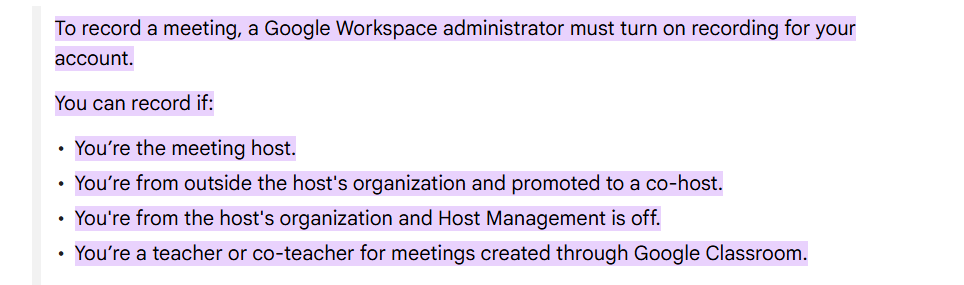
Administrator Google Workspace harus mengaktifkan perekaman di bagian Konsol Admin. Jika akun atau organisasi Anda telah menonaktifkan fitur ini, Anda tidak akan melihat opsi perekaman selama rapat.
Keterbatasan Rencana Ruang Kerja
Paket Google Workspace tertentu, seperti Standar Bisnis, Perusahaan, atau Pendidikan Plus, termasuk perekaman. Paket tingkat yang lebih rendah seperti Business Starter tidak mendukung fitur ini.
Izin Tuan Rumah
Hanya pembawa acara atau co-host (jika diizinkan) yang dapat memulai perekaman. Jika manajemen host membatasi perekaman, peserta lain-bahkan yang memiliki akun yang memenuhi syarat-tidak dapat merekam rapat.
Pembatasan Perangkat
Perekaman hanya didukung pada komputer yang menggunakan browser web, bukan pada ponsel atau tablet.
Asal Pertemuan
Rapat yang dimulai dari perangkat keras ruang konferensi atau plugin pihak ketiga tertentu mungkin tidak mendukung perekaman.
Ruang Breakout
Perekaman tidak tersedia apabila Anda berada di ruang breakout, meskipun sesi utama sedang direkam.
Penyimpanan Tidak Memadai
Penyelenggara rapat harus memiliki penyimpanan Google Drive yang cukup untuk rekaman. Jika penyimpanan penyelenggara penuh, perekaman akan gagal.
Cara Memperbaiki Masalah Perekaman di Google Meet
Hubungi Admin Anda
Mintalah admin Ruang Kerja Anda untuk mengaktifkan perekaman untuk akun Anda dan pastikan pengaturannya aktif di Konsol Admin.
Periksa Jenis Akun Anda
Pastikan Anda menggunakan akun kantor atau sekolah dengan paket Google Workspace yang benar yang mendukung perekaman.
Gunakan Komputer
Bergabunglah dengan pertemuan dari browser laptop atau desktop untuk mengakses fitur perekaman, karena perangkat seluler tidak didukung.
Verifikasi Izin Host
Pastikan pengaturan manajemen host memungkinkan Anda untuk merekam. Jika rapat diselenggarakan oleh orang lain, mintalah tuan rumah untuk memberikan akses perekaman.
Mengosongkan Penyimpanan
Periksa penyimpanan Google Drive untuk memastikan ada cukup ruang untuk rekaman rapat, dan kosongkan ruang jika perlu.
Kesimpulan
Merekam di Google Meet dapat dibatasi karena beberapa alasan, termasuk jenis akun, pengaturan admin, batasan paket, batasan perangkat, dan batasan penyimpanan. Dengan memahami faktor-faktor ini, Anda dapat mengidentifikasi mengapa opsi perekaman tidak tersedia dan mengambil langkah-langkah untuk memperbaikinya. Dengan memastikan paket Ruang Kerja, izin, dan pengaturan perangkat yang benar, Anda dapat mengaktifkan merekam untuk rapat Anda dan menangkap diskusi penting secara efisien.
