


録音は禁止されている グーグルミーティング なぜなら、録画は特定の Google Workspace プランに限定されたプレミアム機能だからです。アカウントの種類、管理者の設定、ホストの権限、デバイスの制限、ストレージの有無、ブレイクアウトルームの状況などの要因により、録画ができない場合があります。例えば、個人のGmailアカウントや、Business Starterのような下位のWorkspaceプランでは、会議を録画することができません。また、有料アカウントであっても、管理者設定やホスト管理ルールによってアクセスが制限される場合があります。.
Google Meetを録画できない場合、, VOMO AIミーティング・ノートテイカー を使えば、会議を自動的にキャプチャーして書き起こすことができます。 完全なAI会議メモ ワンクリックで。.

録画ができない一般的な理由
個人口座
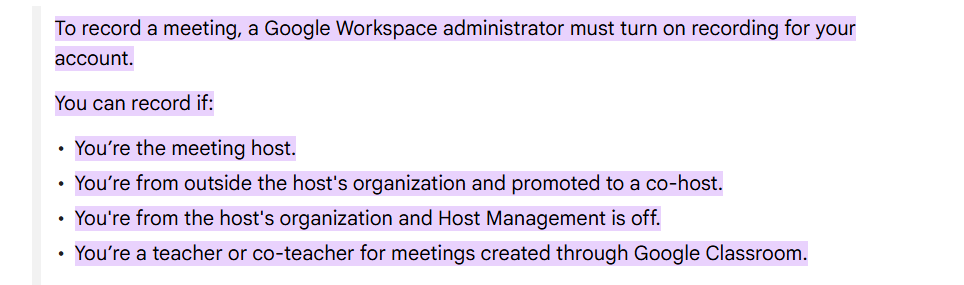
録画は有料のみ Google Workspaceアカウント 仕事や学校で使用。無料のGmailアカウントには録音機能がありません。.
管理者の制限
Google Workspaceの管理者は、次の手順で録画を有効にする必要があります。 管理者コンソール. .アカウントまたは組織がこの機能を無効にしている場合、会議中に録画オプションは表示されません。.
ワークスペース・プランの制限
Google Workspace の一部のプランでは、次のようなことが可能です。 ビジネス・スタンダード、エンタープライズ、エデュケーション・プラス, には録音機能が含まれています。Business Starterのような下位プランはこの機能をサポートしていない。.
ホスト許可
録画を開始できるのは、会議のホストまたは共同ホスト(許可されている場合)のみです。ホスト管理者が録画を制限している場合、他の参加者(対象アカウントであっても)は会議を録画できません。.
デバイスの制限
録音は、以下の場合にのみサポートされています。 ウェブブラウザを使用するコンピュータ, 携帯電話やタブレットは不可。.
ミーティングの起源
会議室のハードウェアや特定のサードパーティプラグインから開始された会議は、録音をサポートしていない場合があります。.
ブレイクアウト・ルーム
ブレイクアウト・ルームにいる間は、メイン・セッションが録画されていても、録画はできません。.
ストレージ不足
会議の主催者は、録画のために十分なGoogle Driveのストレージを持っている必要があります。主催者のストレージが一杯の場合、録画は失敗します。.
Google Meetで録画の問題を解決する方法
管理者に連絡する
ワークスペース管理者にアカウントの録画を有効にするよう依頼し、管理コンソールで設定が有効になっていることを確認します。.
アカウントの種類を確認する
を使用していることを確認してください。 学校口座 録画に対応した適切な Google Workspace プランを使用してください。.
コンピュータを使う
からの参加も可能です。 ラップトップまたはデスクトップのブラウザ モバイル機器はサポートされていないため、録画機能にアクセスすることはできません。.
ホスト権限の確認
ホストの管理設定で録画が許可されていることを確認してください。会議が他の人によって主催されている場合は、録音アクセスを許可するようホストに要求します。.
ストレージの解放
Googleドライブのストレージをチェックし、会議の録画に十分な容量があることを確認し、必要に応じて容量を確保する。.
結論
グーグルミートでのレコーディング は、アカウントの種類、管理者の設定、プランの制限、デバイスの制限、ストレージの制約など、いくつかの理由で制限されることがあります。これらの要因を理解することで、録画オプションが使用できない理由を特定し、修正するための措置を講じることができます。ワークスペースのプラン、権限、およびデバイスのセットアップを正しく行うことで、次のことが可能になります。 会議の録音 重要な議論を効率的に把握することができる。.
