


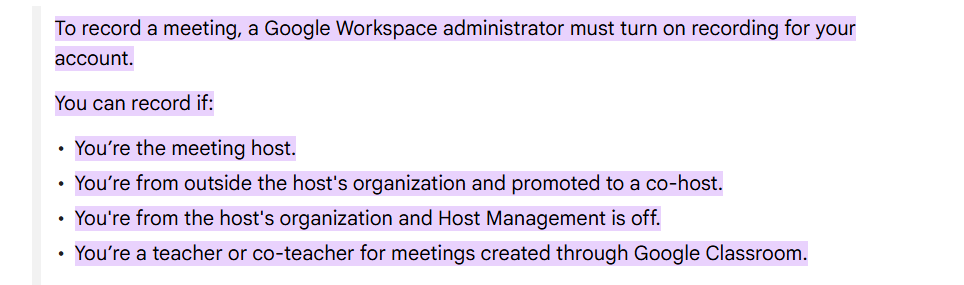
Du får inte spela in Google Meet eftersom inspelning är en premiumfunktion som är begränsad till vissa Google Workspace-planer. Faktorer som kontotyp, administratörsinställningar, värdbehörigheter, enhetsbegränsningar, lagringstillgänglighet och status för grupprum kan alla förhindra inspelning. Till exempel kan personliga Gmail-konton eller Workspace-planer på lägre nivå som Business Starter inte spela in möten, och även om du har ett betalt konto kan administratörsinställningar eller regler för värdhantering begränsa åtkomsten.
Om du inte kan spela in din Google Meet, VOMO Antecknare för AI-mötet kan fånga och transkribera dina möten automatiskt, och med bara ett enda tryck på din mobila enhet kan du fullständig AI-mötesanteckning med ett enda klick.

Vanliga orsaker till att inspelningen är otillgänglig
Personliga konton
Inspelning är endast tillgänglig för betalda Google Workspace-konton används för arbete eller skola. Gratis Gmail-konton har inte inspelningsfunktionen.
Admin Begränsningar
Google Workspace-administratörer måste aktivera inspelning i Adminkonsol. Om ditt konto eller din organisation har inaktiverat den här funktionen kommer du inte att se inspelningsalternativet under möten.
Begränsningar för Workspace Plan
Vissa Google Workspace-abonnemang, till exempel Business Standard, Enterprise eller Education Plus, inkludera inspelning. Planer med lägre nivåer som Business Starter stöder inte den här funktionen.
Värdbehörigheter
Endast mötesvärden eller medvärden (om det är tillåtet) kan starta en inspelning. Om värdhanteringen begränsar inspelningen kan andra deltagare - även om de har behöriga konton - inte spela in mötet.
Begränsningar för enheter
Inspelning stöds endast på datorer som använder en webbläsare, inte på mobiltelefoner eller surfplattor.
Möte Ursprung
Möten som startas från konferensrumshårdvara eller vissa plugins från tredje part kanske inte stöder inspelning.
Grupprum
Inspelning är inte tillgänglig när du befinner dig i ett breakout-rum, även om huvudsessionen spelas in.
Otillräcklig lagring
Mötesorganisatören måste ha tillräckligt med lagringsutrymme på Google Drive för inspelningar. Om arrangörens lagringsutrymme är fullt kommer inspelningen att misslyckas.
Så här åtgärdar du inspelningsproblem i Google Meet
Kontakta din administratör
Be din Workspace-administratör att aktivera inspelning för ditt konto och se till att inställningen är aktiv i Admin Console.
Kontrollera din kontotyp
Se till att du använder en arbets- eller skolkonto med rätt Google Workspace-plan som stöder inspelning.
Använda en dator
Delta i mötet från en webbläsare för bärbar eller stationär dator för att få tillgång till inspelningsfunktioner, eftersom mobila enheter inte stöds.
Verifiera värdbehörigheter
Se till att inställningarna för värdhantering tillåter att du spelar in. Om mötet organiseras av någon annan ska du be värden att bevilja inspelningstillgång.
Frigör lagringsutrymme
Kontrollera Google Drive-lagringen för att se till att det finns tillräckligt med utrymme för mötesinspelningar och rensa utrymme om det behövs.
Slutsats
Inspelning i Google Meet kan begränsas av flera skäl, bland annat kontotyp, administratörsinställningar, planbegränsningar, enhetsbegränsningar och lagringsbegränsningar. Genom att förstå dessa faktorer kan du identifiera varför inspelningsalternativet inte är tillgängligt och vidta åtgärder för att åtgärda det. Genom att säkerställa rätt Workspace-plan, behörigheter och enhetskonfiguration kan du aktivera inspelning för dina möten och fånga upp viktiga diskussioner på ett effektivt sätt.
