


您不得錄製 Google 會議 因為錄影是一項高級功能,僅限於特定的 Google Workspace 方案。帳戶類型、管理員設定、主機權限、裝置限制、儲存空間可用性和休息室狀態等因素都可能會阻止錄製。例如,個人 Gmail 帳戶或較低階的 Workspace 計劃 (如 Business Starter) 無法錄製會議,即使您擁有付費帳戶,管理員設定或主機管理規則也可能限制存取。.
如果您無法錄製 Google Meet、, VOMO AI 會議記錄員 可自動擷取和轉錄您的會議內容,只要在行動裝置上輕輕一按,您就可以 完整的 AI 會議記錄 一鍵完成。.

錄製無法使用的常見原因
個人帳戶
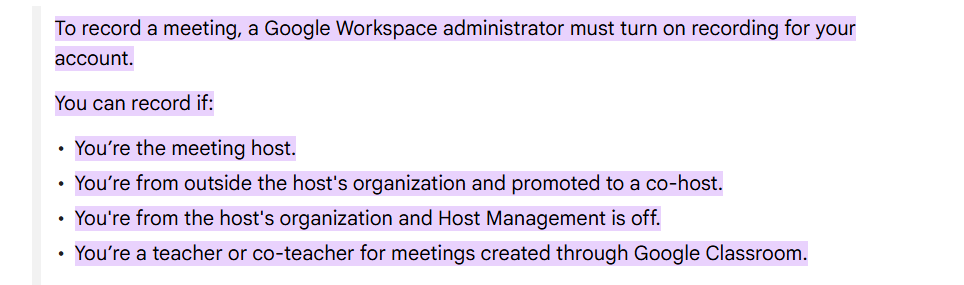
錄製功能僅適用於付費 Google Workspace 帳戶 用於工作或學校。免費 Gmail 帳戶沒有錄音功能。.
管理限制
Google Workspace 管理員必須在 管理主控台. .如果您的帳戶或組織已停用此功能,您將無法在會議中看到錄影選項。.
工作區計劃限制
某些 Google Workspace 計劃,例如 Business Standard、Enterprise 或 Education Plus, 包括錄音。較低階的方案如 Business Starter 不支援此功能。.
主機權限
只有會議主持人或共同主持人 (如果允許) 可以開始錄影。如果主持人管理限制錄製,則其他與會者 (即使是符合資格的帳戶) 也無法錄製會議。.
裝置限制
錄製功能僅支援 使用網路瀏覽器的電腦, 不適用於手機或平板電腦。.
會議起源
從會議室硬體或某些第三方外掛程式啟動的會議可能不支援錄製。.
休息室
當您在休息室時,即使主會議正在錄音,也無法使用錄音功能。.
儲存空間不足
會議組織者必須有足夠的 Google Drive 儲存空間來進行錄製。如果組織者的儲存空間已滿,錄製將會失敗。.
如何修正 Google Meet 的錄影問題
聯絡您的管理員
請您的 Workspace 管理員為您的帳戶啟用錄影功能,並確保管理主控台中的設定已啟用。.
檢查您的帳戶類型
請確定您使用的是 工作或學校帳戶 使用支援錄製的正確 Google Workspace 計劃。.
使用電腦
從 筆記型電腦或桌上型電腦瀏覽器 來存取錄影功能,因為行動裝置不受支援。.
驗證主機權限
確保主機管理設定允許您錄影。如果會議是由其他人組織,請要求主持人允許錄影權限。.
釋放儲存空間
檢查 Google Drive 儲存空間,確保有足夠空間儲存會議錄音,必要時清理空間。.
總結
在 Google Meet 中錄製 可能會因為幾種原因而受到限制,包括帳號類型、管理員設定、計畫限制、裝置限制和儲存限制。瞭解這些因素有助於您找出錄製選項不可用的原因,並採取措施加以修復。透過確保正確的 Workspace 計劃、權限和裝置設定,您可以啟用 為您的會議錄音 並有效率地擷取重要的討論內容。.
