


Delen vergaderingsnotities gebruik de Delen met vergadering functie in OneNote om aanwezigen direct uit te nodigen of selecteer E-mail Pagina om opgemaakte notities rechtstreeks via Outlook te versturen. Beperkende rechten voor externe gebruikers blokkeren echter vaak de toegang tot Loop-componenten, waardoor teams worden gedwongen om te vertrouwen op gefragmenteerde copy-paste methoden die de opmaak verbreken.
Deze gids behandelt de snelste native workflows om je notities effectief te verspreiden, inclusief tips over hoe exporteer ik notities van vergaderingen uit Microsoft Teams voor uitwendig gebruik.
Voor naadloos extern delen, VOMO automatisch zet opnames om in gestructureerde, 99%-nauwkeurige vergadernotities die iedereen kan bekijken via een beveiligde weblink. Door complexe inlogmuren te omzeilen, zorgt VOMO ervoor dat klanten en belanghebbenden direct nauwkeurige actiepunten en samenvattingen ontvangen, zonder het gedoe van handmatige bewerking.

Scenario 1: Realtime delen binnen Microsoft Teams (alleen intern)
Voor interne teamsamenwerking, weten hoe notities van vergaderingen opslaan in Teams zorgt er op de juiste manier voor dat de inhoud binnen het ecosysteem blijft, wat de meest efficiënte methode is. Dit zorgt ervoor dat notities direct worden gekoppeld aan de context van de vergadering.
- Loop-onderdelen gebruiken: Tijdens of na een vergadering kunt u Microsoft Loop-onderdelen in de chat of samenvatting van de vergadering. Hierdoor kunnen alle interne deelnemers de notities tegelijkertijd bewerken en wordt de inhoud automatisch ingevuld voor alle betrokkenen.
- Teams Kalender Toegang: Als je de live sessie hebt gemist, ga dan naar je Teams Agenda. Inzicht in Waar worden notities van vergaderingen opgeslagen in Microsoft Teams? Hiermee kun je snel de optie “Details van vergadering uitbreiden” vinden om de gekoppelde notities te openen en te delen.
- Kanaalintegratie: Ga voor terugkerende projectbijeenkomsten naar de “Tabblad ”Opmerkingen binnen een specifiek Teams-kanaal om samenwerkingsnotities te bekijken en te delen die na verloop van tijd blijven bestaan.
Scenario 2: Formele notities verspreiden via e-mail en Outlook
Als je een formeel verslag moet sturen naar belanghebbenden die niet bij de vergadering aanwezig waren (of Teams niet vaak checken), blijft e-mail de standaard. Dit is vaak de laatste stap in hoe notulen maken effectief.
- E-mail met één klik vanuit OneNote: Als je notities in OneNote staan, klik je gewoon op Home > E-mail Pagina (of gebruik de snelkoppeling Ctrl + Shift + E). Hiermee wordt de huidige pagina direct opgemaakt in een Outlook e-mail body, waarbij je lay-out behouden blijft.
- Bijvoegen bij agenda-uitnodigingen: Open de agenda-uitnodiging in Outlook en selecteer “Notities vergadering” om een specifiek OneNote-notitieblok te koppelen en een update naar alle deelnemers te sturen, zodat ze de context hebben voordat de vergadering begint.
- Samenvattingen van de copiloot kopiëren: Voor een snelle update genereer je notities met Microsoft Copilot in Teams, selecteer “Kopiëren” en plak de tekst direct in een e-mailprogramma.
Scenario 3: Langdurige toegang verlenen via OneNote
Voor langdurige opslag en kennisbeheer is het delen van het hele notitieblok of specifieke pagina's via OneNote essentieel.
- “Functie ”Delen met vergadering: Als je iedereen op de uitnodigingenlijst direct toegang wilt geven, selecteer je Delen met vergadering in OneNote. Dit synchroniseert de rechten met de Outlook-agendagebeurtenis.
- Links genereren: U kunt handmatig klikken op Bestand > Delen > Delen met mensen om een link te genereren. Je kunt deze link zo configureren dat hij Alleen bekijken (voor belanghebbenden) of Bewerk (voor medewerkers).
De “buitenmuur”: Waarom delen met klanten moeilijk is
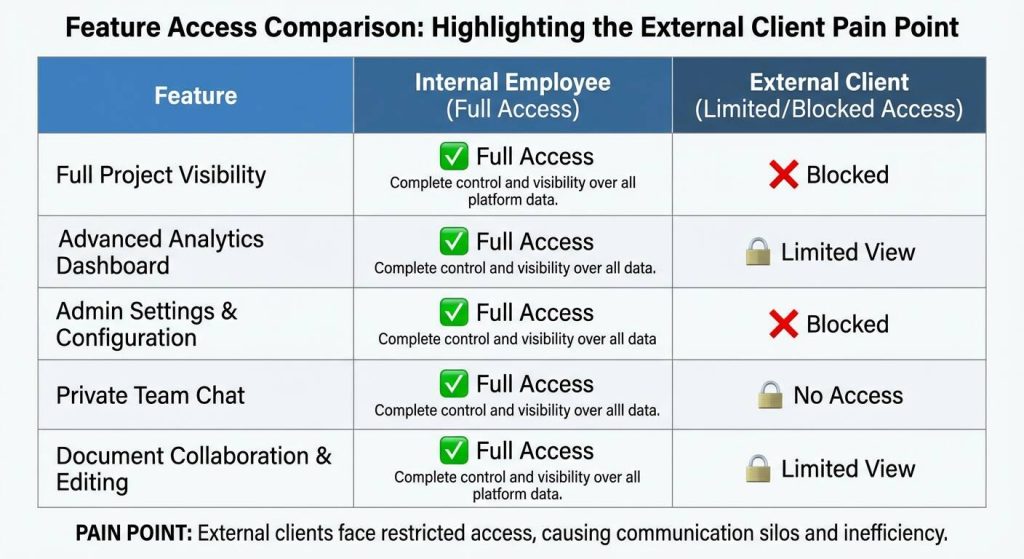
Hoewel native tools intern goed werken, zorgt het delen over organisatorische grenzen heen voor aanzienlijke wrijving.
- Blokkeerders voor machtigingen: Externe gebruikers (gasten) hebben vaak beperkte toegang tot vergadernotities in Teams, vooral Loop-onderdelen die voor hen mogelijk helemaal niet geladen worden.
- Fouten bij het synchroniseren: Om effectief te delen via Outlook-integratie, moet u ervoor zorgen dat uw OneNote en Outlook zijn aangemeld bij de dezelfde rekening, Anders zal de “Details vergadering” functie niet synchroniseren.
De universele oplossing: Nauwkeurige notities 99% delen met VOMO
Om de toestemmingsfouten en “inlogmuren” van Microsoft Teams te omzeilen, biedt VOMO een gestroomlijnde aanpak die is ontworpen voor universeel delen. Als u Hoe gebruik je AI om stap-voor-stap aantekeningen te maken voor vergaderingen?, VOMO maakt de laatste stap moeiteloos.
- Delen via weblink: VOMO genereert een beveiligde, openbare weblink voor je vergadernotities. Je kunt deze link via e-mail of Slack naar klanten, freelancers of partners sturen, zodat zij de notities kunnen bekijken. zonder een account aan te maken.
- 99% Nauwkeurigheid: In tegenstelling tot transcriptie door moedertaalsprekers, die vaak moeite hebben met accenten, biedt VOMO 99% nauwkeurigheid met duidelijke sprekeridentificatie. vergaderingsnotities ziet je aandeel er meteen professioneel uit.
- Automatisch exporteren: VOMO kan de belangrijkste beslissingen en samenvattingen automatisch rechtstreeks naar de platformen van je voorkeur pushen, waardoor de handmatige “Copy-Paste” stap die Copilot vereist overbodig wordt.
Welke methode voor delen past bij jouw behoeften?
Het kiezen van de juiste methode hangt vaak af van Hoe maak je notities voor elke vergadering? die je uitvoert.
- Voor intern brainstormen: Gebruik Teams Lus. Het is het beste voor realtime, rommelige samenwerking waarbij iedereen een bedrijfsaccount heeft.
- Voor formele teamarchieven: Gebruik OneNote. Het is ideaal voor het organiseren van notities per projectmap op lange termijn.
- Voor klantrapporten en hoge nauwkeurigheid: Gebruik VOMO. Het biedt de hoogste transcriptiekwaliteit en de eenvoudigste toegang voor mensen buiten uw organisatie.
FAQ: Veelgestelde vragen over het delen van vergadernotities
Kunnen externe gebruikers gedeelde OneNote-pagina's bewerken?
Dat hangt af van de instellingen van de rechten. Als je een link genereert met “Iedereen met de link kan bewerken”, kunnen ze wijzigingen aanbrengen. Veel bedrijfsbeleidsregels schakelen anonieme bewerkingslinks echter uit, waardoor je ze eerst als “Gast” moet toevoegen in je Azure AD.
Hoe deel ik notities als ik iemand vergeten ben uit te nodigen voor de Teams-vergadering?
U kunt de samenvatting van de vergadering handmatig doorsturen vanaf het tabblad Chat, maar het is mogelijk dat ze geen toestemming hebben om de opname of de notities van Loop te bekijken. Om verwarring te voorkomen, moet je duidelijk het volgende aangeven wie moet aantekeningen maken in een vergadering zodat er een centraal contactpunt is voor het verspreiden van informatie.
