


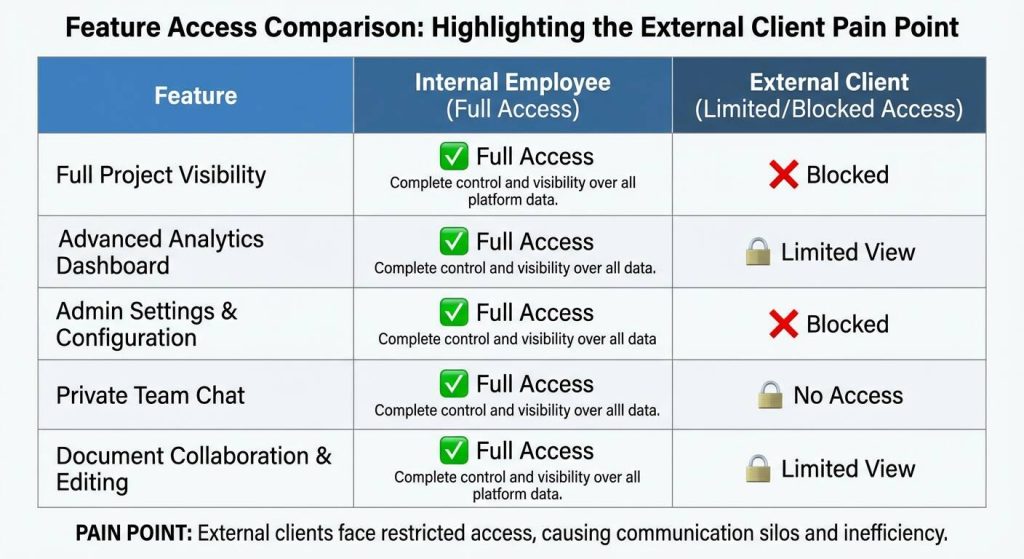
Per condividere note di riunione tra le varie piattaforme, utilizzare l'opzione Condividi con la riunione in OneNote per invitare istantaneamente i partecipanti o selezionare Pagina e-mail per inviare note formattate direttamente tramite Outlook. Tuttavia, le autorizzazioni restrittive per gli utenti esterni spesso bloccano l'accesso ai componenti Loop, costringendo i team ad affidarsi a metodi di copia-incolla frammentati che interrompono la formattazione.
Questa guida illustra i flussi di lavoro nativi più rapidi per distribuire le note in modo efficace, compresi i suggerimenti su come esportare le note di riunione da Microsoft Teams per uso esterno.
Per una condivisione esterna senza soluzione di continuità, VOMO automaticamente trasforma le registrazioni in appunti di riunione strutturati e accurati 99% che chiunque può visualizzare tramite un link web sicuro. Superando i complessi muri di login, VOMO assicura che i clienti e gli stakeholder ricevano istantaneamente elementi di azione e sintesi precisi, senza il fastidio della modifica manuale.

Scenario 1: condivisione in tempo reale all'interno di Microsoft Teams (solo interno)
Per la collaborazione interna al team, conoscere come salvare le note delle riunioni in Teams garantisce che i contenuti rimangano all'interno dell'ecosistema, che è il metodo più efficiente. Questo garantisce che le note siano collegate direttamente al contesto della riunione.
- Utilizzo dei componenti del loop: Durante o dopo una riunione, è possibile utilizzare Componenti di Microsoft Loop nella chat o nel riepilogo della riunione. In questo modo, tutti i partecipanti interni possono modificare le note simultaneamente e il contenuto viene popolato automaticamente per tutti i partecipanti.
- Accesso al calendario dei team: Se avete perso la sessione dal vivo, visitate il vostro calendario di Teams. Comprensione dove vengono archiviate le note delle riunioni in Microsoft Teams consente di individuare rapidamente l'opzione “Espandi dettagli riunione” per accedere e condividere le note collegate.
- Integrazione dei canali: Per le riunioni di progetto ricorrenti, accedere alla sezione “Scheda ”Note all'interno di uno specifico canale di Teams per visualizzare e condividere note collaborative che persistono nel tempo.
Scenario 2: Distribuzione di note formali via e-mail e Outlook
Quando è necessario inviare una registrazione formale agli stakeholder che non erano presenti alla riunione (o che non controllano spesso i Teams), l'e-mail rimane lo standard. Questo è spesso il passo finale come redigere un verbale di riunione efficacemente.
- Email con un solo clic da OneNote: Se gli appunti sono in OneNote, è sufficiente fare clic su Home > Pagina e-mail (o utilizzare la scorciatoia Ctrl + Shift + E). In questo modo la pagina corrente viene immediatamente formattata in un corpo di posta elettronica di Outlook, conservando il layout.
- Allegare agli inviti del calendario: Aprire l'invito al calendario in Outlook e selezionare “Note della riunione” per collegare uno specifico blocco note di OneNote, inviando un aggiornamento a tutti i partecipanti in modo che abbiano il contesto prima dell'inizio della riunione.
- Copia dei sommari del copilota: Per un aggiornamento rapido, generare note utilizzando Microsoft Copilot in Teams, selezionare “Copia” e incollare il testo direttamente in qualsiasi client di posta elettronica.
Scenario 3: concessione dell'accesso a lungo termine tramite OneNote
Per l'archiviazione a lungo termine e la gestione delle conoscenze, è essenziale condividere l'intero quaderno o pagine specifiche tramite OneNote.
- “Funzione ”Condividi con la riunione: Per concedere immediatamente l'accesso a tutti i partecipanti all'elenco degli invitati, selezionare Condividi con la riunione in OneNote. Questo sincronizza le autorizzazioni con l'evento del calendario di Outlook.
- Generazione di link: È possibile fare clic manualmente su File > Condividi > Condividi con le persone per generare un collegamento. È possibile configurare questo collegamento in modo che sia Solo per gli utenti (per le parti interessate) o Modifica (per i collaboratori).
Il “muro esterno”: Perché la condivisione con i clienti è difficile
Mentre gli strumenti nativi funzionano bene all'interno, la condivisione attraverso i confini dell'organizzazione introduce attriti significativi.
- Bloccatori di autorizzazioni: Gli utenti esterni (ospiti) hanno spesso un accesso limitato alle note delle riunioni in Teams, in particolare ai componenti Loop che potrebbero non essere caricati per loro.
- Errori di sincronizzazione: Per condividere efficacemente tramite l'integrazione con Outlook, è necessario assicurarsi che OneNote e Outlook siano firmati nella stessa cartella. stesso conto, altrimenti la funzione “Dettagli riunione” non verrà sincronizzata.
La soluzione universale: Condividere 99% Note precise con VOMO
Per evitare gli errori di autorizzazione e i “muri di login” di Microsoft Teams, VOMO offre un approccio semplificato progettato per la condivisione universale. Se state esplorando Come utilizzare l'intelligenza artificiale per prendere appunti sulle riunioni, guida passo dopo passo, VOMO rende semplice la fase finale di condivisione.
- Condividi tramite link web: VOMO genera un link web pubblico e sicuro per gli appunti delle riunioni. È possibile inviare questo link a clienti, freelance o partner tramite e-mail o Slack, che potranno così visualizzare le note. senza creare un account.
- 99% Precisione: A differenza della trascrizione nativa, che spesso si scontra con gli accenti, VOMO fornisce una 99% precisione con l'identificazione distinta del parlante, assicurando che la trascrizione sia corretta. note di riunione si condivide un aspetto immediatamente professionale.
- Esportazione automatica: VOMO è in grado di inviare automaticamente le decisioni chiave e il riepilogo direttamente alle piattaforme preferite, eliminando la fase manuale di “copia-incolla” richiesta da Copilot.
Quale metodo di condivisione è più adatto alle vostre esigenze?
La scelta del metodo giusto dipende spesso da come prendere appunti per qualsiasi tipo di riunione che state conducendo.
- Per il brainstorming interno: Utilizzo Loop delle squadre. È la soluzione migliore per la collaborazione in tempo reale e disordinata, quando tutti hanno un account aziendale.
- Per gli archivi formali di squadra: Utilizzo OneNote. È ideale per organizzare gli appunti per cartelle di progetto a lungo termine.
- Per i rapporti con i clienti e l'alta precisione: Utilizzo VOMO. Offre la massima qualità di trascrizione e la massima facilità di accesso per le persone esterne all'organizzazione.
FAQ: Domande comuni sulla condivisione degli appunti delle riunioni
Gli utenti esterni possono modificare le pagine OneNote condivise?
Dipende dalle impostazioni dei permessi. Se si genera un link con “Chiunque abbia il link può modificare”, possono apportare modifiche. Tuttavia, molti criteri di sicurezza aziendali disabilitano i link di modifica anonimi, costringendovi ad aggiungerli prima come “Guest” nell'Azure AD.
Come faccio a condividere le note se ho dimenticato di invitare qualcuno alla riunione dei team?
È possibile inoltrare manualmente il riepilogo della riunione dalla scheda Chat, ma i partecipanti potrebbero non avere l'autorizzazione a visualizzare la registrazione o le note di Loop. Per evitare confusione, designate chiaramente chi deve prendere appunti in una riunione in modo da avere un punto di contatto centrale per la distribuzione delle informazioni.
