


Jakaminen kokousmuistiinpanot eri alustoilla, käytä Jaa kokouksen kanssa ominaisuus OneNotessa kutsua osallistujia välittömästi tai valita Sähköposti Sivu lähettää muotoiltuja muistiinpanoja suoraan Outlookin kautta. Ulkopuolisten käyttäjien rajoitetut käyttöoikeudet estävät kuitenkin usein pääsyn Loop-komponentteihin, mikä pakottaa tiimit turvautumaan hajanaisiin copy-paste-menetelmiin, jotka rikkovat muotoilun.
Tässä oppaassa käsitellään nopeinta natiivia työnkulkua muistiinpanojen tehokkaaseen jakeluun, mukaan lukien vinkkejä seuraavista asioista miten viedä kokousmuistiinpanoja Microsoft Teamsista ulkoiseen käyttöön.
Saumaton ulkoinen jakaminen, VOMO automaattisesti muuntaa tallenteet jäsennellyksi, 99%-tarkaksi kokousmuistioksi. jota kuka tahansa voi tarkastella suojatun verkkolinkin kautta. Ohittamalla monimutkaiset kirjautumissulut VOMO varmistaa, että asiakkaat ja sidosryhmät saavat täsmälliset toimintakohteet ja yhteenvedot välittömästi ilman manuaalisen muokkauksen vaivaa.

Skenaario 1: reaaliaikainen jakaminen Microsoft Teamsissa (vain sisäinen)
Tiimin sisäisen yhteistyön osalta tietäminen miten tallentaa kokousmuistiinpanoja Teamsissa varmistaa asianmukaisesti, että sisältö pysyy ekosysteemissä, mikä on tehokkain tapa. Näin varmistetaan, että muistiinpanot liittyvät suoraan kokouskontekstiin.
- Silmukkakomponenttien käyttäminen: Kokouksen aikana tai sen jälkeen voit käyttää Microsoft Loop -komponentit kokouskeskustelussa tai yhteenvedossa. Näin kaikki sisäiset osallistujat voivat muokata muistiinpanoja samanaikaisesti, ja sisältö täyttyy automaattisesti kaikille osallistujille.
- Joukkueiden kalenterin käyttöoikeus: Jos et nähnyt live-istuntoa, siirry Teams-kalenteriin. Ymmärtäminen minne kokousmuistiinpanot tallennetaan Microsoft Teamsissa voit etsiä nopeasti “Laajenna kokouksen tiedot” -vaihtoehdon, jonka avulla voit käyttää ja jakaa linkitettyjä muistiinpanoja.
- Kanavien integrointi: Toistuvia projektikokouksia varten käytä “Huomautukset”-välilehti tietyn Teams-kanavan sisällä tarkastella ja jakaa yhteisiä muistiinpanoja, jotka säilyvät ajan myötä.
Skenaario 2: Virallisten muistiinpanojen jakaminen sähköpostin ja Outlookin kautta
Kun sinun on lähetettävä virallinen pöytäkirja sidosryhmille, jotka eivät olleet kokouksessa (tai jotka eivät tarkista tiimejä usein), sähköposti on edelleen standardi. Tämä on usein viimeinen vaihe miten kokouspöytäkirja laaditaan tehokkaasti.
- Yhden napsautuksen sähköposti OneNotesta: Jos muistiinpanosi ovat OneNotessa, valitse yksinkertaisesti Etusivu > Sähköposti Sivu (tai käytä pikanäppäintä Ctrl + Shift + E). Tämä muotoilee nykyisen sivun välittömästi Outlook-sähköpostin rungoksi, säilyttäen ulkoasun.
- Kalenterikutsujen liittäminen: Avaa kalenterikutsu Outlookissa ja valitse “Kokousmuistiinpanot” linkittää tiettyyn OneNote-muistikirjaan ja lähettää päivityksen kaikille osallistujille, jotta he tietävät asiayhteyden ennen kokouksen alkua.
- Copilot-yhteenvetojen kopiointi: Jos haluat nopean päivityksen, luo muistiinpanoja käyttämällä Microsoft Copilot Teamsissa, valitse “Kopioi” ja liitä teksti suoraan mihin tahansa sähköpostiohjelmaan.
Skenaario 3: Pitkäaikaisen käyttöoikeuden myöntäminen OneNoten kautta
Pitkäaikaissäilytyksen ja tiedonhallinnan kannalta koko muistikirjan tai tiettyjen sivujen jakaminen OneNoten kautta on välttämätöntä.
- “Jaa kokouksen kanssa” -ominaisuus: Jos haluat myöntää käyttöoikeuden välittömästi kaikille kutsulistalla oleville, valitse Jaa kokouksen kanssa OneNotessa. Tämä synkronoi oikeudet Outlookin kalenteritapahtuman kanssa.
- Linkkien luominen: Voit napsauttaa manuaalisesti Tiedosto > Jaa > Jaa ihmisten kanssa linkin luomiseksi. Voit määrittää tämän linkin olevan Näytä vain (sidosryhmille) tai Muokkaa (yhteistyökumppaneille).
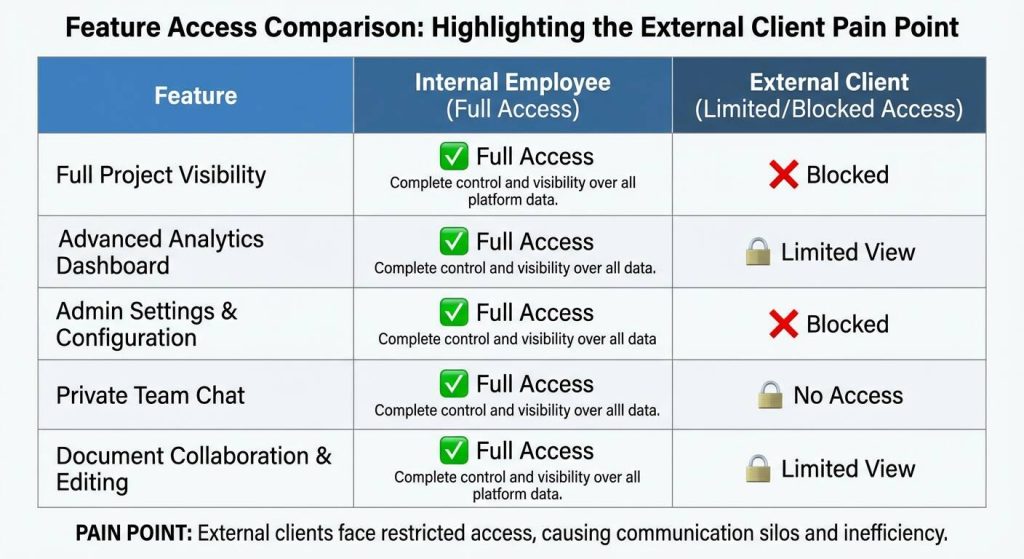
“Ulkoseinä”: Miksi jakaminen asiakkaiden kanssa on vaikeaa
Vaikka natiivit työkalut toimivat hyvin sisäisesti, organisaatiorajojen yli tapahtuva jakaminen aiheuttaa huomattavaa kitkaa.
- Käyttöoikeuksien estimet: Ulkopuolisilla käyttäjillä (vierailla) on usein rajoitettu pääsy Teamsin kokousmuistiinpanoihin, erityisesti Loop-komponentteihin, jotka eivät välttämättä lataudu heille lainkaan.
- Synkronointivirheet: Jotta voit jakaa tehokkaasti Outlook-integraation kautta, sinun on varmistettava, että OneNote ja Outlook ovat kirjautuneet yhteen. sama tili, muuten “Kokouksen tiedot” -toiminto ei synkronoi.
Yleismaailmallinen ratkaisu: 99%:n tarkkojen muistiinpanojen jakaminen VOMO:n kanssa.
Microsoft Teamsin lupavirheiden ja “kirjautumismuurien” ohittamiseksi VOMO tarjoaa virtaviivaistetun lähestymistavan, joka on suunniteltu yleiseen jakamiseen. Jos tutkit miten käyttää tekoälyä kokousmuistiinpanojen tekemiseen vaiheittainen opas, VOMO tekee viimeisestä jakovaiheesta vaivatonta.
- Jaa web-linkin kautta: VOMO luo suojatun, julkisen web-linkin kokousmuistiinpanoille. Voit lähettää tämän linkin asiakkaille, freelancereille tai yhteistyökumppaneille sähköpostitse tai Slackissa, ja he voivat tarkastella muistiinpanoja. ilman tilin luomista.
- 99% Tarkkuus: Toisin kuin natiivi transkriptio, joka usein kamppailee aksenttien kanssa, VOMO tarjoaa 99%-tarkkuuden ja selkeän puhujan tunnistuksen, mikä varmistaa, että kokousmuistiinpanot sinun osuutesi näyttää välittömästi ammattimaiselta.
- Automaattinen vienti: VOMO voi automaattisesti siirtää tärkeimmät päätökset ja yhteenvedon suoraan haluamillesi alustoille, jolloin Copilotin edellyttämä manuaalinen “Copy-Paste”-vaihe poistuu.
Mikä jakamistapa sopii tarpeisiisi?
Oikean menetelmän valinta riippuu usein miten tehdä kokousmuistiinpanoja kaikenlaisissa kokouksissa. jota teet.
- Sisäiseen aivoriiheen: Käytä Joukkueiden silmukka. Se sopii parhaiten reaaliaikaiseen, sotkuiseen yhteistyöhön, jossa kaikilla on yritystili.
- Muodollinen tiimi Arkisto: Käytä OneNote. Se sopii erinomaisesti muistiinpanojen järjestämiseen projektikansioittain pitkällä aikavälillä.
- Asiakasraportteja ja suurta tarkkuutta varten: Käytä VOMO. Se tarjoaa parhaan mahdollisen transkriptiolaadun ja helpoimman pääsyn organisaatiosi ulkopuolisille henkilöille.
FAQ: Yleisiä kysymyksiä kokousmuistiinpanojen jakamisesta
Voivatko ulkopuoliset käyttäjät muokata jaettuja OneNote-sivuja?
Se riippuu käyttöoikeusasetuksista. Jos luot linkin, jossa on “Kuka tahansa, jolla on linkki, voi muokata”, he voivat tehdä muutoksia. Monet yritysten turvallisuuskäytännöt kuitenkin estävät anonyymien muokkauslinkkien käytön ja pakottavat lisäämään heidät ensin “vieraana” Azure AD:hen.
Miten jaan muistiinpanoja, jos unohdin kutsua jonkun Teams-kokoukseen?
Voit lähettää kokouksen yhteenvedon manuaalisesti eteenpäin Chat-välilehdeltä, mutta heillä ei välttämättä ole oikeutta tarkastella tallennetta tai Loop-muistiinpanoja. Sekaannusten välttämiseksi määritä selkeästi kenen pitäisi tehdä muistiinpanoja kokouksessa jotta tiedon jakamista varten on olemassa keskitetty yhteyspiste.
