


共有する 会議メモ を使用してください。 ミーティングを共有する OneNoteの機能を使って、出席者を即座に招待したり、出席者を選択したりすることができます。 Eメールページ を使用して、Outlook 経由でフォーマットされたノートを直接送信することができます。しかし、外部ユーザーのアクセス許可が制限されているため、ループ・コンポーネントへのアクセスが遮断されることが多く、チームは書式が崩れる断片的なコピー・ペースト方法に頼らざるを得ない。.
このガイドでは、ノートを効果的に配布するための最速のネイティブワークフローについて説明します。 Microsoft Teamsからミーティングノートをエクスポートする方法 外用。.
シームレスな外部共有のために、, VOMO 自動的に 録音を構造化された99%の正確な会議メモに変換 VOMOは、セキュアなウェブリンクを通じて誰でも閲覧できるようにします。VOMOは、複雑なログインウォールを回避することで、クライアントやステークホルダーが、手作業による編集の手間をかけることなく、正確なアクションアイテムやサマリーを即座に受け取ることを保証します。.

シナリオ1:Microsoft Teams内でのリアルタイム共有(社内のみ)
社内のチーム・コラボレーションでは、次のことを知ることが重要だ。 Teamsでミーティングノートを保存する方法 は、コンテンツがエコシステム内に留まることを保証し、これが最も効率的な方法です。これにより、メモが会議のコンテキストに直接リンクされます。.
- ループコンポーネントの使用:会議中や会議後に マイクロソフト ループ コンポーネント を会議のチャットや議事録に追加することができます。これにより、社内の参加者全員が同時にノートを編集でき、関係者全員に内容が自動的に入力されます。.
- チームカレンダーへのアクセス:ライブセッションを見逃した方は、Teamsカレンダーにアクセスしてください。理解する Microsoft Teamsのどこにミーティングノートが保存されているか をクリックすると、“会議の詳細を拡大 ”オプションがすぐに見つかり、リンクされたメモにアクセスして共有することができます。.
- チャンネル統合:定期的なプロジェクト会議については “「ノート」タブ 特定のTeamsチャンネル内で、長期間持続する共同メモを閲覧・共有できます。.
シナリオ2:電子メールとOutlookを使った正式なノートの配布
会議に参加していない(あるいは頻繁にチームをチェックしない)利害関係者に正式な記録を送る必要がある場合、電子メールが標準的であることに変わりはない。これは多くの場合 議事録の取り方 効果的に。.
- OneNoteからワンクリックメール:ノートがOneNoteにある場合は、次のボタンをクリックします。 ホーム > Eメールページ (またはショートカット Ctrl + Shift + E).これにより、レイアウトを保持したまま、現在のページが即座にOutlookのメール本文にフォーマットされます。.
- カレンダーの招待に添付する:Outlookでカレンダーの招待状を開き “「ミーティングノート” を使用して特定のOneNoteノートブックをリンクし、すべての出席者に最新情報を送信することで、会議開始前にコンテキストを把握することができます。.
- コパイロット・サマリーのコピー:迅速なアップデートのために、以下の方法でメモを作成する。 マイクロソフトコパイロット で「コピー」を選択し、そのテキストを任意のメールクライアントに直接貼り付けます。.
シナリオ3:OneNote経由で長期アクセスを許可する
長期保存と知識管理のためには、OneNoteを介したノートブック全体または特定のページの共有が不可欠だ。.
- “「会議で共有」機能:招待リストの全員に即座にアクセスを許可するには ミーティングを共有する をOneNoteに追加します。これにより、Outlookのカレンダーイベントとパーミッションが同期されます。.
- リンクの生成:手動で ファイル > 共有 > 人と共有 を使ってリンクを生成します。このリンクは 閲覧のみ (利害関係者向け)または 編集 (協力者のために)。.
外壁」:なぜ顧客との共有は難しいのか
ネイティブ・ツールは社内ではうまく機能するが、組織の垣根を越えた共有には大きな摩擦が生じる。.
- パーミッション・ブロッカー:外部ユーザー(ゲスト)は、Teams の会議ノートへのアクセスが制限されることが多く、特にループコンポーネントはまったく読み込まれないことがあります。.
- 同期エラー:Outlookとの統合で効果的に共有するには、OneNoteとOutlookが 同勘定, そうでない場合、“会議の詳細 ”機能は同期に失敗します。.
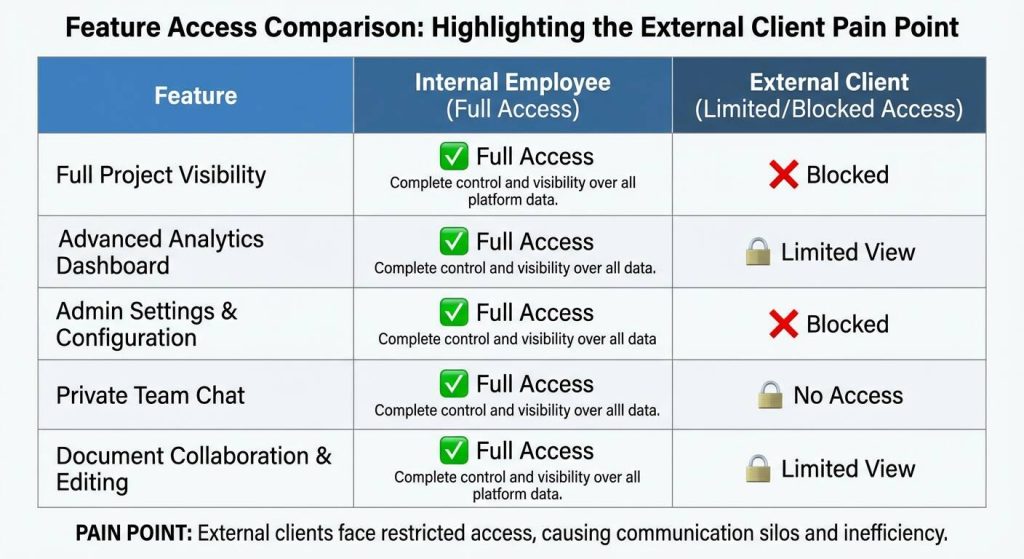
ユニバーサルソリューション:99%の正確なメモをVOMOで共有する
Microsoft Teamsの権限エラーや「ログインウォール」を回避するために、VOMOはユニバーサルな共有のために設計された合理的なアプローチを提供します。もしあなたが AIを使った会議メモの取り方ステップバイステップガイド, VOMOは、最後の共有ステップを簡単にする。.
- ウェブリンクで共有:VOMOは、あなたのミーティングノートに安全で公開可能なウェブリンクを生成します。このリンクをメールやSlackでクライアントやフリーランサー、パートナーに送れば、彼らはメモを見ることができます。 アカウントを作成せずに.
- 99% 精度:VOMOは、訛りに悩まされることの多いネイティブのテープ起こしとは異なり、99%の精度と明瞭な話者識別を提供します。 会議メモ あなたはすぐにプロフェッショナルに見える。.
- 自動エクスポート:VOMOは、Copilotが必要とする手作業による「コピー・ペースト」のステップを省き、重要な決定事項や要約をお客様のお好みのプラットフォームに自動的に直接プッシュすることができます。.
あなたのニーズに合った共有方法は?
適切な方法を選ぶかどうかは、多くの場合、以下の点に左右される。 どのような種類の会議でも使える会議メモの取り方 あなたが指揮している。.
- 社内ブレーンストーミングのために:用途 チーム・ループ. .全員が会社のアカウントを持っているような、リアルタイムの面倒なコラボレーションに最適です。.
- チーム公式アーカイブ:用途 ワンノート. .長期的にプロジェクトフォルダーごとにメモを整理するのに最適です。.
- 顧客レポートと高精度のために:用途 VOMO. .最高の転写品質と、社外からの最も簡単なアクセスを提供します。.
よくある質問ミーティングノートの共有に関するよくある質問
共有されたOneNoteページを外部ユーザーが編集できますか?
パーミッションの設定によります。もし “リンクがあれば誰でも編集できる”, その場合、変更を加えることができる。しかし、多くの企業のセキュリティポリシーでは、匿名の編集リンクは無効になっており、まずAzure ADに「Guest」として追加することを余儀なくされる。.
チームミーティングに招待し忘れた場合、どのようにノートを共有できますか?
チャット] タブから会議の概要を手動で転送することはできますが、録音やループ ノートを表示する権限がない場合があります。混乱を避けるために 会議でメモを取るべき人 そのため、情報配布のための中心的な連絡先が存在する。.
