


輸出 会議メモ をMicrosoft Teamsから開いてください。 カレンダー, に移動する。 録音と録画 タブを選択し ダウンロード として保存することができます。多くのユーザーは、複数のメニューをナビゲートする複雑さに苦労したり、会議の主催者でないときにメモにアクセスできなくなり、生産性の低下や記録の断片化につながります。.
このガイドでは、会議データを迅速かつ正確に収集するための合理的な方法を説明します。理解する Teamsでミーティングノートを保存する方法 は、より良いデータ管理への第一歩である。.
ネイティブのツールは存在する、, VOMO は99%に正確な代替案を提供する。 構造化された実用的なミーティングノートを自動生成 をワンクリックで作成できます。このプラットフォームは、.vttファイルをフォーマットする手作業の手間を省き、長時間のセッションや複雑なセッションでもすぐに使用できる、忠実度の高いトランスクリプトとAI主導のサマリーを提供します。.

方法1:ネイティブ会議の記録と録音をエクスポートする
2026年には、会議データを取得する標準的な方法は チームカレンダー. .この方法は、アーカイブやコンプライアンス目的で生のトランスクリプトが必要な場合に最適です。.
- .docxおよび.vttファイルのダウンロード:をクリックしてください。 カレンダー をクリックします。 録音と録画 タブ
- フォーマット選択:次のいずれかを選択できる。 .docx (読書に最適)または .vtt (ビデオキャプションに最適)をクリックしてください。 ダウンロード ボタンをクリックする。 .
- 会議後のアクセス:会議が録音された場合、記録は自動的に作成されます。ただし、ファイルを見つけるのは難しいかもしれません。 Microsoft Teamsのどこにミーティングノートが保存されているか をクリックして、OneDriveまたはSharePointの正確な保存パスを検索します。.
方法2:Microsoft Teamsチャットとループノートをエクスポートする方法
LoopコンポーネントとCopilotへのシフトにより、会議メモはもはや単なる静的なテキストではなく、クラウドに保存された動的な要素となりました。知る ミーティングノートとは 効果的な輸出のためには、この現代的な文脈の中で、しばしば相互作用的な構成要素として生きていることが重要である。.
- ループとコパイロットのサマリーのエクスポート:会議の要約を開き、AIが作成した要約の三点メニュー(...)をクリックし、以下を選択する。 ワードで開く をクリックすると、コンテンツをドキュメントに直接エクスポートできます。.
- チャット履歴の保存:特定のチャットスレッドについては、チャットペインの右上にある3つのドットメニューから チャットのエクスポート で会話のローカルコピーを生成する。.
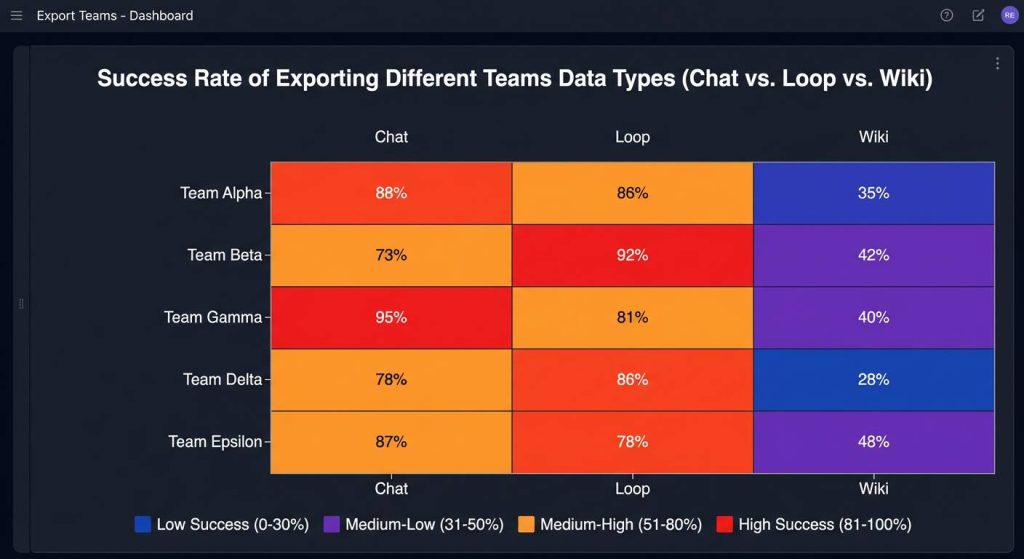
- ウィキの手動移行:レガシーWikiノートは簡単にエクスポートできないため、Microsoftによって非推奨とされる前に、手動でループコンポーネントまたはWordドキュメントにコピーペーストする必要があります。.
方法3:管理者データのエクスポート(IT管理者向け)
大規模な組織では、個別のダウンロードは非効率的です。IT 管理者は、Teams Admin Center を使用してデータを大規模に管理し、以下のベストプラクティスに従っていることを確認します。 議事録の取り方 正式な法的記録のために。.
- 一括データ検索:管理者は データエクスポートツール 法律上または監査上の必要性から、録音やトランスクリプトを含む包括的な会議ログを引き出すことができます。.
- APIオートメーション:開発者は Microsoft Graph API 外部CRMやプロジェクト管理ツールへの会議メモのフローを自動化します。.
ネイティブの限界を超えて:プロフェッショナルがVOMOに乗り換える理由
Microsoft Teamsは基本的なツールを提供しているが、プロフェッショナルはしばしば2026年のネイティブツールに気づく。 転写精度 不十分だ。.
VOMOは、高性能な代替手段を提供することで、このギャップを埋めている。VOMOはまた、頻繁にプラットフォームを切り替える人のために、以下のガイドも提供している。 Google MeetでAIメモを取る方法.
- 99% 精度:VOMOは、ネイティブAIを凌駕するテープ起こし精度を、特に複数話者やノイズの多い環境で実現します。.
- インスタント・ストラクチャード・ノーツ:VOMOは、あなたの録音を自動的に構造化されたレイアウトにします。手順がわからない場合は、以下の手順に従ってください。 AIを使った会議メモの取り方ステップバイステップガイド 効率性を最大限に高める。.
- スマートテンプレート:1対1でも、役員会議でも、VOMOは文脈を検知し、適切なテンプレートを自動的に適用します。.
- AI Q&A:音声を聞き直すことなく、会議メモと「チャット」して特定の詳細を見つけることができます。.
比較:Native Teams Export vs. VOMO AI Workflow (2026)
内蔵ツールで十分なのか、それとも専門的なソリューションが必要なのかを判断するために、ここではスピード、正確さ、使いやすさを基準に直接比較してみましょう。.
| 特徴 | Microsoft Teamsのネイティブエクスポート | VOMO AIミーティングアシスタント |
| テープ起こしの精度 | 良好(約85-90%)、アクセントに苦戦。. | 99%まで スピーカー識別機能付き. |
| 輸出フォーマット | .docx、.vtt(生テキスト/字幕スタイル)。. | ストラクチャード・ノート, PDF、Word、共有可能なリンク。. |
| アクション・アイテム | ループ/コピペからの手動コピーペースト。. | 自動生成 アクション・アイテムと主要決定事項. |
| セットアップ時間 | インスタント(統合)。. | ゼロセットアップ (スマートテンプレートは自動的に適応します). |
| ファイル処理 | リアルタイム(会議中)。. | 高速処理, 長時間のレコーディングの場合. |
| コスト | Microsoft 365に含まれる。. | フリー・ティアあり。 $1.92/週 年間. |
決断の道筋どの方法を選ぶべきか?
クイック・ワンオフネイティブダウンロードを使う
社内のキャッチアップのために生の記録が必要なだけなら、Teamsのネイティブ・ダウンロードで十分だ。費用対効果が高く、統合されている。これは基本的な どのような種類の会議でも使える会議メモの取り方 フォーマットが二の次の場合.
- 最高だ: 社内のチーム同期、カジュアルなキャッチアップ、コンプライアンスアーカイブ。.
- マイナス面もある: 誤字脱字を直したり、生の.docxファイルを手作業でフォーマットしたりするのに15~20分はかかるでしょう。.
プロフェッショナルな記録と高い精度のために:VOMOを使う
会議のメモを顧客、経営幹部、社外の利害関係者と共有しなければならない場合、, VOMO が優れた選択である。その 99%精度 転記ミスによるプロ意識の欠如を防ぐ。.
- 最高だ: クライアントとの協議、役員会、ユーザーインタビュー、複数のスピーカーによるワークショップ。.
- アドバンテージだ: VOMOは自動的にコンテキストを検出し、適切な スマートテンプレート, 生オーディオを数分で洗練されたエグゼクティブ仕様の文書に仕上げます。.
よくある質問(FAQ)
会議が録音され、書き起こされていない場合、チームノートをエクスポートできますか?
ネイティブだ、, いいえ. .Microsoft Teamsでは、ダウンロード可能なトランスクリプトファイルを生成するために、通話中に「トランスクリプションを開始」機能がアクティブである必要があります。しかし、ビデオ録画(MP4)をダウンロードし、次の場所にアップロードすることで解決できます。 VOMO. .VOMOはファイルを処理し、数分で新しい、精度の高いトランスクリプトとサマリーを生成します。.
サードパーティのツールを使って会議のチャットをエクスポートすることは合法ですか?
組織のデータ・プライバシー・ポリシーに従うのであれば、一般的にはい。会議が書き起こされていることを常に参加者に知らせる。これは、以下の担当者として指定された人物の重要な責任です。 会議でメモを取るべき人.
VOMOは超高速で AIミーティング・ノートテイカー 99%のテープ起こし精度で、あらゆるチーム録音に対応します。.
