


للتصدير ملاحظات الاجتماع من Microsoft Teams، افتح الاجتماع في التقويم, انتقل إلى التسجيلات والنصوص وحدد علامة التبويب تنزيل لحفظ الملفات بصيغة .docx أو .vtt . يعاني العديد من المستخدمين من تعقيدات التنقل بين القوائم المتعددة أو يفقدون إمكانية الوصول إلى الملاحظات عندما لا يكونون منظم الاجتماعات، مما يؤدي إلى فقدان الإنتاجية وتشتت السجلات.
يوفر هذا الدليل مساراً مبسطاً لالتقاط بيانات اجتماعك بسرعة ودقة. فهم كيفية حفظ ملاحظات الاجتماع في Teams هي الخطوة الأولى نحو إدارة أفضل للبيانات.
في حين أن الأدوات المحلية موجودة, فومو يوفر بديلاً دقيقًا من 99% دقيقًا لـ توليد ملاحظات اجتماعات منظمة وقابلة للتنفيذ تلقائياً بنقرة واحدة. تعمل هذه المنصة على التخلص من المتاعب اليدوية لتنسيق ملفات .vtt من خلال تقديم نصوص عالية الدقة وملخصات مدعومة بالذكاء الاصطناعي جاهزة للاستخدام على الفور، حتى بالنسبة للجلسات الطويلة أو المعقدة.

الطريقة 1: تصدير نصوص وتسجيلات الاجتماعات الأصلية
في عام 2026، تكون الطريقة القياسية لاسترداد بيانات الاجتماع من خلال تقويم الفرق. هذه الطريقة مثالية لأولئك الذين يحتاجون إلى النسخة الأولية لأغراض الأرشفة أو الامتثال.
- تنزيل ملفات .docx و .vtt: انتقل إلى التقويم في Teams، افتح حدث الاجتماع المحدد، وانقر على التسجيلات والنصوص علامة التبويب.
- اختيار التنسيق: يمكنك الاختيار بين .docx (الأفضل للقراءة) أو .vtt (الأفضل لتعليقات الفيديو) عند النقر على تنزيل الزر .
- الوصول إلى ما بعد الاجتماع: إذا تم تسجيل الاجتماع، يتم إنشاء النص تلقائيًا. ومع ذلك، قد يكون العثور على الملف صعباً؛ قد تحتاج إلى التحقق من أين يتم تخزين ملاحظات الاجتماع في Microsoft Teams لتحديد موقع مسار التخزين الدقيق في OneDrive أو SharePoint.
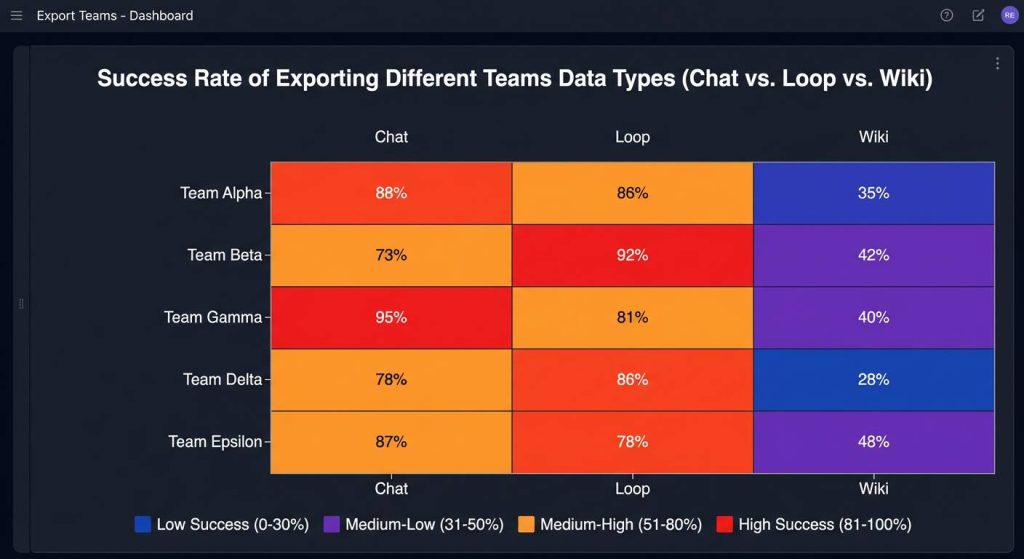
الطريقة 2: كيفية تصدير دردشة Microsoft Teams وملاحظات الحلقة
مع التحول نحو مكونات Loop و Copilot، لم تعد ملاحظات الاجتماعات مجرد نص ثابت، بل أصبحت عناصر ديناميكية مخزنة في السحابة. معرفة ما هي ملاحظات الاجتماع في هذا السياق الحديث - الذي غالباً ما يعيش كمكونات تفاعلية - أمر بالغ الأهمية للتصدير الفعال.
- تصدير ملخصات الحلقات والملخصات التجريبية: افتح ملخص الاجتماع، وانقر فوق القائمة ثلاثية النقاط (...) في الملخص الذي تم إنشاؤه بواسطة الذكاء الاصطناعي، وحدد فتح في Word لتصدير المحتوى مباشرةً إلى مستند.
- حفظ سجل الدردشة المحادثة: بالنسبة لمواضيع دردشة محددة، استخدم القائمة ثلاثية النقاط في الزاوية العلوية اليمنى من جزء الدردشة واختر تصدير الدردشة لإنشاء نسخة محلية من المحادثة.
- الترحيل اليدوي للويكي: نظرًا لأن ملاحظات Wiki القديمة لا يمكن تصديرها بسهولة، يجب عليك نسخها ولصقها يدويًا في مكون Loop أو مستند Word قبل أن يتم إهمالها من قبل Microsoft.
الطريقة 3: تصدير بيانات المسؤول (لمديري تكنولوجيا المعلومات)
بالنسبة للمؤسسات الكبيرة، تكون التنزيلات الفردية غير فعالة. ويستخدم مسؤولو تكنولوجيا المعلومات مركز إدارة Teams Admin Center لإدارة البيانات على نطاق واسع، مما يضمن اتباع أفضل الممارسات في كيفية تدوين محاضر الاجتماعات للسجلات القانونية الرسمية.
- استرجاع البيانات بالجملة: يمكن للمشرفين استخدام أداة تصدير البيانات لسحب سجلات الاجتماعات الشاملة، بما في ذلك التسجيلات والنصوص، لتلبية الاحتياجات القانونية أو احتياجات التدقيق.
- أتمتة واجهة برمجة التطبيقات: يمكن للمطورين الاستفادة من واجهة برمجة تطبيقات Microsoft Graph API لأتمتة تدفق ملاحظات الاجتماعات إلى أدوات إدارة علاقات العملاء الخارجية أو أدوات إدارة المشاريع.
ما وراء الحدود الأصلية: لماذا يتحول المحترفون إلى VOMO
بينما تقدم Microsoft Teams أدوات أساسية، غالباً ما يجد المحترفون أن 2026 الأصلي دقة النسخ غير كافٍ.
تعمل VOMO على سد هذه الفجوة من خلال تقديم بديل عالي الأداء. بالنسبة لأولئك الذين يغيّرون المنصات بشكل متكرر، توفر VOMO أيضًا دليلًا على كيفية تدوين ملاحظات الذكاء الاصطناعي على Google Meet خطوة بخطوة.
- دقة 99%: يوفر VOMO دقة في النسخ تتفوق على الذكاء الاصطناعي الأصلي، خاصةً في البيئات متعددة المتحدثين أو البيئات الصاخبة.
- الملاحظات المهيكلة الفورية: يقوم VOMO تلقائيًا بتحويل تسجيلك إلى تخطيط منظم. إذا كنت غير متأكد من العملية، يمكنك اتباع كيفية استخدام الذكاء الاصطناعي لتدوين ملاحظات الاجتماعات، دليل تفصيلي خطوة بخطوة لزيادة كفاءتك إلى أقصى حد.
- القوالب الذكية: سواء كان اجتماعًا فرديًا أو اجتماع مجلس الإدارة، يكتشف VOMO السياق ويطبق القالب الصحيح تلقائيًا.
- أسئلة وأجوبة الذكاء الاصطناعي: يمكنك “الدردشة” مع ملاحظات الاجتماع للعثور على تفاصيل محددة دون إعادة الاستماع إلى الصوت.
مقارنة: تصدير الفرق الأصلية مقابل سير عمل VOMO AI (2026)
لمساعدتك في تحديد ما إذا كانت الأدوات المدمجة كافية أو إذا كنت بحاجة إلى حل متخصص، إليك مقارنة مباشرة بناءً على السرعة والدقة وسهولة الاستخدام.
| الميزة | تصدير فرق مايكروسوفت الأصلية | مساعد اجتماعات VOMO AI |
| دقة النسخ | جيد (85-90% تقريبًا)، يعاني من اللكنات. | ما يصل إلى 99% مع تحديد هوية المتحدث. |
| تنسيقات التصدير | .docx, .vtt (نص خام/نمط العنوان الفرعي). | الملاحظات المهيكلة, ، PDF، وورد، وروابط قابلة للمشاركة. |
| عناصر العمل | نسخ ولصق يدوي من حلقة/طيار يدوي. | مولدة تلقائياً بنود العمل والقرارات الرئيسية. |
| وقت الإعداد | فوري (متكامل). | الإعداد الصفري (القوالب الذكية تتكيف تلقائياً). |
| معالجة الملفات | في الوقت الفعلي (أثناء الاجتماع). | المعالجة السريعة, ، دقائق للتسجيلات الطويلة. |
| التكلفة | مضمن في Microsoft 365. | المستوى المجاني متاح؛ يبدأ سعر الفئة الاحترافية من $1.92.92/الأسبوع (سنويًا). |
مسار القرار: ما هي الطريقة التي يجب أن تختارها؟
للتحميل السريع لمرة واحدة فقط: استخدم التنزيل الأصلي
إذا كنت تحتاج ببساطة إلى سجل أولي لملحق داخلي، فإن تنزيل Teams الأصلي كافٍ. إنه فعال من حيث التكلفة ومتكامل. هذه طريقة أساسية لـ كيفية تدوين ملاحظات الاجتماع لأي نوع من الاجتماعات عندما يكون التنسيق ثانويًا.
- الأفضل لـ مزامنة الفريق الداخلي، وعمليات اللحاق بالركب غير الرسمية، وأرشفة الامتثال.
- الجانب السلبي: ستحتاج على الأرجح إلى قضاء 15-20 دقيقة في إصلاح الأخطاء المطبعية وتنسيق ملف .docx الخام يدويًا.
لحفظ السجلات الاحترافية والدقة العالية: استخدم VOMO
عندما يجب مشاركة ملاحظات الاجتماع مع العملاء أو المديرين التنفيذيين أو أصحاب المصلحة الخارجيين, فومو هو الخيار الأفضل. إن دقة 99% يضمن عدم ظهورك بمظهر غير احترافي بسبب أخطاء النسخ.
- الأفضل لـ استشارات العملاء، واجتماعات مجلس الإدارة، ومقابلات المستخدمين، وورش العمل متعددة المتحدثين.
- الميزة: يقوم VOMO تلقائيًا باكتشاف السياق وتطبيق القالب الذكي, تحويل الصوت الخام إلى مستند مصقول وجاهز للتنفيذ في دقائق.
الأسئلة الشائعة (FAQ)
هل يمكنني تصدير ملاحظات Teams إذا كان الاجتماع مسجلاً ولكن لم يتم تدوينه؟
محلياً, لا يوجد. تتطلب Microsoft Teams أن تكون ميزة “بدء النسخ” نشطة أثناء المكالمة لإنشاء ملف نص قابل للتنزيل. ومع ذلك، يمكنك حل هذه المشكلة عن طريق تنزيل تسجيل الفيديو (MP4) وتحميله إلى فومو. سيقوم VOMO بمعالجة الملف، وإنشاء نسخة جديدة ودقيقة للغاية وملخص في دقائق، مما يؤدي إلى “إنقاذ” بيانات اجتماعك بشكل فعال.
هل من القانوني استخدام أدوات الطرف الثالث لتصدير محادثات الاجتماعات؟
بشكل عام، نعم، شريطة الالتزام بسياسات خصوصية البيانات الخاصة بمؤسستك. قم دائمًا بإبلاغ المشاركين بأنه يتم تدوين الاجتماع. هذه مسؤولية رئيسية تقع على عاتق الشخص الذي تم تعيينه كشخص مسؤول عن من يجب أن يدون الملاحظات في الاجتماع.
يوفر VOMO سرعة فائقة مدوِّن ملاحظات الاجتماعات بالذكاء الاصطناعي تجربة توفر دقة نسخ 99% لجميع تسجيلات فرقك.
