


للمشاركة ملاحظات الاجتماع عبر الأنظمة الأساسية، استخدم المشاركة مع الاجتماع ميزة في OneNote لدعوة الحاضرين على الفور أو تحديد صفحة البريد الإلكتروني لإرسال ملاحظات منسقة مباشرةً عبر Outlook. ومع ذلك، فإن الأذونات المقيدة للمستخدمين الخارجيين غالبًا ما تمنع الوصول إلى مكونات الحلقة، مما يجبر الفرق على الاعتماد على طرق النسخ واللصق المجزأة التي تعطل التنسيق.
يغطي هذا الدليل أسرع عمليات سير العمل الأصلية لتوزيع ملاحظاتك بفعالية، بما في ذلك نصائح حول كيفية تصدير ملاحظات الاجتماعات من Microsoft Teams للاستخدام الخارجي.
لمشاركة خارجية سلسة, فومو تلقائيًا يحول التسجيلات إلى ملاحظات اجتماعات منظمة ودقيقة 99% التي يمكن لأي شخص عرضها عبر رابط ويب آمن. من خلال تجاوز جدران تسجيل الدخول المعقدة، يضمن VOMO حصول العملاء وأصحاب المصلحة على عناصر الإجراءات والملخصات الدقيقة على الفور، دون عناء التحرير اليدوي.

السيناريو 1: المشاركة في الوقت الفعلي داخل Microsoft Teams (داخلي فقط)
بالنسبة لتعاون الفريق الداخلي، معرفة كيفية حفظ ملاحظات الاجتماع في Teams يضمن بقاء المحتوى داخل المنظومة بشكل صحيح، وهي الطريقة الأكثر فعالية. وهذا يضمن ارتباط الملاحظات مباشرة بسياق الاجتماع.
- استخدام مكونات الحلقة: أثناء الاجتماع أو بعده، يمكنك استخدام مكونات حلقة Microsoft Loop في دردشة الاجتماع أو الملخص. يتيح ذلك لجميع المشاركين الداخليين تحرير الملاحظات في وقت واحد، ويتم ملء المحتوى تلقائياً لجميع المشاركين.
- الوصول إلى تقويم الفرق: إذا فاتتك الجلسة المباشرة، فانتقل إلى تقويم Teams الخاص بك. فهم أين يتم تخزين ملاحظات الاجتماع في Microsoft Teams يتيح لك تحديد موقع خيار “توسيع تفاصيل الاجتماع” بسرعة للوصول إلى الملاحظات المرتبطة ومشاركتها.
- تكامل القنوات: بالنسبة لاجتماعات المشاريع المتكررة، يمكنك الوصول إلى “علامة التبويب ”ملاحظات" داخل قناة Teams محددة لعرض ومشاركة الملاحظات التعاونية التي تستمر بمرور الوقت.
السيناريو 2: توزيع الملاحظات الرسمية عبر البريد الإلكتروني و Outlook
عندما تحتاج إلى إرسال سجل رسمي إلى أصحاب المصلحة الذين لم يحضروا الاجتماع (أو لا يتفقدون الفرق في كثير من الأحيان)، يظل البريد الإلكتروني هو المعيار. غالبًا ما تكون هذه هي الخطوة الأخيرة في كيفية تدوين محاضر الاجتماعات بفعالية.
- إرسال بريد إلكتروني بنقرة واحدة من OneNote: إذا كانت ملاحظاتك في OneNote، فما عليك سوى النقر فوق الصفحة الرئيسية > صفحة البريد الإلكتروني (أو استخدم الاختصار Ctrl + Shift + E). يؤدي هذا على الفور إلى تنسيق الصفحة الحالية في نص بريد إلكتروني في Outlook، مع الحفاظ على تخطيطك.
- الإرفاق بدعوات التقويم: افتح دعوة التقويم في Outlook وحدد “ملاحظات الاجتماع” لربط دفتر ملاحظات OneNote معين، وإرسال تحديث إلى جميع الحاضرين حتى يكون لديهم السياق قبل بدء الاجتماع.
- نسخ ملخصات النسخ التجريبية: للحصول على تحديث سريع، قم بإنشاء ملاحظات باستخدام مايكروسوفت كوبيلوت في Teams، اختر “نسخ”، والصق النص مباشرةً في أي عميل بريد إلكتروني.
السيناريو 3: منح وصول طويل الأجل عبر OneNote
للتخزين طويل الأجل وإدارة المعرفة، فإن مشاركة دفتر الملاحظات بالكامل أو صفحات محددة عبر OneNote أمر ضروري.
- “ميزة ”المشاركة مع الاجتماع": لمنح حق الوصول الفوري لكل شخص في قائمة المدعوين، حدد المشاركة مع الاجتماع في OneNote. يؤدي ذلك إلى مزامنة الأذونات مع حدث تقويم Outlook.
- إنشاء الروابط: يمكنك النقر يدويًا على ملف > مشاركة > مشاركة مع أشخاص لإنشاء رابط. يمكنك تكوين هذا الرابط ليكون عرض فقط (لأصحاب المصلحة) أو تحرير (للمتعاونين).
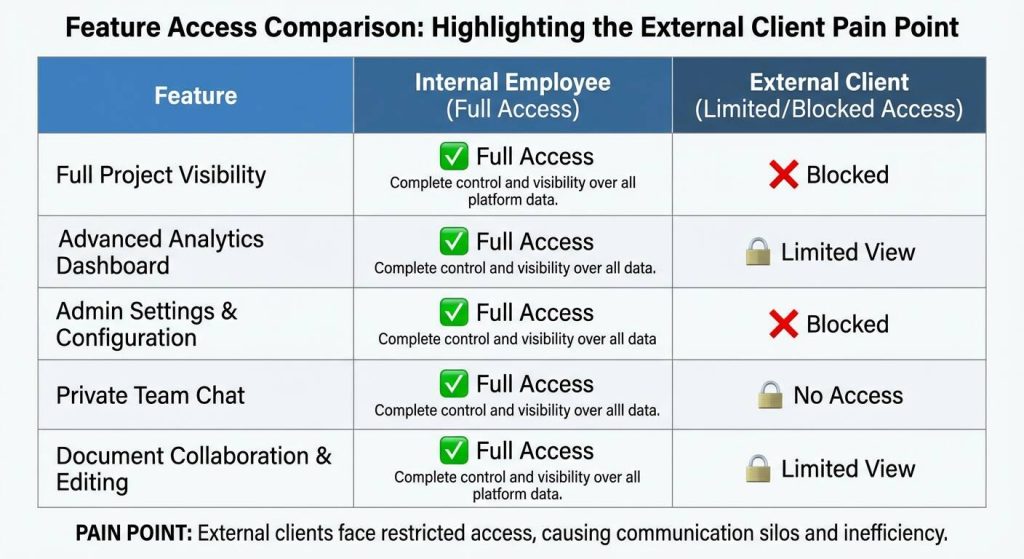
“الجدار الخارجي”: لماذا تعتبر المشاركة مع العملاء أمرًا صعبًا
في حين أن الأدوات المحلية تعمل بشكل جيد داخلياً، فإن المشاركة عبر الحدود المؤسسية تؤدي إلى احتكاك كبير.
- حاصرات الأذونات: غالبًا ما يكون لدى المستخدمين الخارجيين (الضيوف) وصول محدود إلى ملاحظات الاجتماع في Teams، خاصةً مكونات الحلقة التي قد لا يتم تحميلها لهم على الإطلاق.
- أخطاء المزامنة: للمشاركة بفعالية عبر تكامل Outlook، يجب عليك التأكد من تسجيل الدخول إلى OneNote و Outlook في الحساب نفسه, وإلا ستفشل مزامنة ميزة “تفاصيل الاجتماع”.
الحل الشامل: مشاركة الملاحظات الدقيقة 99% مع VOMO
لتجاوز أخطاء الأذونات و“جدران تسجيل الدخول” في Microsoft Teams، يقدم VOMO نهجًا مبسطًا مصممًا للمشاركة الشاملة. إذا كنت تستكشف كيفية استخدام الذكاء الاصطناعي لتدوين ملاحظات الاجتماعات، دليل تفصيلي خطوة بخطوة, فإن VOMO يجعل خطوة المشاركة النهائية سهلة للغاية.
- المشاركة عبر رابط الويب: ينشئ VOMO رابط ويب عام وآمن لملاحظات اجتماعك. يمكنك إرسال هذا الرابط إلى العملاء أو الموظفين المستقلين أو الشركاء عبر البريد الإلكتروني أو Slack، ويمكنهم عرض الملاحظات بدون إنشاء حساب.
- دقة 99%: على عكس النسخ الأصلي الذي غالبًا ما يواجه صعوبة في التعامل مع اللكنات، يوفر VOMO دقة 99% مع تحديد مميز للمتحدث، مما يضمن ملاحظات الاجتماع التي تشاركها تبدو احترافية على الفور.
- التصدير التلقائي: يمكن لـ VOMO دفع القرارات الرئيسية والملخص تلقائيًا مباشرةً إلى منصاتك المفضلة، مما يلغي خطوة “النسخ واللصق” اليدوية التي يتطلبها Copilot.
ما هي طريقة المشاركة التي تناسب احتياجاتك؟
يعتمد اختيار الطريقة الصحيحة غالبًا على كيفية تدوين ملاحظات الاجتماع لأي نوع من الاجتماعات التي تجريها.
- للعصف الذهني الداخلي: الاستخدام حلقة الفرق. إنه الأفضل للتعاون الفوضوي في الوقت الفعلي حيث يكون لكل شخص حساب شركة.
- لأرشيف الفريق الرسمي: الاستخدام ون نوت. وهو مثالي لتنظيم الملاحظات حسب مجلدات المشاريع على المدى الطويل.
- لتقارير العملاء والدقة العالية: الاستخدام فومو. يوفر أعلى جودة للنسخ وأسهل وصول للأشخاص خارج مؤسستك.
الأسئلة الشائعة: أسئلة شائعة حول مشاركة ملاحظات الاجتماع
هل يمكن للمستخدمين الخارجيين تحرير صفحات OneNote المشتركة؟
يعتمد ذلك على إعدادات الأذونات. إذا قمت بإنشاء رابط مع “أي شخص لديه الرابط يمكنه التعديل”, يمكنهم إجراء تغييرات. ومع ذلك، فإن العديد من سياسات أمان الشركات تعطل روابط التحرير المجهولة، مما يجبرك على إضافتها كـ “ضيف” في Azure AD أولاً.
كيف يمكنني مشاركة الملاحظات إذا نسيت دعوة شخص ما إلى اجتماع الفرق؟
يمكنك إعادة توجيه ملخص الاجتماع يدويًا من علامة تبويب المحادثة، ولكن قد لا يكون لديهم إذن لعرض التسجيل أو ملاحظات الحلقة. لتجنب الالتباس، حدد بوضوح من يجب أن يدون الملاحظات في الاجتماع بحيث تكون هناك نقطة اتصال مركزية لتوزيع المعلومات.
