


Att dela mötesanteckningar över plattformar, använd Dela med möte i OneNote för att direkt bjuda in deltagare eller välja E-postsida för att skicka formaterade anteckningar direkt via Outlook. Restriktiva behörigheter för externa användare blockerar dock ofta åtkomst till Loop-komponenter, vilket tvingar team att förlita sig på fragmenterade kopiera och klistra in metoder som bryter formateringen.
I den här guiden beskrivs de snabbaste arbetsflödena för att distribuera dina anteckningar effektivt, inklusive tips om hur man exporterar mötesanteckningar från Microsoft Teams för extern användning.
För sömlös extern delning, VOMO automatiskt omvandlar inspelningar till strukturerade, 99%-exakta mötesanteckningar som vem som helst kan ta del av via en säker webblänk. Genom att kringgå komplexa inloggningsväggar säkerställer VOMO att kunder och intressenter får exakta åtgärdsförslag och sammanfattningar direkt, utan besväret med manuell redigering.

Scenario 1: Delning i realtid inom Microsoft Teams (endast internt)
För internt teamsamarbete, genom att känna till hur man sparar mötesanteckningar i Teams säkerställer att innehållet stannar inom ekosystemet, vilket är den mest effektiva metoden. Detta säkerställer att anteckningar länkas direkt till mötessammanhanget.
- Användning av loopkomponenter: Under eller efter ett möte kan du använda Microsoft Loop-komponenter i chatten eller sammanfattningen av mötet. På så sätt kan alla interna deltagare redigera anteckningarna samtidigt, och innehållet fylls automatiskt i för alla inblandade.
- Teams kalenderåtkomst: Om du missade livesessionen kan du gå till din Teams-kalender. Förståelse Var lagras mötesanteckningar i Microsoft Teams? gör att du snabbt kan hitta alternativet “Expandera mötesdetaljer” för att komma åt och dela de länkade anteckningarna.
- Integration av kanaler: För återkommande projektmöten, gå till “Fliken ”Anteckningar" inom en specifik Teams-kanal för att visa och dela samarbetsanteckningar som finns kvar över tid.
Scenario 2: Distribuera formella anteckningar via e-post och Outlook
När du behöver skicka ett formellt protokoll till intressenter som inte var med på mötet (eller som inte kollar Teams så ofta) är e-post fortfarande standard. Detta är ofta det sista steget i hur man för mötesprotokoll effektivt.
- E-post med ett klick från OneNote: Om dina anteckningar finns i OneNote klickar du bara på Hem > E-postsida (eller använd genvägen Ctrl + Skift + E). Detta formaterar omedelbart den aktuella sidan till en Outlook-mejlkropp och bevarar din layout.
- Bifoga till kalenderinbjudningar: Öppna kalenderinbjudan i Outlook och välj “Mötesanteckningar” för att länka en specifik OneNote-anteckningsbok och skicka en uppdatering till alla deltagare så att de har sammanhanget innan mötet börjar.
- Kopiera sammanfattningar av kopilot: För en snabb uppdatering, skapa anteckningar med hjälp av Microsoft Copilot i Teams, välj “Kopiera” och klistra in texten direkt i valfri e-postklient.
Scenario 3: Beviljande av långsiktig åtkomst via OneNote
För långsiktig lagring och kunskapshantering är det viktigt att dela hela anteckningsboken eller specifika sidor via OneNote.
- “Dela med möte”-funktion: För att omedelbart ge åtkomst till alla på inbjudningslistan, välj Dela med möte i OneNote. Detta synkroniserar behörigheter med kalenderhändelsen i Outlook.
- Generera länkar: Du kan manuellt klicka på Arkiv > Dela > Dela med andra för att generera en länk. Du kan konfigurera den här länken så att den är Visa endast (för intressenter) eller Redigera (för samarbetspartners).
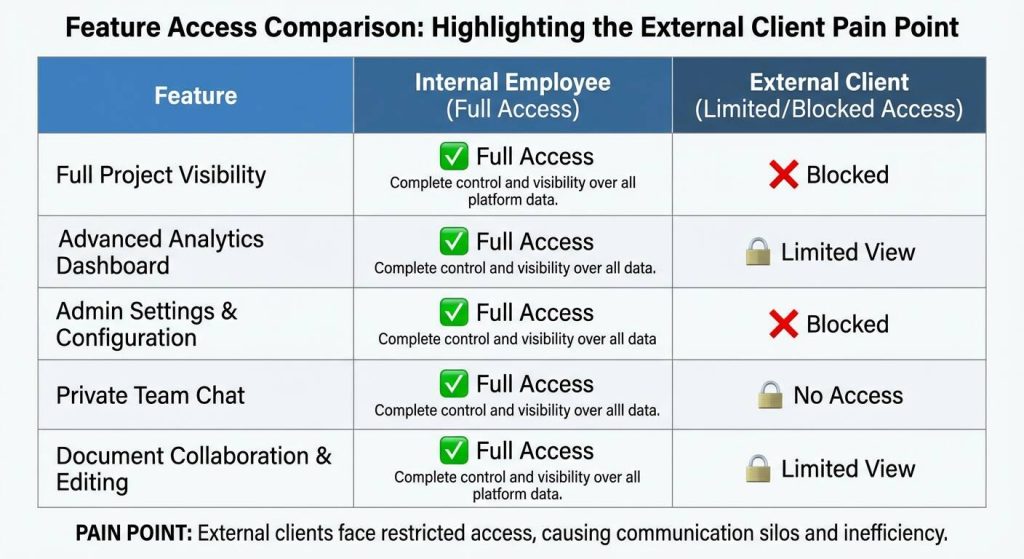
Den “yttre väggen”: Varför det är svårt att dela med sig till kunderna
Även om de inbyggda verktygen fungerar bra internt innebär delning över organisationsgränserna betydande friktion.
- Blockering av behörigheter: Externa användare (gäster) har ofta begränsad tillgång till mötesanteckningar i Teams, särskilt Loop-komponenter som kanske inte laddas för dem alls.
- Fel vid synkronisering: För att dela effektivt via Outlook-integration måste du se till att OneNote och Outlook är inloggade på samma samma konto, annars kommer funktionen “Mötesdetaljer” inte att synkroniseras.
Den universella lösningen: Dela 99% exakta anteckningar med VOMO
För att kringgå behörighetsfel och “inloggningsväggar” i Microsoft Teams erbjuder VOMO en strömlinjeformad metod som är utformad för universell delning. Om du utforskar hur man använder AI för att föra mötesanteckningar steg-för-steg-guide, gör VOMO det sista delningssteget enkelt.
- Dela via webblänk: VOMO genererar en säker, publik webblänk för dina mötesanteckningar. Du kan skicka den här länken till kunder, frilansare eller partners via e-post eller Slack, och de kan se anteckningarna utan att skapa ett konto.
- 99% Noggrannhet: Till skillnad från infödd transkription som ofta kämpar med accenter, ger VOMO 99% noggrannhet med tydlig talareidentifiering, vilket säkerställer mötesanteckningar din aktie ser professionell ut omedelbart.
- Auto-Export: VOMO kan automatiskt skicka de viktigaste besluten och sammanfattningarna direkt till dina föredragna plattformar, vilket eliminerar det manuella “kopiera-klistra”-steget som krävs av Copilot.
Vilken delningsmetod passar dina behov?
Valet av rätt metod beror ofta på hur man för mötesanteckningar för alla typer av möten du genomför.
- För intern brainstorming: Användning Teams Loop. Det är bäst för rörigt samarbete i realtid där alla har ett företagskonto.
- För formella teamarkiv: Användning OneNote. Den är idealisk för att organisera anteckningar i projektmappar på lång sikt.
- För kundrapporter och hög noggrannhet: Användning VOMO. Det ger den högsta transkriptionskvaliteten och den enklaste åtkomsten för personer utanför din organisation.
VANLIGA FRÅGOR: Vanliga frågor om delning av mötesanteckningar
Kan externa användare redigera delade OneNote-sidor?
Det beror på behörighetsinställningarna. Om du genererar en länk med “Vem som helst med länken kan redigera”, kan de göra ändringar. Många företags säkerhetspolicyer inaktiverar dock anonyma redigeringslänkar, vilket tvingar dig att först lägga till dem som “gäst” i Azure AD.
Hur delar jag anteckningar om jag har glömt att bjuda in någon till Teams-mötet?
Du kan vidarebefordra sammanfattningen av mötet manuellt från fliken Chatt, men de kanske inte har behörighet att se inspelningen eller Loop-anteckningarna. För att undvika förvirring bör du tydligt ange vem som ska föra anteckningar under ett möte så att det finns en central kontaktpunkt för att distribuera information.
