

Comment prendre des notes de réunion sur l'IA dans Microsoft Teams ?
Prendre des notes détaillées pendant les réunions Microsoft Teams peut s'avérer difficile, en particulier lorsque vous devez vous concentrer sur la discussion au lieu de tout taper. Microsoft Teams propose plusieurs outils de prise de notes collaboratifs et alimentés par l'IA pour résumer automatiquement les discussions, mettre en évidence les points clés et générer des notes de réunion exploitables. En utilisant ces outils, les équipes peuvent économiser plusieurs heures par semaine sur les tâches de documentation et s'assurer que rien n'est oublié.
Si vous êtes à la recherche d'une option plus économique, VOMO AI Meeting Note Taking peut compléter les équipes. Il s'agit fournit une transcription en temps réel et des résumés générés par l'IA sans nécessiter d'abonnement coûteux, ce qui en fait une solution pratique pour les particuliers ou les petites équipes.

Comment utiliser la fonctionnalité de notes collaboratives de Microsoft Teams ?
Avant la réunion
Les notes collaboratives permettent aux participants d'ajouter manuellement des notes qui apparaissent en temps réel pendant la réunion. Pour l'installer :
- Ouvrez Microsoft Teams et accédez à la page Rencontrer tabulation.
- Sélectionner Planifier une réunion.
- Cliquez sur Ajouter des notes de réunion en bas de l'invitation. Ajoutez des ordres du jour, des notes ou des tâches qui apparaîtront dans le volet partagé pendant la réunion.
Pendant la réunion
- Dans une réunion Teams active, cliquez sur Notes dans la barre d'outils.
- Utiliser le Volet des notes de réunion pour créer un agenda, taper des notes et suivre les tâches en temps réel.
Accès aux notes après la réunion
- Ouvrez Microsoft Teams et accédez à la page Calendrier.
- Sélectionnez la réunion que vous souhaitez revoir, puis cliquez sur Développer les détails de la réunion > Détails > Notes.
- Les notes sont également consultables via la recherche Microsoft 365 par nom de réunion.
Avantages des notes de collaboration
- Puces structurées et modifiables par tous les participants.
- Synchronisation entre les applications Microsoft 365, y compris Teams chat et OneNote.
- Accessible après la réunion pour révision et édition.
Limites
- Nécessite une saisie manuelle, ce qui peut être gênant.
- Ne capture pas automatiquement le contenu parlé.
- Options de formatage limitées et difficilement exportables en dehors des applications Microsoft.
- Uniquement disponible pour les organisations disposant de comptes professionnels ou scolaires qui ont activé les fonctions de prévisualisation publique.
Comment utiliser la fonction de récapitulation intelligente de Microsoft Teams ?
Qu'est-ce qu'un récapitulatif intelligent ?
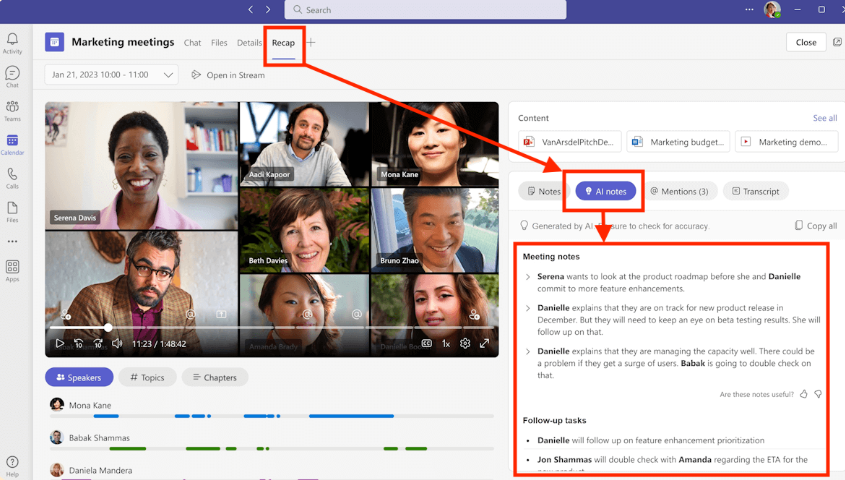
Intelligent Recap est une fonction alimentée par l'intelligence artificielle qui analyse les réunions enregistrées et génère des informations :
- Code couleur pour les thèmes des réunions
- Chapitres avec repères chronologiques
- Notes résumées
- Actions à entreprendre
Il utilise Transcription de l'IA et le traitement du langage naturel pour créer des résumés et des tâches rapides pour les utilisateurs de Teams Premium.
Comment activer la récapitulation intelligente
- Dans la réunion, cliquez sur Plus d'informations > Enregistrer et transcrire.
- Choisir Démarrer l'enregistrement ou Commencer la transcription.
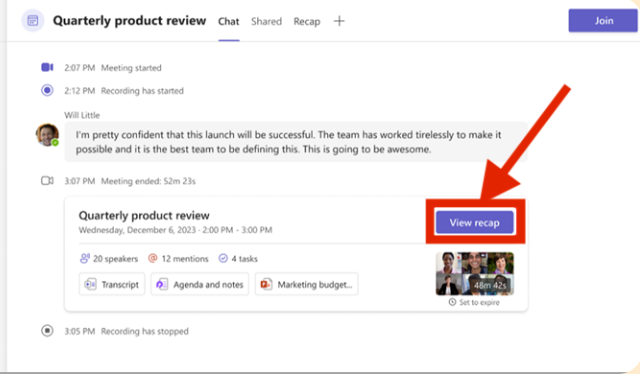
- Après la réunion, rendez-vous sur Calendrier, sélectionnez la réunion et cliquez sur le bouton Récapitulation tabulation.
Avantages des notes récapitulatives intelligentes
- Fournit un point de départ pour les notes et les tâches.
- Prend en charge 25 langues.
- Accessible à tous les participants à la réunion.
- Les notes peuvent être modifiées après la réunion.
Limites
- Nécessite une licence Teams Premium.
- L'exactitude du contenu généré par l'IA peut nécessiter une vérification.
- Ne fonctionne que pour les réunions enregistrées et transcrites.
Comment utiliser la fonctionnalité de notes générées par l'IA de Microsoft Teams ?
Que sont les notes générées par l'IA ?
Notes générées par l'IA transcrivent automatiquement les réunions programmées et résument les principaux points de discussion. Ces notes sont disponibles via la page Récapitulation et fournir des résumés structurés et des actions à entreprendre.
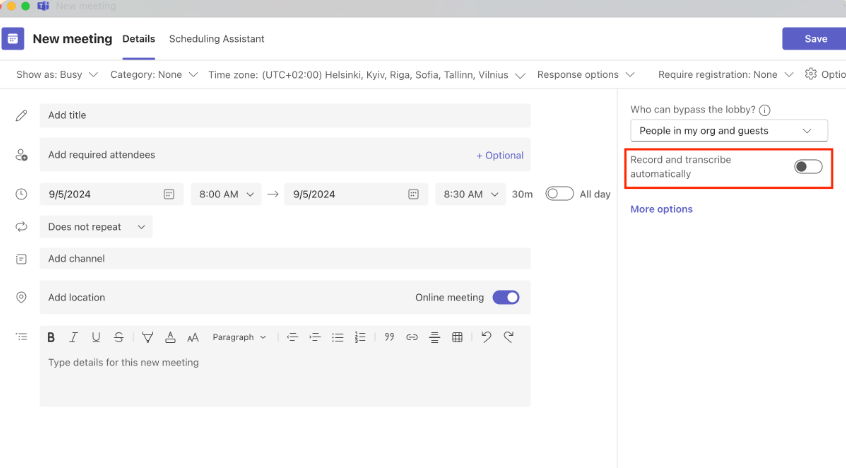
Comment activer les notes générées par l'IA
- Ouvrez les équipes et allez à Calendrier.
- Programmer une nouvelle réunion.
- Allumer Notes générées par l'IA avant d'envoyer l'invitation.
- Pendant la réunion, vous pouvez également activer les notes AI via Notes > icône de l'étincelle.
Accéder aux notes générées par l'IA après une réunion
- Aller à la page Chat dans les équipes.
- Sélectionnez le chat de la réunion pour lequel les notes AI sont activées.
- Cliquez sur Récapitulation pour consulter les transcriptions, les résumés et les tâches recommandées.
Avantages
- Élimine la prise de notes manuelle.
- Les participants peuvent modifier les notes pendant ou après la réunion.
- Fournit des résumés immédiats et des actions à entreprendre.
Limites
- Uniquement disponible pour les réunions programmées, pas pour les réunions instantanées ou par canal.
- Nécessite une licence Microsoft 365 Copilot et un accès à la prévisualisation publique.
- L'exactitude des résumés de l'IA peut nécessiter une vérification.
Utilisation de VOMO comme outil complémentaire de prise de notes par IA
Si vous n'avez pas accès à Teams Premium ou si vous souhaitez notes d'IA en temps réel sans abonnement coûteux, VOMO AI Meeting Note Taking est une excellente option :
- Capture les transcriptions en direct de vos réunions Microsoft Teams.
- Génère instantanément des synthèses et des actions pilotées par l'IA.
- Permet d'interagir avec la transcription pour obtenir des clarifications ou des informations plus approfondies.
- Fonctionne pour plusieurs réunions sans coûts de licence supplémentaires.
VOMO aide les équipes à gagner du temps tout en conservant des notes de réunion précises et exploitables.
Meilleures pratiques pour les notes de réunion AI dans Microsoft Teams
- Activez toujours la transcription pour obtenir des résumés précis de l'IA.
- Enregistrer les réunions pour maximiser l'efficacité d'Intelligent Recap.
- Examiner les notes générées par l'IA pour s'assurer qu'elles sont complètes et contextuelles.
- Partager les notes et les tâches immédiatement après les réunions pour un alignement plus rapide.
- Combinez les outils d'intelligence artificielle de Teams avec VOMO pour obtenir des résumés en temps réel qui respectent votre budget.
Conclusion
UtilisationL'IA pour prendre des notes de réunion en Microsoft Teams peut améliorer considérablement votre productivité, en veillant à ce que chaque point de discussion, action et décision soit capturé avec précision sans vous distraire de votre participation à la réunion. En tirant parti des notes collaboratives, de la récapitulation intelligente et des notes générées par l'IA, les équipes peuvent gagner des heures par semaine tout en conservant une documentation structurée et exploitable. Pour ceux qui recherchent une alternative rentable ou un support d'IA en temps réel, VOMO AI Meeting Note Taking offre une transcription transparente et des résumés AI, ce qui permet de rester au fait de chaque réunion. L'adoption de ces outils d'IA permet aux équipes de se concentrer sur la collaboration et la prise de décision, plutôt que sur la prise de notes manuelle.
