

Det kan gøres hurtigt og effektivt at tilføje mødenotater til Google Docs, selv i en travl hverdag. Ved at bruge Google Docs’ indbyggede skabelon til mødenotater eller integrere AI-transskription værktøjer kan du indfange vigtige beslutninger, handlingspunkter og diskussioner på under tre minutter. Den rigtige tilgang sikrer, at dit team har en klar, tilgængelig optegnelse af hvert møde, hvilket reducerer forvirringen i forbindelse med opfølgning og øger produktiviteten.
For teams, der ønsker at forenkle denne proces yderligere, VOMO tilbyder AI-drevne funktioner til mødenotater, Den transskriberer automatisk diskussioner og opsummerer nøglepunkter direkte i Google Docs, så du kan fokusere på mødet i stedet for at skrive noter.

Hvorfor Google Docs er det bedste sted til mødenotater
Google Docs tilbyder et centraliseret og samarbejdsorienteret miljø til opbevaring af Mødenotater. I modsætning til spredte e-mails eller personlige noter bliver et delt dokument en enkelt kilde til sandhed for dit team. Med strukturerede sektioner til “Noter” og “Handlingspunkter” kan alle nemt spore fremskridt og ansvarlighed. Teams, der bruger delte Google Docs til møder, rapporterer om hurtigere opfølgning, færre misforståelser og bedre vidensoverførsel, især når nye teammedlemmer skal introduceres.
Metode 1: Brug Google Docs' skabelon til mødenotater (manuel tilgang)
Den enkleste måde at tilføje Mødenotater er at udnytte den indbyggede skabelon i Google Docs. Sådan gør du:
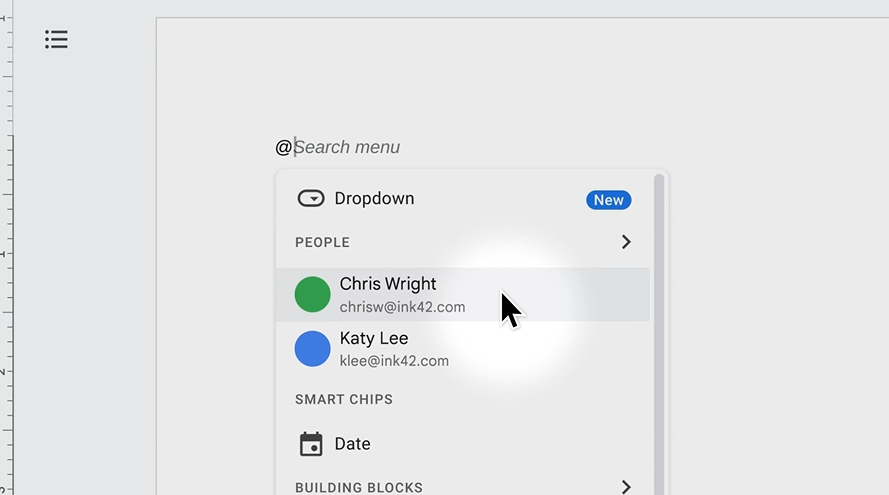
- Åbn et nyt eller eksisterende Google-dokument.
- Skriv symbolet “@”.
- Vælg Noter til mødet fra rullemenuen Building Blocks.
- Vælg din Google Kalender-begivenhed fra listen.
Skabelonen henter automatisk mødets dato, titel og deltagere. Den indeholder også sektioner til noter og handlingspunkter med tjeklister til at markere afsluttede opgaver.
Et eksempel: Hvis dit team holder et ugentligt produktmøde, kan du ved hjælp af skabelonen begynde at dokumentere handlingspunkter med det samme uden at skifte fane eller manuelt indtaste deltageroplysninger.
Fordele: Gratis, hurtig og integreret i Google Workspace. Perfekt til små eller uformelle møder.
Ulemper: Noter skal skrives live eller umiddelbart efter mødet, hvilket kan være en udfordring ved lange diskussioner.
Metode 2: Transskribering af mødeoptagelser til Google Docs (halvautomatisk)
For mere detaljeret dokumentation, Ved at optage dine møder og transskribere dem finder du en mellemvej. Her er processen:
- Optag mødet ved hjælp af Google Meet eller Zoom.
- Upload optagelsen til et transskriptionsværktøj.
- Rediger udskriften for klarhed, taleridentifikation og formatering.
- Kopier eller upload den rensede udskrift til Google Docs.
Et eksempel: Et marketingteam, der gennemgår en kvartalskampagne, kan optage en times session og derefter transskribere og redigere den i Google Docs. De resulterende noter indfanger alle diskussionspunkter og beslutninger, hvilket gør dem nyttige til fremtidig reference.
Fordele: Reducerer presset for at tage noter live og giver en komplet optegnelse.
Ulemper: Kræver arbejde efter mødet for at rydde op i udskrifterne, hvilket kan være tidskrævende.
Metode 3: Automatiser med AI-mødeassistenter (fuldt automatiseret)
AI-mødeassistenter tager effektiviteten til det næste niveau ved automatisk at optage, transskribere og opsummere møder. Noter kan leveres direkte til Google Docs uden manuel indsats.
Sådan fungerer det:
- Forbind AI-assistenten med din kalender.
- Værktøjet deltager automatisk i dine møder, optager diskussioner og transskriberer dem.
- Få minutter efter at mødet er slut, dukker der strukturerede noter op i Google Docs.
Et eksempel: Et projektteam, der bruger en AI-assistent, kan øjeblikkeligt generere handlingsorienterede resuméer med vigtige beslutninger og tildelte opgaver. Det eliminerer risikoen for at overse noget og reducerer den administrative arbejdsbyrde.
Fordele: Sparer tid, minimerer menneskelige fejl og leverer organiserede, brugbare noter.
Ulemper: Avancerede funktioner kan kræve et abonnement ved større mødevolumen.
Sådan deler du Google Docs-mødenotater med dit team
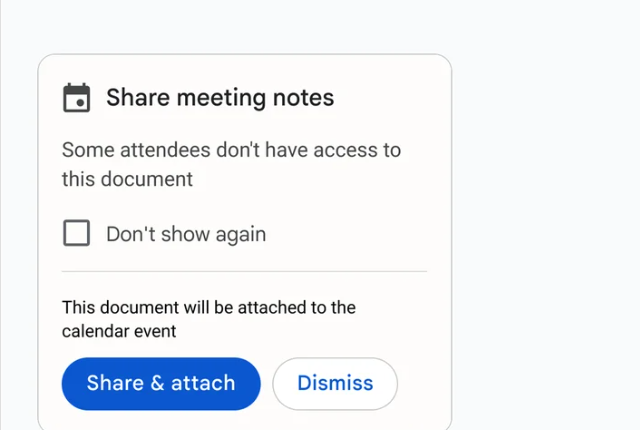
Når noterne er taget, er det vigtigt at dele dem. Google Docs tilbyder flere måder:
- Direkte deling: Klik på Del for at invitere deltagere med visnings-, kommentar- eller redigeringsrettigheder.
- Vedhæft til kalenderbegivenhed: Hvis noterne oprettes via en kalenderrelateret skabelon, kan de automatisk knyttes til mødebegivenheden.
- Hurtig distribution: Del umiddelbart efter mødet for at bevare momentum.
Godt delte noter forbedrer teamets ansvarlighed og sikrer, at alle deltagere hurtigt kan referere til beslutninger og opfølgninger.
Vælg den rigtige metode til dine behov
| Metode | Bedst til | Vigtig fordel | Overvejelser |
|---|---|---|---|
| Manual (skabelon) | Små teams, sjældne møder | Hurtigt og enkelt | Kan være begrænset til lange eller komplekse møder |
| Halvautomatisk (udskrifter) | Teams, der har brug for detaljerede optegnelser | Optager hele diskussionen | Kræver redigering efter mødet |
| Automatiseret (AI-assistent) | Hyppige, komplekse møder | Fuldt automatiseret og præcis | Avancerede funktioner kan kræve abonnement |
Konklusion
Oprettelse og deling af mødenotater i Google Docs er ikke længere en kedelig opgave. Uanset om du vælger den manuelle skabelon, transskriberede optagelser eller fuldautomatiske AI-assistenter, kan du indfange, organisere og distribuere noter effektivt. Ved at udnytte disse metoder kan teams holde sig på linje, spore opgaver effektivt og reducere spildtid på opfølgning.
Med nogle få klik eller automatiske AI-workflows bliver Google Docs et knudepunkt for handlingsrettede, klare og tilgængelige mødereferater.
