

Das Hinzufügen von Besprechungsnotizen zu Google Text & Tabellen kann schnell und effizient durchgeführt werden, selbst bei einem vollen Terminkalender. Durch die Verwendung der in Google Text & Tabellen integrierten Vorlage für Besprechungsnotizen oder die Integration von AI-Transkription Tools können Sie wichtige Entscheidungen, Aktionspunkte und Diskussionen in weniger als drei Minuten festhalten. Der richtige Ansatz stellt sicher, dass Ihr Team über eine klare, leicht zugängliche Aufzeichnung jeder Besprechung verfügt, was Verwirrung bei der Nachbereitung verringert und die Produktivität steigert.
Für Teams, die diesen Prozess weiter vereinfachen möchten, VOMO bietet KI-gestützte Funktionen für Besprechungsnotizen, Die Software transkribiert automatisch Diskussionen und fasst die wichtigsten Punkte direkt in Google Docs zusammen, sodass Sie sich auf die Besprechung konzentrieren können, anstatt Notizen zu tippen.

Warum Google Docs der beste Ort für Besprechungsnotizen ist
Google Docs bietet eine zentralisierte und kollaborative Umgebung für die Speicherung Besprechungsnotizen. Im Gegensatz zu verstreuten E-Mails oder persönlichen Notizen wird ein gemeinsames Dokument zu einer einzigen Quelle der Wahrheit für Ihr Team. Mit strukturierten Abschnitten für “Notizen” und “Aktionspunkte” kann jeder den Fortschritt und die Verantwortlichkeit leicht verfolgen. Teams, die gemeinsame Google Docs für Besprechungen nutzen, berichten von schnelleren Nachfassaktionen, weniger Missverständnissen und einem verbesserten Wissenstransfer, insbesondere bei der Einarbeitung neuer Teammitglieder.
Methode 1: Verwenden Sie die Google Docs-Vorlage für Besprechungsnotizen (manueller Ansatz)
Der einfachste Weg zum Hinzufügen Besprechungsnotizen ist die Nutzung der integrierten Vorlage in Google Text & Tabellen. So geht's:
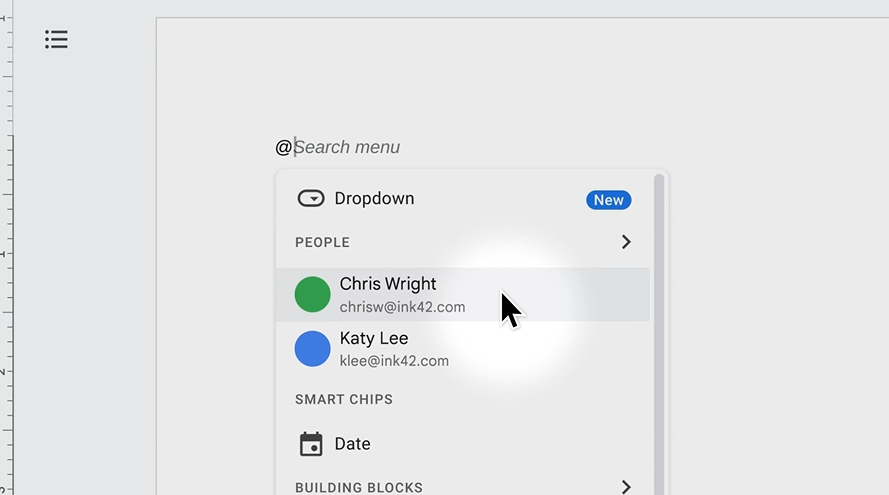
- Öffnen Sie ein neues oder bestehendes Google-Dokument.
- Geben Sie das Symbol “@” ein.
- Wählen Sie Notizen zur Sitzung aus der Dropdown-Liste Bausteine.
- Wählen Sie Ihr Google Kalender-Ereignis aus der Liste aus.
Die Vorlage übernimmt automatisch das Datum, den Titel und die Teilnehmer der Besprechung. Sie bietet auch Abschnitte für Notizen und Aktionspunkte mit Checklisten, um erledigte Aufgaben zu markieren.
Beispiel: Wenn Ihr Team eine wöchentliche Produktbesprechung abhält, können Sie mit Hilfe der Vorlage sofort mit der Dokumentation von Aktionspunkten beginnen, ohne die Registerkarte zu wechseln oder Teilnehmerinformationen manuell einzugeben.
Vorteile: Kostenlos, schnell und in Google Workspace integriert. Perfekt für kleine oder informelle Meetings.
Nachteile: Notizen müssen während oder unmittelbar nach der Sitzung getippt werden, was bei langen Diskussionen schwierig sein kann.
Methode 2: Transkribieren von Besprechungsaufzeichnungen für Google Docs (halbautomatisch)
Für ausführlichere Dokumentation, Mit der Aufzeichnung und Transkription Ihrer Sitzungen können Sie einen Mittelweg finden. Hier ist der Ablauf:
- Aufzeichnung der Besprechung mit Google-Treffen oder Zoom.
- Laden Sie die Aufnahme in ein Transkriptionstool hoch.
- Bearbeiten Sie die Abschrift auf Klarheit, Sprecheridentifikation und Formatierung.
- Kopieren Sie die bereinigte Abschrift oder laden Sie sie in Google Docs hoch.
Beispiel: Ein Marketingteam, das eine vierteljährliche Kampagne bespricht, kann eine einstündige Sitzung aufzeichnen und sie dann in Google Docs transkribieren und bearbeiten. Die daraus resultierenden Notizen halten jeden Diskussionspunkt und jede Entscheidung fest und sind somit für zukünftige Referenzen nützlich.
Vorteile: Reduziert den Druck, Notizen zu machen, und bietet eine vollständige Aufzeichnung.
Nachteile: Nach der Sitzung müssen die Protokolle bereinigt werden, was zeitaufwändig sein kann.
Methode 3: Automatisieren mit KI-Besprechungsassistenten (vollständig automatisiert)
KI-Meeting-Assistenten heben die Effizienz auf die nächste Stufe, indem sie Meetings automatisch aufzeichnen, transkribieren und zusammenfassen. Die Notizen können ohne manuellen Aufwand direkt in Google Docs übertragen werden.
Wie es funktioniert:
- Verbinden Sie den KI-Assistenten mit Ihrem Kalender.
- Das Tool nimmt automatisch an Ihren Besprechungen teil, zeichnet Diskussionen auf und transkribiert sie.
- Innerhalb weniger Minuten nach Beendigung der Besprechung erscheinen die strukturierten Notizen in Google Docs.
Beispiel: Ein Projektteam, das einen KI-Assistenten einsetzt, kann sofort umsetzbare Zusammenfassungen mit wichtigen Entscheidungen und zugewiesenen Aufgaben erstellen. So wird das Risiko, etwas zu übersehen, eliminiert und der Verwaltungsaufwand reduziert.
Vorteile: Spart Zeit, minimiert menschliche Fehler und liefert organisierte, umsetzbare Notizen.
Nachteile: Für erweiterte Funktionen ist möglicherweise ein Abonnement für größere Besprechungsvolumen erforderlich.
Freigeben von Google Docs-Besprechungsnotizen für Ihr Team
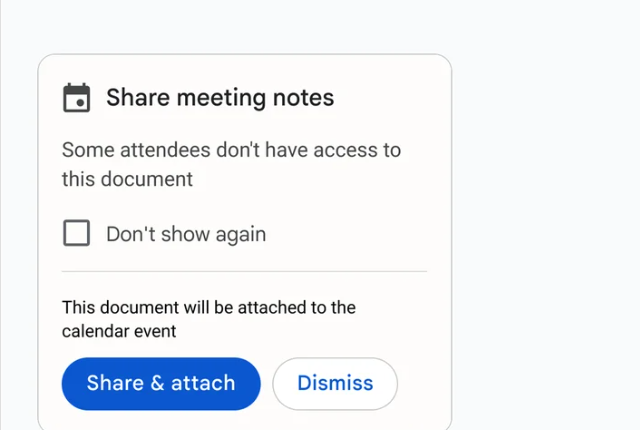
Sobald die Notizen erfasst sind, ist die Weitergabe entscheidend. Google Docs bietet mehrere Möglichkeiten:
- Direktes Teilen: Klicken Sie auf die Teilen Sie um Teilnehmer mit Anzeige-, Kommentar- oder Bearbeitungsberechtigung einzuladen.
- An Kalenderereignis anhängen: Wenn Notizen über eine mit dem Kalender verknüpfte Vorlage erstellt werden, können sie automatisch an das Besprechungsereignis angehängt werden.
- Sofortige Verteilung: Tauschen Sie sich unmittelbar nach dem Treffen aus, um den Schwung beizubehalten.
Gut geteilte Notizen verbessern die Verantwortlichkeit des Teams und stellen sicher, dass alle Teilnehmer schnell auf Entscheidungen und Folgemaßnahmen verweisen können.
Die Wahl der richtigen Methode für Ihre Bedürfnisse
| Methode | Am besten für | Hauptvorteil | Betrachtung |
|---|---|---|---|
| Handbuch (Vorlage) | Kleine Teams, seltene Treffen | Schnell und einfach | Kann bei langen oder komplexen Sitzungen eingeschränkt sein |
| Halb-automatisch (Abschriften) | Teams, die detaillierte Aufzeichnungen benötigen | Erfasst die gesamte Diskussion | Erfordert Bearbeitung nach der Sitzung |
| Automatisiert (AI-Assistent) | Häufige, komplexe Sitzungen | Vollständig automatisiert und genau | Erweiterte Funktionen können ein Abonnement erfordern |
Schlussfolgerung
Das Erstellen und Freigeben von Besprechungsnotizen in Google Text & Tabellen ist nicht länger eine mühsame Aufgabe. Unabhängig davon, ob Sie sich für die manuelle Vorlage, transkribierte Aufzeichnungen oder vollautomatische KI-Assistenten entscheiden, können Sie Notizen effizient erfassen, organisieren und weitergeben. Durch den Einsatz dieser Methoden können sich Teams besser abstimmen, Aufgaben effektiv verfolgen und die Zeitverschwendung für Nachfassaktionen reduzieren.
Mit nur wenigen Klicks oder automatischen KI-Workflows wird Google Docs zu einer Drehscheibe für umsetzbare, klare und zugängliche Meeting-Protokolle.
