

Att lägga till mötesanteckningar i Google Dokument kan göras snabbt och effektivt, även om du har ett pressat schema. Genom att använda Google Docs inbyggda mall för mötesanteckningar eller integrera AI-transkription kan du fånga viktiga beslut, åtgärder och diskussioner på mindre än tre minuter. Rätt tillvägagångssätt säkerställer att ditt team har en tydlig och tillgänglig dokumentation av varje möte, vilket minskar förvirringen vid uppföljningen och ökar produktiviteten.
För team som vill förenkla denna process ytterligare, VOMO erbjuder AI-drivna funktioner för mötesanteckningar, automatiskt transkriberar diskussioner och sammanfattar viktiga punkter direkt i Google Docs, så att du kan fokusera på mötet i stället för att skriva anteckningar.

Varför Google Docs är den bästa platsen för mötesanteckningar
Google Docs erbjuder en centraliserad och samarbetsinriktad miljö för lagring mötesanteckningar. Till skillnad från spridda e-postmeddelanden eller personliga anteckningar blir ett delat dokument en enda källa till sanning för ditt team. Med strukturerade avsnitt för “Anteckningar” och “Åtgärder” kan alla enkelt spåra framsteg och ansvarsskyldighet. Team som förlitar sig på delade Google Dokument för möten rapporterar snabbare uppföljningar, färre missförstånd och förbättrad kunskapsöverföring, särskilt när nya teammedlemmar introduceras.
Metod 1: Använd mallen för mötesanteckningar i Google Docs (manuell metod)
Det enklaste sättet att lägga till mötesanteckningar är att utnyttja den inbyggda mallen i Google Docs. Så här gör du:
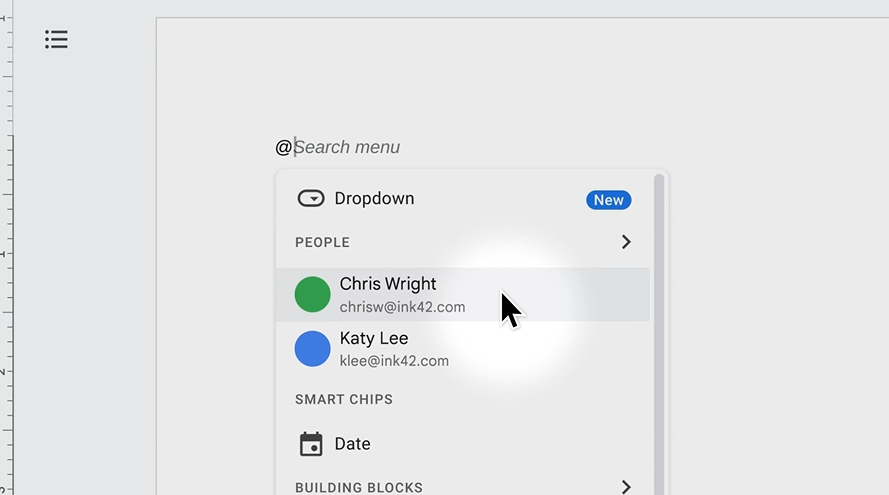
- Öppna ett nytt eller befintligt Google-dokument.
- Skriv symbolen “@”.
- Välj Mötesanteckningar från rullgardinsmenyn Byggstenar.
- Välj din Google Kalender-händelse från listan.
Mallen hämtar automatiskt mötesdatum, titel och deltagare. Den innehåller också avsnitt för anteckningar och åtgärdspunkter med checklistor för att markera slutförda uppgifter.
Exempel: Om ditt team har ett produktmöte varje vecka kan du med hjälp av mallen börja dokumentera åtgärder direkt, utan att behöva byta flik eller manuellt ange information om deltagarna.
Fördelar: Gratis, snabb och integrerad i Google Workspace. Perfekt för små eller informella möten.
Nackdelar: Anteckningarna måste skrivas direkt eller omedelbart efter mötet, vilket kan vara en utmaning vid långa diskussioner.
Metod 2: Transkribera mötesinspelningar för Google Docs (halvautomatiserad)
För mer detaljerad dokumentation, Att spela in dina möten och transkribera dem ger en mellanväg. Här är processen:
- Spela in mötet med hjälp av Google Meet eller Zoom.
- Ladda upp inspelningen till ett transkriptionsverktyg.
- Redigera utskriften för tydlighet, identifiering av talare och formatering.
- Kopiera eller ladda upp den rensade utskriften till Google Docs.
Exempel: Ett marknadsföringsteam som granskar en kvartalskampanj kan spela in en timmes session och sedan transkribera och redigera den i Google Docs. De resulterande anteckningarna fångar varje diskussionspunkt och beslut, vilket gör dem användbara för framtida referens.
Fördelar: Minskar trycket på anteckningar i direktsändning och ger ett fullständigt protokoll.
Nackdelar: Kräver arbete efter mötet för att städa upp utskrifter, vilket kan vara tidskrävande.
Metod 3: Automatisera med AI-mötesassistenter (helt automatiserad)
AI-mötesassistenter tar effektiviteten till nästa nivå genom att automatiskt spela in, transkribera och sammanfatta möten. Anteckningar kan levereras direkt till Google Docs utan manuell ansträngning.
Hur det fungerar:
- Koppla AI-assistenten till din kalender.
- Verktyget ansluter sig automatiskt till dina möten, registrerar diskussioner och transkriberar dem.
- Inom några minuter efter att mötet avslutats visas strukturerade anteckningar i Google Docs.
Exempel: Ett projektteam som använder en AI-assistent kan omedelbart generera handlingsbara sammanfattningar med viktiga beslut och tilldelade uppgifter. Detta eliminerar risken för missade punkter och minskar den administrativa arbetsbelastningen.
Fördelar: Sparar tid, minimerar mänskliga fel och ger organiserade, handlingsbara anteckningar.
Nackdelar: Avancerade funktioner kan kräva en prenumeration för högre mötesvolymer.
Så här delar du mötesanteckningar från Google Docs med ditt team
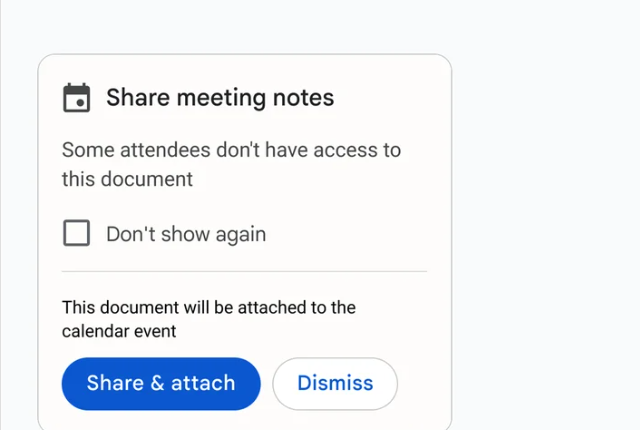
När anteckningarna har tagits är det viktigt att dela dem. Google Dokument erbjuder flera olika sätt:
- Direkt delning: Klicka på Aktie knappen för att bjuda in deltagare med visnings-, kommentars- eller redigeringsbehörighet.
- Bifoga till kalenderhändelse: Om anteckningar skapas via en kalenderkopplad mall kan de automatiskt bifogas till möteshändelsen.
- Prompt Distribution: Dela omedelbart efter mötet för att bibehålla momentum.
Väl delade anteckningar förbättrar ansvarstagandet i teamet och säkerställer att alla deltagare snabbt kan hänvisa till beslut och uppföljningar.
Välja rätt metod för dina behov
| Metod | Bäst för | Viktig fördel | Övervägande |
|---|---|---|---|
| Manual (mall) | Små team, sällan förekommande möten | Snabbt och enkelt | Kan vara begränsat för långa eller komplexa möten |
| Halvautomatiserad (utskrifter) | Team som behöver detaljerade register | Fångar upp hela diskussionen | Kräver redigering efter mötet |
| Automatiserad (AI-assistent) | Frekventa, komplexa möten | Fullt automatiserad och exakt | Avancerade funktioner kan kräva prenumeration |
Slutsats
Att skapa och dela mötesanteckningar i Google Docs är inte längre en tråkig uppgift. Oavsett om du väljer den manuella mallen, transkriberade inspelningar eller helautomatiska AI-assistenter kan du fånga, organisera och distribuera anteckningar på ett effektivt sätt. Genom att använda dessa metoder kan teamen hålla sig uppdaterade, spåra uppgifter på ett effektivt sätt och minska bortkastad tid på uppföljningar.
Med bara några klick eller automatiska AI-arbetsflöden blir Google Dokument ett nav för tydliga och tillgängliga mötesprotokoll.
