

Menambahkan catatan rapat ke Google Dokumen dapat dilakukan dengan cepat dan efisien, bahkan selama jadwal yang sibuk. Dengan menggunakan templat catatan rapat bawaan Google Dokumen atau mengintegrasikan Transkripsi AI Dengan alat bantu ini, Anda dapat mencatat keputusan-keputusan penting, butir-butir tindakan, dan diskusi dalam waktu kurang dari tiga menit. Pendekatan yang tepat memastikan tim Anda memiliki catatan yang jelas dan mudah diakses dari setiap rapat, mengurangi kebingungan tindak lanjut dan meningkatkan produktivitas.
Untuk tim yang ingin menyederhanakan proses ini lebih lanjut, VOMO menawarkan kemampuan catatan rapat yang didukung oleh AI, secara otomatis mentranskrip diskusi dan meringkas poin-poin penting langsung ke dalam Google Dokumen, sehingga Anda dapat fokus pada rapat daripada mengetik catatan.

Mengapa Google Docs Adalah Tempat Terbaik untuk Catatan Rapat
Google Dokumen menawarkan lingkungan yang terpusat dan kolaboratif untuk menyimpan catatan rapat. Tidak seperti email yang tersebar atau catatan pribadi, dokumen bersama menjadi satu sumber kebenaran bagi tim Anda. Dengan bagian terstruktur untuk “Catatan” dan “Item Tindakan”, setiap orang dapat melacak kemajuan dan pertanggungjawaban dengan mudah. Tim yang mengandalkan Google Dokumen bersama untuk rapat melaporkan tindak lanjut yang lebih cepat, lebih sedikit kesalahpahaman, dan transfer pengetahuan yang lebih baik, terutama saat penerimaan anggota tim baru.
Metode 1: Gunakan Templat Catatan Rapat Google Dokumen (Pendekatan Manual)
Cara paling sederhana untuk menambahkan catatan rapat adalah dengan memanfaatkan templat bawaan di Google Dokumen. Berikut caranya:
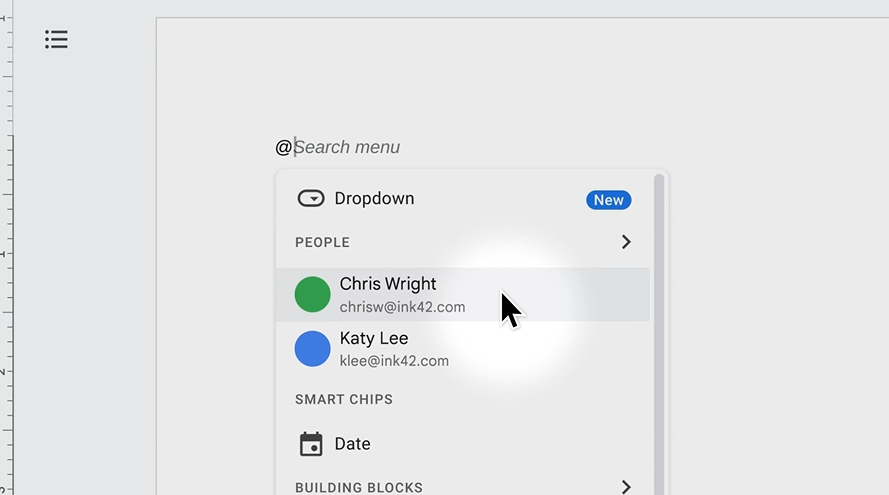
- Buka Google Dokumen baru atau yang sudah ada.
- Ketik simbol “@”.
- Pilih Catatan rapat dari menu tarik-turun Blok Bangunan.
- Pilih acara Google Kalender Anda dari daftar.
Templat ini secara otomatis menarik tanggal, judul, dan peserta rapat. Templat ini juga menyediakan bagian untuk catatan dan item tindakan dengan daftar periksa untuk menandai tugas yang sudah selesai.
Contoh: Jika tim Anda mengadakan rapat produk mingguan, dengan menggunakan templat ini, Anda bisa langsung mendokumentasikan item tindakan, tanpa harus berpindah tab atau memasukkan informasi peserta secara manual.
Kelebihan: Gratis, cepat, dan terintegrasi dalam Google Workspace. Sempurna untuk rapat kecil atau informal.
Kekurangan: Catatan harus diketik secara langsung atau segera setelah rapat, yang mungkin akan menyulitkan untuk diskusi yang panjang.
Metode 2: Mentranskripsikan Rekaman Rapat untuk Google Dokumen (Semi-Otomatis)
Untuk dokumentasi yang lebih rinci, merekam rapat Anda dan menyalinnya menjadi jalan tengah. Inilah prosesnya:
- Rekam rapat menggunakan Google Meet atau Zoom.
- Unggah rekaman ke alat transkripsi.
- Edit transkrip untuk kejelasan, identifikasi pembicara, dan format.
- Salin atau unggah transkrip yang sudah dibersihkan ke Google Dokumen.
Contoh: Tim pemasaran yang meninjau kampanye triwulanan dapat merekam sesi selama satu jam, lalu menyalin dan mengeditnya ke dalam Google Dokumen. Catatan yang dihasilkan menangkap setiap poin diskusi dan keputusan, sehingga berguna untuk referensi di masa mendatang.
Kelebihan: Mengurangi tekanan pencatatan langsung dan memberikan catatan yang lengkap.
Kekurangan: Membutuhkan pekerjaan pasca rapat untuk membersihkan transkrip, yang dapat memakan waktu.
Metode 3: Otomatiskan dengan Asisten Rapat AI (Sepenuhnya Otomatis)
Asisten rapat AI membawa efisiensi ke tingkat berikutnya dengan merekam, menyalin, dan meringkas rapat secara otomatis. Catatan dapat dikirim langsung ke Google Dokumen tanpa upaya manual.
Bagaimana cara kerjanya:
- Hubungkan asisten AI ke kalender Anda.
- Alat ini bergabung dengan rapat Anda secara otomatis, merekam diskusi, dan menyalinnya.
- Dalam beberapa menit setelah rapat berakhir, catatan terstruktur akan muncul di Google Dokumen.
Contoh: Tim proyek yang menggunakan asisten AI dapat langsung menghasilkan ringkasan yang dapat ditindaklanjuti dengan keputusan utama dan tugas yang diberikan. Hal ini menghilangkan risiko terlewat dan mengurangi beban kerja administratif.
Kelebihan: Menghemat waktu, meminimalkan kesalahan manusia, dan memberikan catatan yang terorganisir dan dapat ditindaklanjuti.
Kekurangan: Fitur-fitur lanjutan mungkin memerlukan langganan untuk volume rapat yang lebih tinggi.
Cara Membagikan Catatan Rapat Google Dokumen dengan Tim Anda
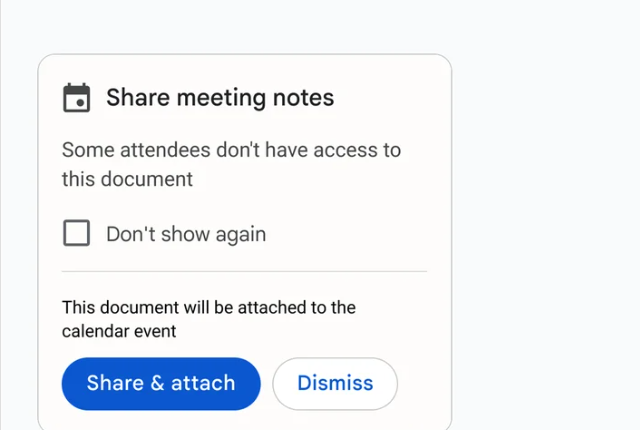
Setelah catatan dibuat, berbagi adalah hal yang sangat penting. Google Dokumen menawarkan beberapa cara:
- Berbagi Langsung: Klik tombol Bagikan untuk mengundang peserta dengan izin melihat, berkomentar, atau mengedit.
- Lampirkan ke Acara Kalender: Jika catatan dibuat melalui templat yang ditautkan ke kalender, catatan tersebut dapat dilampirkan secara otomatis ke acara rapat.
- Distribusi yang cepat: Bagikan segera setelah pertemuan untuk menjaga momentum.
Catatan yang dibagikan dengan baik akan meningkatkan akuntabilitas tim dan memastikan bahwa semua peserta dapat membuat referensi keputusan dan tindak lanjut dengan cepat.
Memilih Metode yang Tepat untuk Kebutuhan Anda
| Metode | Terbaik untuk | Keuntungan Utama | Pertimbangan |
|---|---|---|---|
| Manual (Templat) | Tim kecil, pertemuan yang jarang dilakukan | Cepat dan sederhana | Mungkin terbatas untuk rapat yang panjang atau kompleks |
| Semi-Otomatis (Transkrip) | Tim yang membutuhkan catatan terperinci | Menangkap diskusi lengkap | Membutuhkan pengeditan setelah pertemuan |
| Otomatis (Asisten AI) | Pertemuan yang sering dan kompleks | Sepenuhnya otomatis dan akurat | Fitur-fitur lanjutan mungkin memerlukan langganan |
Kesimpulan
Membuat dan berbagi catatan rapat di Google Dokumen tidak lagi menjadi tugas yang membosankan. Baik menggunakan templat manual, rekaman yang ditranskrip, atau asisten AI yang sepenuhnya otomatis, Anda dapat mengambil, mengatur, dan mendistribusikan catatan secara efisien. Dengan memanfaatkan metode ini, tim dapat tetap selaras, melacak tugas secara efektif, dan mengurangi waktu yang terbuang untuk tindak lanjut.
Hanya dengan beberapa klik atau alur kerja AI otomatis, Google Docs menjadi pusat catatan rapat yang dapat ditindaklanjuti, jelas, dan mudah diakses.
