

Notities voor vergaderingen toevoegen aan Google Documenten kan snel en efficiënt, zelfs tijdens een drukke agenda. Door gebruik te maken van de ingebouwde sjabloon voor vergadernotities in Google Docs of door het integreren van AI transcriptie tools kun je belangrijke beslissingen, actiepunten en discussies in minder dan drie minuten vastleggen. De juiste aanpak zorgt ervoor dat je team een duidelijk, toegankelijk verslag heeft van elke vergadering, waardoor er minder verwarring ontstaat over de follow-up en de productiviteit toeneemt.
Voor teams die dit proces verder willen vereenvoudigen, VOMO biedt AI-gestuurde mogelijkheden voor vergadernotities, Het transcriberen van discussies en het samenvatten van belangrijke punten gebeurt automatisch in Google Documenten, zodat je je kunt concentreren op de vergadering in plaats van op het typen van notities.

Waarom Google Documenten de beste plaats is voor notities van vergaderingen
Google Documenten biedt een gecentraliseerde en collaboratieve omgeving voor het opslaan van vergaderingsnotities. In tegenstelling tot verspreide e-mails of persoonlijke notities wordt een gedeeld document een enkele bron van waarheid voor je team. Met gestructureerde secties voor “Notities” en “Actie-items” kan iedereen eenvoudig de voortgang en verantwoordelijkheid bijhouden. Teams die vertrouwen op gedeelde Google Documenten voor vergaderingen melden snellere follow-ups, minder misverstanden en een betere kennisoverdracht, vooral bij het inwerken van nieuwe teamleden.
Methode 1: Gebruik het sjabloon voor vergadernotities in Google Docs (handmatige aanpak)
De eenvoudigste manier om vergaderingsnotities is door gebruik te maken van de ingebouwde sjabloon in Google Documenten. Zo werkt het:
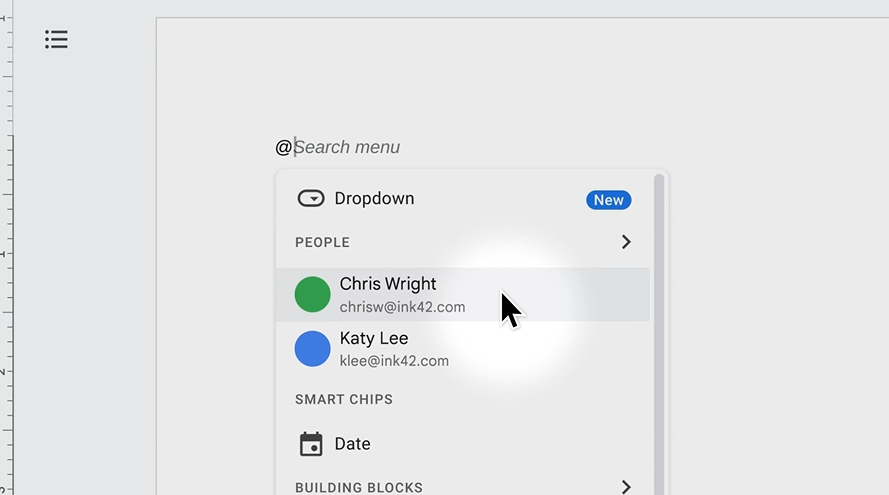
- Open een nieuw of bestaand Google-document.
- Typ het symbool “@”.
- Selecteer Notities vergadering in de vervolgkeuzelijst Bouwstenen.
- Kies je Google Agenda-evenement uit de lijst.
De sjabloon haalt automatisch de datum, titel en deelnemers van de vergadering op. Er zijn ook secties voor notities en actiepunten met checklists om voltooide taken te markeren.
Voorbeeld: Als je team wekelijks een productvergadering houdt, kun je met behulp van de sjabloon meteen beginnen met het documenteren van actiepunten, zonder van tabblad te hoeven wisselen of handmatig informatie over deelnemers in te voeren.
Voordelen: Gratis, snel en geïntegreerd in Google Workspace. Perfect voor kleine of informele vergaderingen.
Minpunten: Notities moeten live of onmiddellijk na de vergadering getypt worden, wat een uitdaging kan zijn voor lange discussies.
Methode 2: Transcriberen van opnames van vergaderingen voor Google Documenten (semi-geautomatiseerd)
Voor uitgebreidere documentatie, Het opnemen en transcriberen van je vergaderingen biedt een middenweg. Dit is het proces:
- Neem de vergadering op met Google Ontmoeten of Zoom.
- Upload de opname naar een transcriptietool.
- Bewerk het transcript op duidelijkheid, sprekeridentificatie en opmaak.
- Kopieer of upload het opgeschoonde transcript naar Google Docs.
Voorbeeld: Een marketingteam dat een driemaandelijkse campagne beoordeelt, kan een sessie van een uur opnemen en deze vervolgens transcriberen en bewerken in Google Documenten. De resulterende notities leggen elk discussiepunt en elke beslissing vast, waardoor ze nuttig zijn voor toekomstige referentie.
Voordelen: Vermindert de druk om live aantekeningen te maken en zorgt voor een volledig verslag.
Minpunten: Vereist werk na de vergadering om transcripties op te schonen, wat tijdrovend kan zijn.
Methode 3: Automatiseren met AI-vergaderassistenten (volledig geautomatiseerd)
AI-vergaderassistenten tillen efficiëntie naar een hoger niveau door vergaderingen automatisch op te nemen, te transcriberen en samen te vatten. Notities kunnen direct in Google Docs worden aangeleverd zonder handmatige inspanning.
Hoe het werkt:
- Verbind de AI-assistent met je agenda.
- De tool neemt automatisch deel aan je vergaderingen, neemt discussies op en transcribeert ze.
- Binnen enkele minuten na afloop van de vergadering verschijnen de gestructureerde notities in Google Docs.
Voorbeeld: Een projectteam dat een AI-assistent gebruikt, kan direct overzichten genereren met belangrijke beslissingen en toegewezen taken. Dit elimineert het risico op gemiste items en vermindert de administratieve werkdruk.
Voordelen: Bespaart tijd, minimaliseert menselijke fouten en levert georganiseerde, bruikbare notities.
Minpunten: Voor geavanceerde functies kan een abonnement nodig zijn voor grotere vergadervolumes.
Zo deel je Google Docs-notities met je team
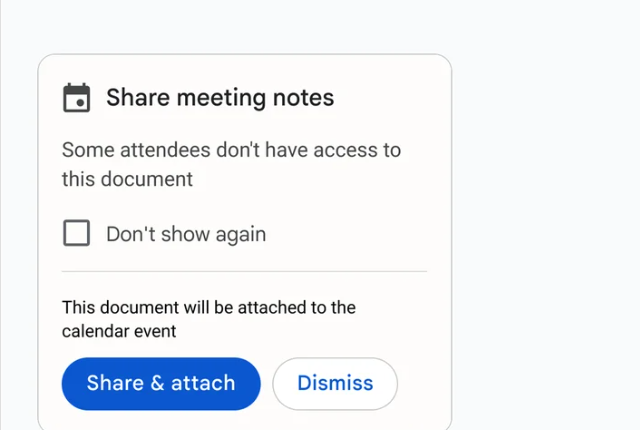
Als de notities eenmaal zijn vastgelegd, is het belangrijk om ze te delen. Google Documenten biedt verschillende manieren:
- Direct delen: Klik op de Deel knop om aanwezigen uit te nodigen met rechten voor bekijken, becommentariëren of bewerken.
- Voeg toe aan Kalendergebeurtenis: Als notities worden aangemaakt via een agenda gekoppeld sjabloon, kunnen ze automatisch worden toegevoegd aan de vergaderingsgebeurtenis.
- Prompt Distributie: Deel ze onmiddellijk na de vergadering om het momentum te behouden.
Goed gedeelde notities verbeteren de teamverantwoordelijkheid en zorgen ervoor dat alle deelnemers snel kunnen verwijzen naar beslissingen en follow-ups.
De juiste methode voor uw behoeften kiezen
| Methode | Beste voor | Belangrijkste voordeel | Overweging |
|---|---|---|---|
| Handleiding (sjabloon) | Kleine teams, onregelmatige vergaderingen | Snel en eenvoudig | Kan beperkt zijn voor lange of complexe vergaderingen |
| Semi-automatisch (transcripties) | Teams die gedetailleerde gegevens nodig hebben | Volledige discussie vastgelegd | Bewerking na vergadering vereist |
| Geautomatiseerd (AI-assistent) | Frequente, complexe vergaderingen | Volledig geautomatiseerd en nauwkeurig | Voor geavanceerde functies kan een abonnement nodig zijn |
Conclusie
Het maken en delen van vergadernotities in Google Documenten is niet langer een vervelende taak. Of je nu kiest voor de handmatige sjabloon, getranscribeerde opnames of volledig geautomatiseerde AI-assistenten, je kunt notities efficiënt vastleggen, organiseren en verspreiden. Door gebruik te maken van deze methoden kunnen teams op één lijn blijven, taken effectief bijhouden en minder tijd verspillen aan follow-ups.
Met slechts een paar klikken of automatische AI-workflows wordt Google Documenten een hub voor bruikbare, duidelijke en toegankelijke vergaderverslagen.
