

A adição de notas de reunião ao Google Docs pode ser efectuada de forma rápida e eficiente, mesmo durante os horários mais ocupados. Utilizando o modelo de notas de reunião incorporado no Google Docs ou integrando Transcrição de IA pode registar as principais decisões, itens de ação e discussões em menos de três minutos. A abordagem correta garante que a sua equipa tem um registo claro e acessível de todas as reuniões, reduzindo a confusão no seguimento e aumentando a produtividade.
Para as equipas que pretendem simplificar ainda mais este processo, O VOMO oferece capacidades de anotação de reuniões baseadas em IA, transcreve automaticamente as discussões e resume os pontos-chave diretamente para o Google Docs, para que se possa concentrar na reunião em vez de escrever notas.

Porque é que o Google Docs é o melhor local para as notas de reunião
O Google Docs oferece um ambiente centralizado e colaborativo para armazenar notas de reunião. Ao contrário de e-mails dispersos ou notas pessoais, um documento partilhado torna-se uma única fonte de informação para a sua equipa. Com secções estruturadas para “Notas” e “Itens de ação”, todos podem acompanhar facilmente o progresso e a responsabilidade. As equipas que utilizam o Google Docs partilhado para reuniões referem um acompanhamento mais rápido, menos mal-entendidos e uma melhor transferência de conhecimentos, especialmente quando integram novos membros da equipa.
Método 1: Utilizar o modelo de notas de reunião do Google Docs (abordagem manual)
A forma mais simples de adicionar notas de reunião é tirar partido do modelo incorporado no Google Docs. Veja como:
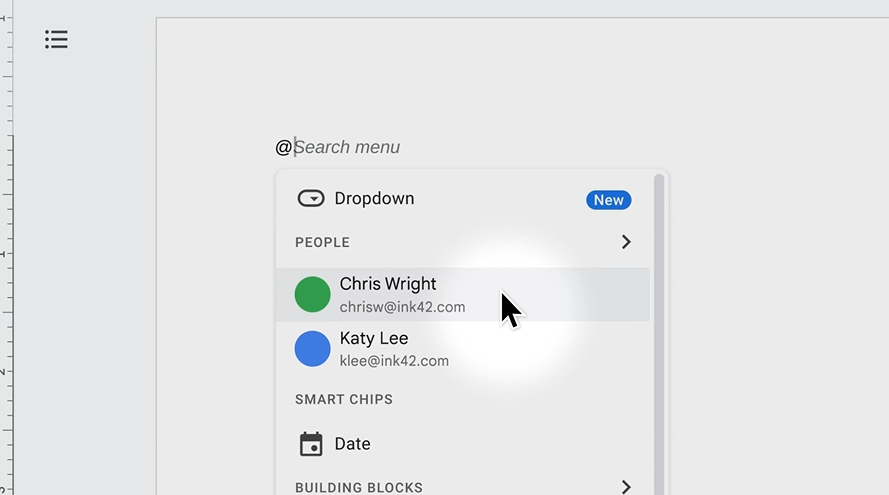
- Abrir um Google Doc novo ou existente.
- Escreva o símbolo “@”.
- Selecionar Notas de reunião no menu suspenso Blocos de construção.
- Selecione o seu evento do Calendário Google a partir da lista.
O modelo extrai automaticamente a data, o título e os participantes da reunião. Também fornece secções para notas e itens de ação com listas de verificação para marcar as tarefas concluídas.
Exemplo: Se a sua equipa realiza uma reunião semanal de produtos, a utilização do modelo permite-lhe começar a documentar imediatamente os itens de ação, sem mudar de separador ou introduzir manualmente as informações dos participantes.
Prós: Gratuito, rápido e integrado no Google Workspace. Perfeito para reuniões pequenas ou informais.
Contras: As notas devem ser dactilografadas em direto ou imediatamente após a reunião, o que pode ser difícil para debates longos.
Método 2: Transcrever gravações de reuniões para o Google Docs (semi-automatizado)
Para documentação mais pormenorizada, A gravação das reuniões e a sua transcrição constituem um meio-termo. O processo é o seguinte:
- Gravar a reunião utilizando Google Meet ou Zoom.
- Carregue a gravação para uma ferramenta de transcrição.
- Editar a transcrição para garantir a clareza, a identificação do orador e a formatação.
- Copie ou carregue a transcrição limpa para o Google Docs.
Exemplo: Uma equipa de marketing que esteja a rever uma campanha trimestral pode gravar uma sessão de uma hora e, em seguida, transcrevê-la e editá-la no Google Docs. As notas resultantes registam todos os pontos de discussão e decisões, tornando-as úteis para referência futura.
Prós: Reduz a pressão de tomar notas ao vivo e proporciona um registo completo.
Contras: Requer trabalho pós-reunião para limpar as transcrições, o que pode ser moroso.
Método 3: Automatizar com assistentes de reunião com IA (totalmente automatizado)
Os assistentes de reuniões com IA elevam a eficiência para o nível seguinte, gravando, transcrevendo e resumindo automaticamente as reuniões. As notas podem ser entregues diretamente no Google Docs sem esforço manual.
Como funciona:
- Ligue o assistente de IA ao seu calendário.
- A ferramenta junta-se automaticamente às suas reuniões, regista as discussões e transcreve-as.
- Poucos minutos após o fim da reunião, as notas estruturadas aparecem no Google Docs.
Exemplo: Uma equipa de projeto que utilize um assistente de IA pode gerar instantaneamente resumos acionáveis com as principais decisões e tarefas atribuídas. Isto elimina o risco de itens perdidos e reduz a carga de trabalho administrativo.
Prós: Poupa tempo, minimiza o erro humano e fornece notas organizadas e acionáveis.
Contras: As funcionalidades avançadas podem exigir uma subscrição para volumes de reuniões mais elevados.
Como partilhar notas de reunião do Google Docs com a sua equipa
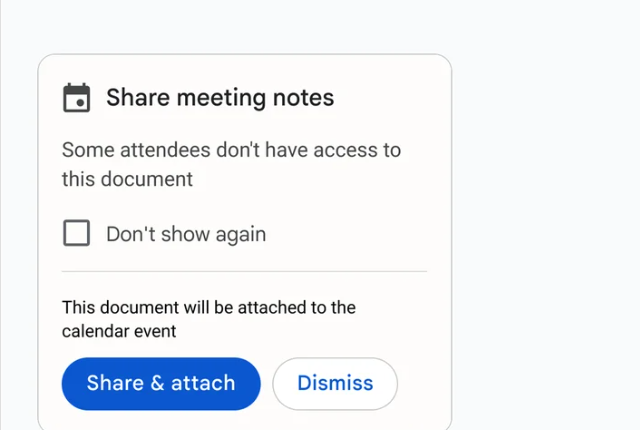
Quando as notas são captadas, a partilha é fundamental. O Google Docs oferece várias formas:
- Partilha direta: Clique no botão Partilhar para convidar participantes com permissões de visualização, comentário ou edição.
- Anexar ao evento do calendário: Se as notas forem criadas através de um modelo ligado ao calendário, podem ser automaticamente anexadas ao evento da reunião.
- Distribuição imediata: Partilhar imediatamente após a reunião para manter a dinâmica.
Notas bem partilhadas melhoram a responsabilidade da equipa e garantem que todos os participantes podem consultar rapidamente as decisões e os acompanhamentos.
Escolher o método correto para as suas necessidades
| Método | Melhor para | Vantagem chave | Considerações |
|---|---|---|---|
| Manual (modelo) | Equipas pequenas, reuniões pouco frequentes | Rápido e simples | Pode ser limitado para reuniões longas ou complexas |
| Semi-Automatizado (Transcrições) | Equipas que necessitam de registos pormenorizados | Captura toda a discussão | Requer edição após a reunião |
| Automatizado (Assistente de IA) | Reuniões frequentes e complexas | Totalmente automatizado e preciso | As funcionalidades avançadas podem exigir uma subscrição |
Conclusão
Criar e partilhar notas de reunião no Google Docs já não é uma tarefa aborrecida. Quer escolha o modelo manual, gravações transcritas ou assistentes de IA totalmente automatizados, pode capturar, organizar e distribuir notas de forma eficiente. Ao utilizar estes métodos, as equipas podem manter-se alinhadas, acompanhar as tarefas de forma eficaz e reduzir o desperdício de tempo nos acompanhamentos.
Com apenas alguns cliques ou fluxos de trabalho automáticos de IA, o Google Docs torna-se um centro de registos de reuniões acionáveis, claros e acessíveis.
