

Añadir notas de reuniones a Google Docs se puede hacer de forma rápida y eficiente, incluso cuando se tiene una agenda muy apretada. Utilizando la plantilla de notas de reuniones integrada en Google Docs o integrando Transcripción de IA Con las herramientas adecuadas, puedes registrar las decisiones clave, las medidas a tomar y los debates en menos de tres minutos. El enfoque adecuado garantiza que tu equipo disponga de un registro claro y accesible de cada reunión, lo que reduce la confusión en el seguimiento y aumenta la productividad.
Para los equipos que deseen simplificar aún más este proceso, VOMO ofrece funciones de toma de notas para reuniones basadas en inteligencia artificial., que transcribe automáticamente las conversaciones y resume los puntos clave directamente en Google Docs, para que puedas concentrarte en la reunión en lugar de escribir notas.

Por qué Google Docs es el mejor lugar para tomar notas de reuniones
Google Docs ofrece un entorno centralizado y colaborativo para almacenar notas de la reunión. A diferencia de los correos electrónicos dispersos o las notas personales, un documento compartido se convierte en una única fuente de información veraz para tu equipo. Con secciones estructuradas para “Notas” y “Acciones pendientes”, todos pueden realizar un seguimiento del progreso y la responsabilidad fácilmente. Los equipos que utilizan documentos compartidos de Google Docs para sus reuniones informan de un seguimiento más rápido, menos malentendidos y una mejor transferencia de conocimientos, especialmente cuando se incorporan nuevos miembros al equipo.
Método 1: Utilizar la plantilla de notas de reunión de Google Docs (enfoque manual)
La forma más sencilla de añadir notas de la reunión es aprovechar la plantilla integrada en Google Docs. A continuación se explica cómo hacerlo:
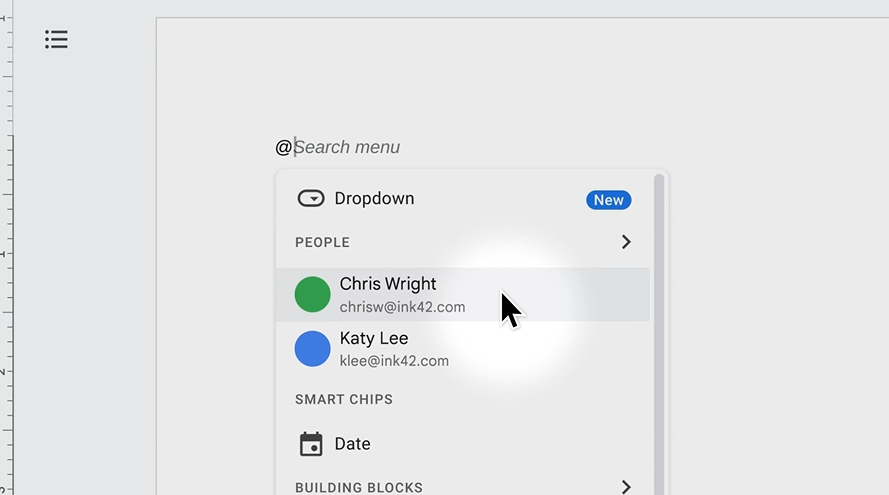
- Abre un documento de Google Docs nuevo o existente.
- Escribe el símbolo “@”.
- Seleccione Notas de la reunión en el menú desplegable Building Blocks.
- Elige tu evento de Google Calendar de la lista.
La plantilla extrae automáticamente la fecha, el título y los asistentes a la reunión. También incluye secciones para notas y acciones pendientes con listas de verificación para marcar las tareas completadas.
Por ejemplo: Si tu equipo celebra una reunión semanal sobre productos, el uso de la plantilla te permite empezar a documentar las medidas a tomar de inmediato, sin tener que cambiar de pestaña ni introducir manualmente la información de los asistentes.
Pros: Gratis, rápido e integrado en Google Workspace. Perfecto para reuniones pequeñas o informales.
Contras: Las notas deben escribirse en vivo o inmediatamente después de la reunión, lo que puede resultar complicado en el caso de debates largos.
Método 2: Transcribir grabaciones de reuniones para Google Docs (semiautomatizado)
Para documentación más detallada, grabar tus reuniones y transcribirlas es una solución intermedia. Este es el proceso:
- Graba la reunión utilizando Google Meet o Zoom.
- Sube la grabación a una herramienta de transcripción.
- Edita la transcripción para que sea más clara, identifica a los hablantes y formatea el texto.
- Copia o sube la transcripción limpia a Google Docs.
Por ejemplo: Un equipo de marketing que revisa una campaña trimestral puede grabar una sesión de una hora, transcribirla y editarla en Google Docs. Las notas resultantes recogen todos los puntos de debate y las decisiones tomadas, lo que las hace útiles para futuras consultas.
Pros: Reduce la presión de tomar notas en vivo y proporciona un registro completo.
Contras: Requiere trabajo posterior a la reunión para limpiar las transcripciones, lo que puede llevar mucho tiempo.
Método 3: Automatizar con asistentes de reuniones con IA (totalmente automatizado)
Los asistentes de reuniones con IA llevan la eficiencia al siguiente nivel al grabar, transcribir y resumir automáticamente las reuniones. Las notas se pueden enviar directamente a Google Docs sin necesidad de realizar ningún esfuerzo manual.
Cómo funciona:
- Conecta el asistente de IA a tu calendario.
- La herramienta se une automáticamente a tus reuniones, graba las conversaciones y las transcribe.
- A los pocos minutos de terminar la reunión, aparecen notas estructuradas en Google Docs.
Por ejemplo: Un equipo de proyecto que utiliza un asistente de IA puede generar al instante resúmenes prácticos con las decisiones clave y las tareas asignadas. Esto elimina el riesgo de que se pasen por alto elementos y reduce la carga de trabajo administrativo.
Pros: Ahorra tiempo, minimiza los errores humanos y proporciona notas organizadas y prácticas.
Contras: Las funciones avanzadas pueden requerir una suscripción para un mayor volumen de reuniones.
Cómo compartir las notas de las reuniones de Google Docs con tu equipo
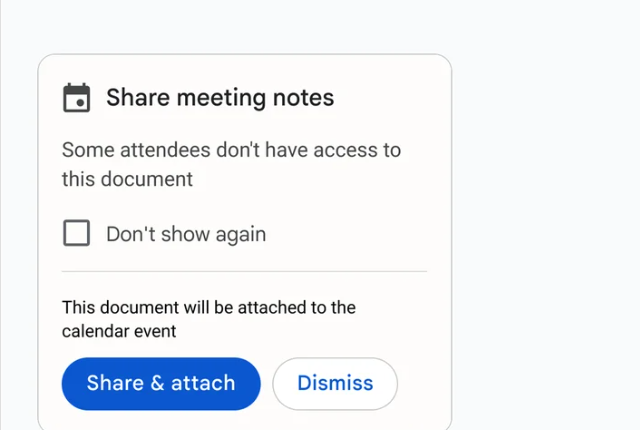
Una vez capturadas las notas, es fundamental compartirlas. Google Docs ofrece múltiples formas de hacerlo:
- Compartir directamente: Haga clic en el botón Compartir para invitar a los asistentes con permisos de visualización, comentario o edición.
- Añadir al calendario: Si las notas se crean mediante una plantilla vinculada al calendario, se pueden adjuntar automáticamente al evento de la reunión.
- Distribución inmediata: Comparte inmediatamente después de la reunión para mantener el impulso.
Las notas bien compartidas mejoran la responsabilidad del equipo y garantizan que todos los participantes puedan consultar rápidamente las decisiones y los seguimientos.
Elegir el método adecuado para sus necesidades
| Método | Lo mejor para | Ventaja clave | Consideración |
|---|---|---|---|
| Manual (Plantilla) | Equipos pequeños, reuniones poco frecuentes | Rápido y sencillo | Puede ser limitado para reuniones largas o complejas. |
| Semiautomático (transcripciones) | Equipos que necesitan registros detallados | Captura toda la discusión | Requiere edición después de la reunión. |
| Automatizado (asistente de IA) | Reuniones frecuentes y complejas | Totalmente automatizado y preciso | Las funciones avanzadas pueden requerir una suscripción. |
Conclusión
Crear y compartir notas de reuniones en Google Docs ya no es una tarea tediosa. Ya sea que elijas la plantilla manual, las grabaciones transcritas o los asistentes de IA totalmente automatizados, puedes capturar, organizar y distribuir notas de manera eficiente. Al aprovechar estos métodos, los equipos pueden mantenerse alineados, realizar un seguimiento eficaz de las tareas y reducir el tiempo perdido en seguimientos.
Con solo unos clics o flujos de trabajo automáticos de IA, Google Docs se convierte en un centro de registros de reuniones prácticos, claros y accesibles.
