

即使在繁忙的日程安排中,也可以快速高效地在 Google 文档中添加会议记录。通过使用 Google Docs 内置的会议记录模板或集成 人工智能转录 您可以在三分钟内记录关键决策、行动项目和讨论情况。正确的方法可确保团队每次会议都有清晰、可访问的记录,从而减少后续工作的混乱,提高工作效率。.
对于希望进一步简化这一流程的团队、, VOMO 提供人工智能会议笔记功能, 您还可以将讨论内容自动转录到 Google 文档,并将关键要点直接归纳到 Google 文档中,这样您就可以专注于会议,而不用再敲打笔记。.

为什么说 Google 文档是保存会议记录的最佳工具?
谷歌文档提供了一个集中式协作环境,用于存储 会议纪要. .与零散的电子邮件或个人笔记不同,共享文档将成为团队的唯一真相来源。通过结构化的 “笔记 ”和 “行动项目 ”部分,每个人都可以轻松跟踪进度和责任。依靠共享 Google 文档进行会议的团队报告说,他们的会议跟进速度更快,误解更少,知识传递也得到了改善,尤其是在团队新成员入职时。.
方法 1:使用 Google 文档会议记录模板(手动方法)
最简单的添加方法是 会议纪要 就是利用 Google 文档中的内置模板。具体方法如下:
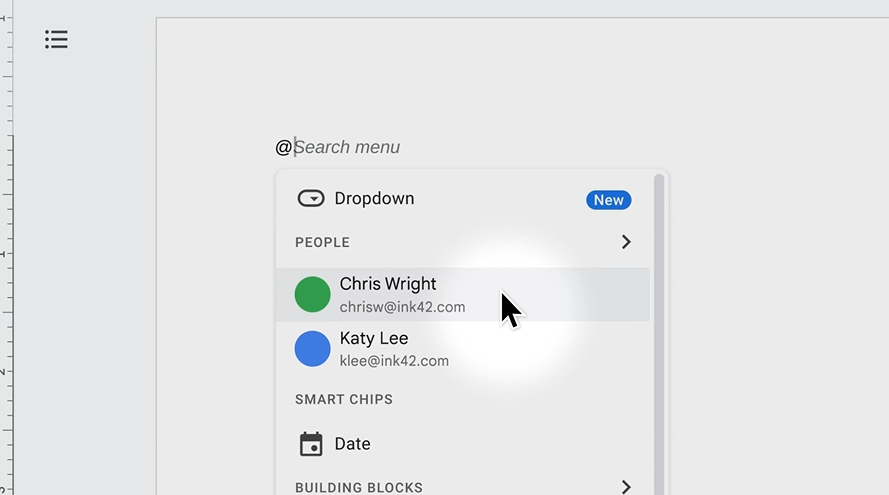
- 打开一个新的或现有的 Google 文档。.
- 键入“@”符号。.
- 选择 会议记录 从 "积木 "下拉菜单中选择.
- 从列表中选择您的 Google 日历事件。.
模板会自动提取会议日期、标题和与会者。它还提供了备注和行动项目部分,并附有核对表,用于标记已完成的任务。.
例如 如果您的团队每周召开一次产品会议,使用该模板可以让您立即开始记录行动项目,而无需切换选项卡或手动输入与会者信息。.
优点 免费、快速,并集成在 Google Workspace 中。非常适合小型或非正式会议。.
缺点 笔记必须在会议现场或会后立即打出,这对长时间的讨论可能是个挑战。.
方法 2:为 Google 文档转录会议录音(半自动化)
对于 更详细的文档, 在这种情况下,录制会议内容并将其誊写下来,不失为一种中庸之道。流程如下
- 使用以下工具记录会议 谷歌会议 或缩放。.
- 将录音上传到转录工具。.
- 编辑记录誊本,以确保清晰度、发言者身份和格式。.
- 将清理后的成绩单复制或上传至 Google 文档。.
例如 营销团队在审查季度营销活动时,可以录制一个小时的会议,然后将其转录并编辑到 Google 文档中。由此产生的笔记记录了每一个讨论要点和决策,有助于日后参考。.
优点 减轻现场记笔记的压力,提供完整的记录。.
缺点 需要在会后清理记录誊本,这可能很耗时。.
方法 3:使用人工智能会议助理实现自动化(完全自动化)
人工智能会议助理通过自动记录、转录和总结会议内容,将效率提升到新的水平。笔记可直接传送到 Google 文档中,无需人工操作。.
如何运作
- 将 AI 助手连接到日历.
- 该工具可自动加入会议、记录讨论内容并进行转录。.
- 会议结束后几分钟内,结构化笔记就会出现在 Google 文档中。.
例如 使用人工智能助理的项目团队可以立即生成包含关键决策和分配任务的可执行摘要。这就消除了遗漏项目的风险,减少了行政工作量。.
优点 节省时间,最大限度地减少人为错误,并提供有条理、可操作的笔记。.
缺点 如果会议数量较多,可能需要订购高级功能。.
如何与团队共享 Google 文档会议记录
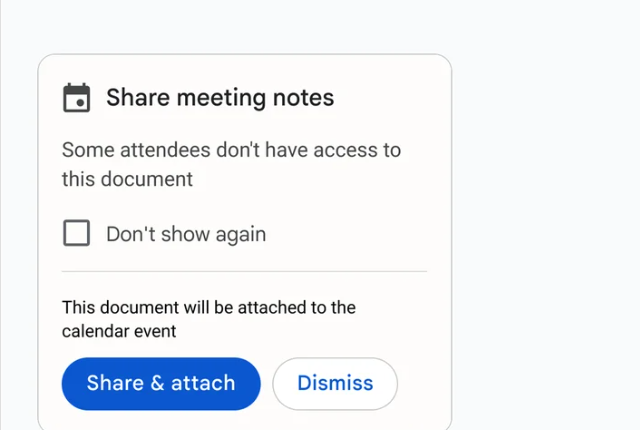
一旦记录了笔记,共享就变得至关重要。Google Docs 提供了多种方式:
- 直接共享: 点击 分享 按钮来邀请有查看、评论或编辑权限的与会者。.
- 附加到日历事件: 如果备注是通过日历链接模板创建的,则可自动附加到会议事件。.
- 及时分发: 会后立即分享,以保持势头。.
完善的共享笔记能提高团队的责任感,确保所有参与者都能快速参考决策和后续行动。.
根据需要选择正确的方法
| 方法 | 最适合 | 主要优势 | 考虑因素 |
|---|---|---|---|
| 手册(模板) | 小团队,不经常开会 | 简单快捷 | 对于长时间或复杂的会议可能有限制 |
| 半自动化(誊本) | 需要详细记录的团队 | 捕捉完整的讨论 | 需要会后编辑 |
| 自动化(人工智能助理) | 频繁、复杂的会议 | 完全自动化且准确无误 | 高级功能可能需要订购 |
结论
在 Google Docs 中创建和共享会议记录不再是一项繁琐的任务。无论您选择手动模板、转录录音还是全自动人工智能助手,都可以高效地捕捉、组织和分发笔记。利用这些方法,团队可以保持一致,有效跟踪任务,减少后续工作中的时间浪费。.
只需点击几下或使用自动人工智能工作流,Google Docs 就能成为可操作、清晰和可访问的会议记录中心。.
