

Googleドキュメントに会議メモを追加することで、忙しい時でも素早く効率的に行うことができます。Googleドキュメントに内蔵されている会議メモのテンプレートを使用するか、以下の機能を統合することで、会議メモをGoogleドキュメントに追加することができます。 AIトランスクリプション ツールを使えば、重要な決定事項、アクションアイテム、ディスカッションを3分以内に記録することができます。適切なアプローチによって、チームはすべての会議の記録を明確かつ利用しやすい形で残すことができ、フォローアップの混乱を減らし、生産性を高めることができます。.
このプロセスをさらに簡素化したいと考えているチームのために、, VOMO、AIを活用したミーティングノート機能を提供, ディスカッションを自動的に書き起こし、重要なポイントをGoogleドキュメントに直接要約するため、メモを入力するよりも会議に集中することができます。.

Googleドキュメントが会議メモに最適な理由
Google Docsは、以下を保存するための一元化された共同作業環境を提供します。 会議メモ. .散在した電子メールや個人的なメモとは異なり、共有された文書はチームにとって単一の真実のソースとなります。メモ」と「アクションアイテム」のセクションが構造化されているため、誰もが簡単に進捗と説明責任を追跡できます。Googleドキュメントを共有し、ミーティングに活用しているチームでは、フォローアップの迅速化、誤解の減少、知識伝達の向上が報告されています。.
方法1:Googleドキュメントの会議メモテンプレートを使用する(手動アプローチ)
を追加する最も簡単な方法。 会議メモ は、Googleドキュメントに組み込まれているテンプレートを活用することです。その方法を紹介しよう:
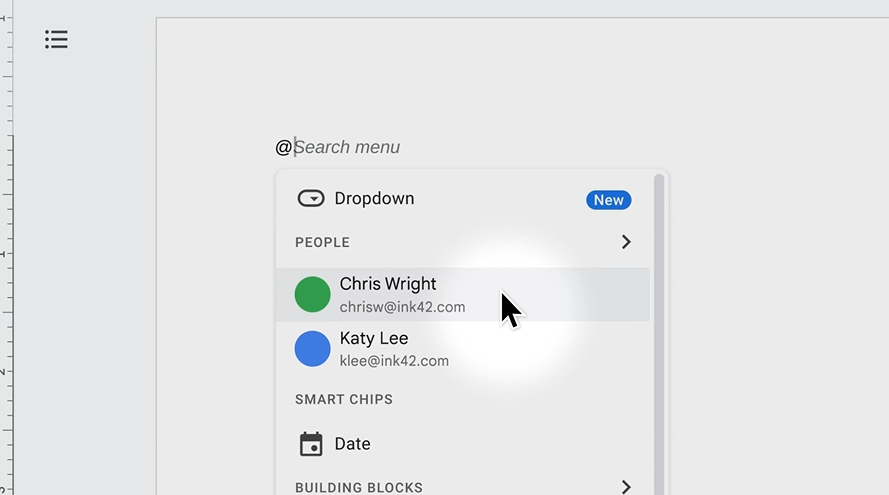
- 新規または既存のGoogleドキュメントを開きます。.
- 記号“@”を入力する。.
- 選択 会議メモ をビルディング・ブロックのドロップダウンから選択する。.
- リストからGoogleカレンダーのイベントを選択します。.
このテンプレートは、会議の日付、タイトル、出席者を自動的に引き出します。また、完了したタスクに印をつけるチェックリスト付きのメモやアクションアイテムのセクションも用意されています。.
例 あなたのチームが毎週製品会議を開催している場合、テンプレートを使用すると、タブを切り替えたり、出席者情報を手動で入力したりすることなく、すぐにアクションアイテムの文書化を開始できます。.
長所だ: 無料、高速、Google Workspaceに統合。小規模または非公式なミーティングに最適です。.
短所だ: ノートは会議中または会議直後にタイプしなければならないが、長時間の議論には難しいかもしれない。.
方法2:Googleドキュメント用に会議の録音を書き起こす(半自動化)
について より詳細なドキュメント, しかし、会議を録音し、それを書き写すことは、その中間を提供します。そのプロセスはこうだ:
- を使用してミーティングを記録する。 グーグルミーティング またはズーム。.
- 録音をテープ起こしツールにアップロードする。.
- 明瞭さ、話者の特定、書式を整えるため、原稿を編集する。.
- クリーニングした成績証明書をコピーするか、Googleドキュメントにアップロードする。.
例 四半期ごとのキャンペーンを検討するマーケティングチームは、1時間のセッションを録音し、Googleドキュメントに書き写し、編集することができる。出来上がったメモには、すべての論点と決定事項が記録され、将来の参照に役立つ。.
長所だ: ライブでのメモ取りのプレッシャーを軽減し、完全な記録を提供。.
短所だ: 議事録の後処理に時間がかかる。.
方法3:AIミーティングアシスタントによる自動化(完全自動化)
AI会議アシスタントは、自動的に会議を記録、書き起こし、要約することで、効率を次のレベルに引き上げます。メモは、手作業なしでGoogleドキュメントに直接配信することができます。.
どのように機能するのか:
- AIアシスタントをカレンダーに接続。.
- このツールは自動的に会議に参加し、ディスカッションを記録し、書き起こします。.
- 会議終了後数分で、構造化されたメモがGoogleドキュメントに表示される。.
例 AIアシスタントを使用するプロジェクトチームは、重要な決定事項や割り当てられたタスクが記載された実用的なサマリーを即座に作成できる。これにより、見落としのリスクがなくなり、管理業務の負担が軽減される。.
長所だ: 時間を節約し、人的ミスを最小限に抑え、整理された実用的なメモを提供します。.
短所だ: 高度な機能については、会議件数が多い場合にサブスクリプションが必要になる場合があります。.
Googleドキュメントのミーティングノートをチームで共有する方法
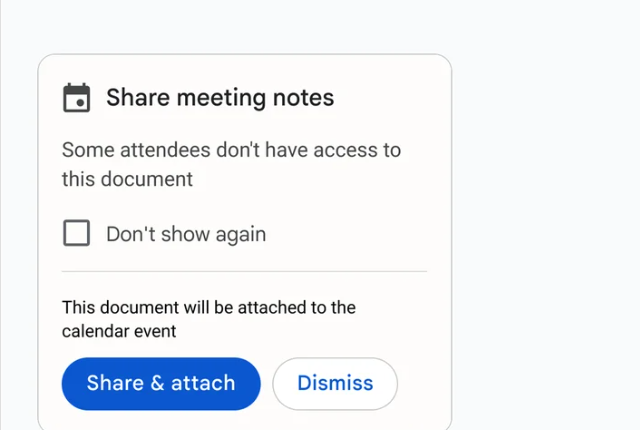
メモを取ったら、共有することが重要だ。Googleドキュメントには複数の方法がある:
- ダイレクト・シェアリング: をクリックする。 シェア ボタンをクリックすると、閲覧、コメント、編集の権限を持つ出席者を招待できます。.
- カレンダーイベントに添付する: カレンダーにリンクされたテンプレートでメモを作成すると、自動的に会議イベントに添付されます。.
- プロンプト配布: 勢いを維持するために、ミーティング後すぐに共有する。.
よく共有されたメモは、チームのアカウンタビリティを向上させ、参加者全員が決定やフォローアップを迅速に参照できるようにする。.
ニーズに合った方法を選ぶ
| 方法 | 最適 | 主な利点 | 考察 |
|---|---|---|---|
| マニュアル(テンプレート) | 小規模チーム、頻繁ではないミーティング | 迅速かつシンプル | 長時間の会議や複雑な会議には制限がある場合がある |
| 半自動(トランスクリプト) | 詳細な記録が必要なチーム | 議論の全容を捉える | 会議後の編集が必要 |
| 自動化(AIアシスタント) | 頻繁で複雑な会議 | 完全自動で正確 | 高度な機能を利用するには、サブスクリプションが必要な場合があります。 |
結論
Googleドキュメントでの会議メモの作成と共有は、もう面倒な作業ではありません。手動テンプレート、書き起こし録音、完全自動のAIアシスタントのいずれを選んでも、効率的にメモを取り、整理し、配布することができます。これらの方法を活用することで、チームの足並みをそろえ、タスクを効率的に追跡し、フォローアップにかかる無駄な時間を削減することができます。.
わずか数回のクリックやAIによる自動ワークフローにより、Googleドキュメントは、実用的で、明確で、アクセスしやすい会議記録のハブになります。.
