

L'aggiunta di note di riunione a Google Docs può essere fatta in modo rapido ed efficiente, anche durante gli impegni. Utilizzando il modello di note di riunione incorporato in Google Docs o integrando Trascrizione AI strumenti, è possibile catturare le decisioni chiave, i punti d'azione e le discussioni in meno di tre minuti. Il giusto approccio garantisce che il vostro team abbia un registro chiaro e accessibile di ogni riunione, riducendo la confusione del follow-up e aumentando la produttività.
Per i team che desiderano semplificare ulteriormente questo processo, VOMO offre funzionalità di AI per le note delle riunioni, trascrivendo automaticamente le discussioni e riassumendo i punti chiave direttamente in Google Docs, in modo da potersi concentrare sulla riunione invece di scrivere appunti.

Perché Google Docs è il posto migliore per gli appunti delle riunioni
Google Docs offre un ambiente centralizzato e collaborativo per l'archiviazione dei documenti. note di riunione. A differenza delle e-mail sparse o delle note personali, un documento condiviso diventa un'unica fonte di verità per il team. Grazie alle sezioni strutturate per le “Note” e i “Punti d'azione”, tutti possono tenere traccia dei progressi e delle responsabilità in modo semplice. I team che si affidano a Google Docs condivisi per le riunioni riferiscono di follow-up più rapidi, minori incomprensioni e un migliore trasferimento delle conoscenze, soprattutto durante l'inserimento di nuovi membri del team.
Metodo 1: utilizzare il modello di appunti di riunione di Google Docs (approccio manuale)
Il modo più semplice per aggiungere note di riunione è sfruttare il modello integrato in Google Docs. Ecco come fare:
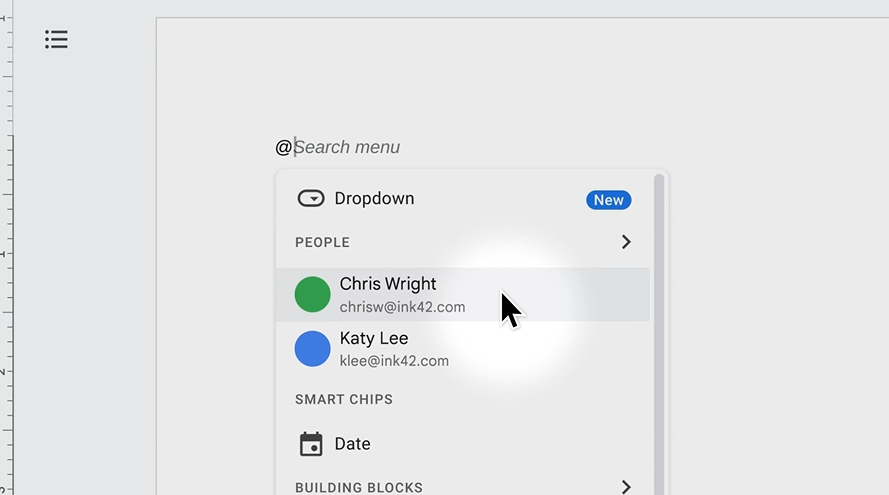
- Aprire un documento Google nuovo o esistente.
- Digitare il simbolo “@”.
- Selezionare Note sulla riunione dal menu a tendina Blocchi di costruzione.
- Scegliere l'evento di Google Calendar dall'elenco.
Il modello estrae automaticamente la data della riunione, il titolo e i partecipanti. Fornisce inoltre sezioni per le note e le azioni da intraprendere, con liste di controllo per contrassegnare i compiti completati.
Esempio: Se il vostro team tiene una riunione settimanale sui prodotti, l'uso del modello vi consente di iniziare a documentare immediatamente gli elementi di azione, senza dover cambiare scheda o inserire manualmente le informazioni sui partecipanti.
Pro: Gratuito, veloce e integrato in Google Workspace. Perfetto per riunioni piccole o informali.
Contro: Gli appunti devono essere scritti in diretta o subito dopo la riunione, il che può essere impegnativo per le discussioni più lunghe.
Metodo 2: trascrivere le registrazioni delle riunioni per Google Docs (semi-automatico)
Per documentazione più dettagliata, registrare le riunioni e trascriverle rappresenta una via di mezzo. Ecco il procedimento:
- Registrare la riunione utilizzando Incontro con Google o Zoom.
- Caricare la registrazione su uno strumento di trascrizione.
- Modificate la trascrizione per garantire la chiarezza, l'identificazione dell'oratore e la formattazione.
- Copiare o caricare la trascrizione pulita in Google Docs.
Esempio: Un team di marketing che esamina una campagna trimestrale può registrare una sessione di un'ora, quindi trascriverla e modificarla in Google Docs. Le note risultanti catturano ogni punto di discussione e decisione, rendendole utili per riferimenti futuri.
Pro: Riduce la pressione di prendere appunti in diretta e fornisce una registrazione completa.
Contro: Richiede un lavoro successivo alla riunione per ripulire le trascrizioni, che può richiedere molto tempo.
Metodo 3: automatizzare con gli assistenti di riunione AI (completamente automatizzati)
Gli assistenti alle riunioni AI portano l'efficienza a un livello superiore, registrando, trascrivendo e riassumendo automaticamente le riunioni. Le note possono essere inserite direttamente in Google Docs senza alcuno sforzo manuale.
Come funziona:
- Collegare l'assistente AI al calendario.
- Lo strumento si unisce automaticamente alle riunioni, registra le discussioni e le trascrive.
- Entro pochi minuti dal termine della riunione, le note strutturate appaiono in Google Docs.
Esempio: Un team di progetto che utilizza un assistente AI può generare istantaneamente dei riepiloghi con le decisioni chiave e i compiti assegnati. In questo modo si elimina il rischio di perdere elementi e si riduce il carico di lavoro amministrativo.
Pro: Consente di risparmiare tempo, ridurre al minimo gli errori umani e fornire note organizzate e attuabili.
Contro: Le funzioni avanzate possono richiedere un abbonamento per volumi di riunioni più elevati.
Come condividere le note delle riunioni di Google Docs con il vostro team
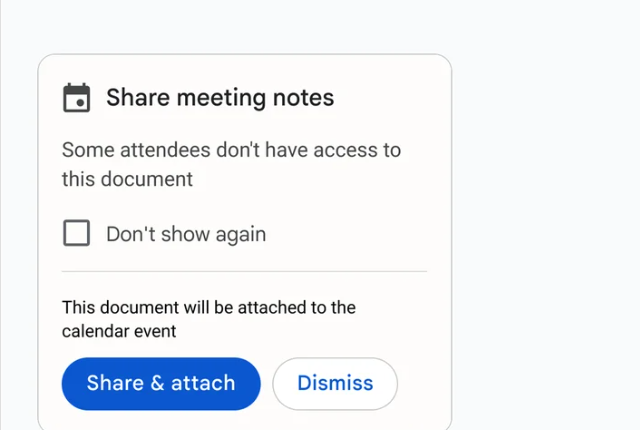
Una volta acquisite le note, la condivisione è fondamentale. Google Docs offre diversi modi:
- Condivisione diretta: Fare clic sul pulsante Condividi per invitare i partecipanti con i permessi di visualizzazione, commento o modifica.
- Allegare all'evento del calendario: Se le note vengono create tramite un modello collegato al calendario, possono essere allegate automaticamente all'evento della riunione.
- Distribuzione del prompt: Condividere subito dopo la riunione per mantenere lo slancio.
Appunti ben condivisi migliorano la responsabilità del team e garantiscono che tutti i partecipanti possano fare riferimento alle decisioni e ai follow-up in modo rapido.
Scegliere il metodo giusto per le proprie esigenze
| Metodo | Il migliore per | Vantaggio chiave | Considerazione |
|---|---|---|---|
| Manuale (modello) | Piccoli team, riunioni poco frequenti | Semplice e veloce | Può essere limitato per riunioni lunghe o complesse |
| Semi-automatico (trascrizioni) | Squadre che necessitano di registri dettagliati | Cattura l'intera discussione | Richiede la modifica dopo la riunione |
| Automatizzato (assistente AI) | Riunioni frequenti e complesse | Completamente automatizzato e preciso | Le funzioni avanzate possono richiedere un abbonamento |
Conclusione
Creare e condividere note di riunione in Google Docs non è più un compito noioso. Sia che si scelga il modello manuale, le registrazioni trascritte o gli assistenti AI completamente automatizzati, è possibile acquisire, organizzare e distribuire le note in modo efficiente. Sfruttando questi metodi, i team possono rimanere allineati, tenere traccia delle attività in modo efficace e ridurre le perdite di tempo per i follow-up.
Con pochi clic o con i flussi di lavoro automatici dell'intelligenza artificiale, Google Docs diventa un hub per registrazioni di riunioni agibili, chiare e accessibili.
