

Kokousmuistiinpanojen lisääminen Google Docsiin onnistuu nopeasti ja tehokkaasti myös kiireisen aikataulun aikana. Käyttämällä Google Docsin sisäänrakennettua kokousmuistiinpanomallia tai integroimalla Tekoälyn transkriptio työkalujen avulla voit tallentaa keskeiset päätökset, toimintakohteet ja keskustelut alle kolmessa minuutissa. Oikea lähestymistapa varmistaa, että tiimilläsi on selkeä ja helposti saatavilla oleva tallenne jokaisesta kokouksesta, mikä vähentää jälkiseurannan sekavuutta ja lisää tuottavuutta.
Joukkueille, jotka haluavat yksinkertaistaa tätä prosessia entisestään, VOMO tarjoaa tekoälypohjaisia kokousmuistiinpano-ominaisuuksia, joka kirjoittaa keskustelut automaattisesti puhtaaksi ja tiivistää tärkeimmät kohdat suoraan Google Docsiin, joten voit keskittyä kokoukseen muistiinpanojen kirjoittamisen sijaan.

Miksi Google Docs on paras paikka kokousmuistiinpanoille
Google Docs tarjoaa keskitetyn ja yhteistoiminnallisen ympäristön, jossa voi tallentaa kokousmuistiinpanot. Toisin kuin hajallaan olevat sähköpostit tai henkilökohtaiset muistiinpanot, jaetusta asiakirjasta tulee tiimisi yksi ainoa totuuden lähde. Rakenteisten “Muistiinpanoja” ja “Toimintakohteita” koskevien osioiden avulla jokainen voi helposti seurata edistymistä ja vastuullisuutta. Tiimit, jotka käyttävät jaettuja Google Docs -dokumentteja kokouksissa, raportoivat nopeammasta seurannasta, vähemmistä väärinkäsityksistä ja paremmasta tiedonsiirrosta, erityisesti uusia tiimin jäseniä perehdytettäessä.
Menetelmä 1: Käytä Google Docsin kokousmuistiinpanomallia (manuaalinen lähestymistapa).
Yksinkertaisin tapa lisätä kokousmuistiinpanot on hyödyntää Google Docsin sisäänrakennettua mallia. Näin:
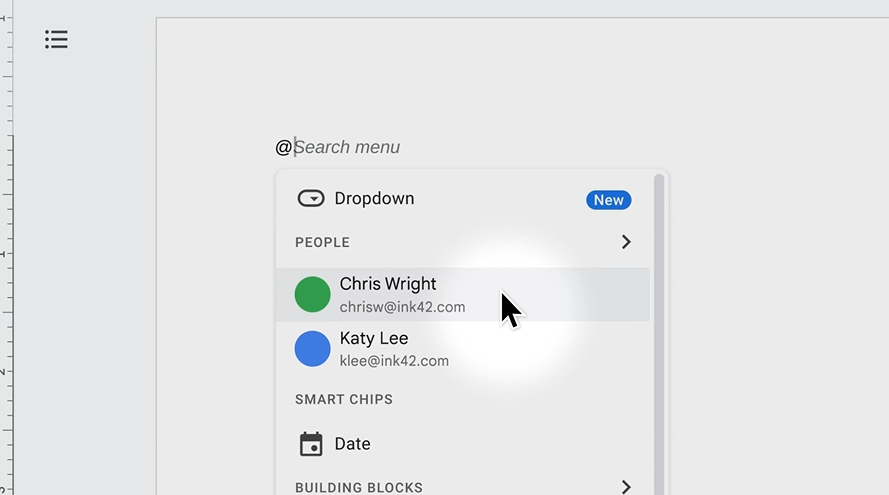
- Avaa uusi tai olemassa oleva Google-dokumentti.
- Kirjoita “@”-symboli.
- Valitse Kokousmuistiinpanot Building Blocks -pudotusvalikosta.
- Valitse Google-kalenterin tapahtuma luettelosta.
Malli hakee automaattisesti kokouksen päivämäärän, otsikon ja osallistujat. Se tarjoaa myös osioita muistiinpanoja ja toimintakohteita varten sekä tarkistuslistoja suoritettujen tehtävien merkitsemistä varten.
Esimerkki: Jos tiimisi pitää viikoittaisen tuotepalaverin, mallin avulla voit aloittaa toimintakohteiden dokumentoinnin välittömästi ilman välilehtien vaihtamista tai osallistujien tietojen syöttämistä manuaalisesti.
Plussaa: Ilmainen, nopea ja integroitu Google Workspaceen. Täydellinen pieniin tai epävirallisiin kokouksiin.
Miinukset: Muistiinpanot on kirjoitettava suorana lähetyksenä tai heti kokouksen jälkeen, mikä voi olla haastavaa pitkissä keskusteluissa.
Menetelmä 2: Kokoustallenteiden transkriptiointi Google Docsia varten (puoliautomaattisesti)
Osoitteessa yksityiskohtaisempi dokumentaatio, kokousten nauhoittaminen ja puhtaaksikirjoittaminen tarjoaa keskitien. Prosessi on seuraava:
- Tallenna kokous käyttämällä Google Meet tai Zoomaus.
- Lataa tallenne transkriptiotyökaluun.
- Muokkaa pöytäkirjaa selkeyden, puhujan tunnistamisen ja muotoilun vuoksi.
- Kopioi tai lataa puhdistettu transkripti Google Docsiin.
Esimerkki: Markkinointitiimi, joka tarkastelee neljännesvuosittaista kampanjaa, voi nauhoittaa tunnin mittaisen istunnon, transkriboida sen ja muokata sitä Google Docs -työkaluun. Tuloksena syntyvät muistiinpanot tallentavat jokaisen keskustelukohdan ja päätöksen, joten niistä on hyötyä myöhempää käyttöä varten.
Plussaa: Vähentää painetta muistiinpanojen tekemiseen ja tarjoaa täydellisen tallenteen.
Miinukset: Edellyttää kokouksen jälkeistä työskentelyä pöytäkirjojen siivoamiseksi, mikä voi olla aikaa vievää.
Menetelmä 3: Automaatio tekoälykokousten avustajien avulla (täysin automatisoitu)
Tekoälyn kokousavustajat nostavat tehokkuuden seuraavalle tasolle tallentamalla, puhtaaksikirjoittamalla ja tiivistämällä kokoukset automaattisesti. Muistiinpanot voidaan toimittaa suoraan Google Docsiin ilman manuaalista työtä.
Miten se toimii:
- Yhdistä tekoälyavustaja kalenteriisi.
- Työkalu osallistuu kokouksiin automaattisesti, tallentaa keskustelut ja tekee niistä puhtaaksikirjoitukset.
- Muutaman minuutin kuluttua kokouksen päättymisestä jäsennellyt muistiinpanot ilmestyvät Google Docsiin.
Esimerkki: Tekoälyavustajaa käyttävä projektiryhmä voi luoda välittömästi toimintakelpoisia yhteenvetoja tärkeimmistä päätöksistä ja annetuista tehtävistä. Tämä eliminoi ohi jääneiden kohteiden riskin ja vähentää hallinnollista työmäärää.
Plussaa: Säästää aikaa, minimoi inhimilliset virheet ja tuottaa organisoituja, käyttökelpoisia muistiinpanoja.
Miinukset: Lisäominaisuudet saattavat vaatia tilauksen, jos kokousten määrä on suurempi.
Google Docs -kokousten muistiinpanojen jakaminen tiimin kanssa
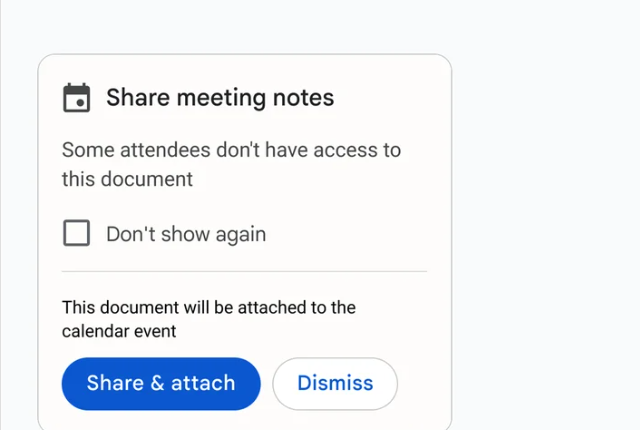
Kun muistiinpanot on kerätty, niiden jakaminen on tärkeää. Google Docs tarjoaa useita tapoja:
- Suora jakaminen: Napsauta Jaa painikkeella voit kutsua osallistujia, joilla on katselu-, kommentointi- tai muokkausoikeudet.
- Liitä kalenteritapahtumaan: Jos muistiinpanot luodaan kalenteriin liitetyn mallin avulla, ne voidaan liittää automaattisesti kokoustapahtumaan.
- Promptin jakelu: Jaa heti kokouksen jälkeen, jotta vauhti säilyy.
Hyvin jaetut muistiinpanot parantavat tiimin vastuuvelvollisuutta ja varmistavat, että kaikki osallistujat voivat viitata päätöksiin ja jatkotoimiin nopeasti.
Oikean menetelmän valitseminen tarpeisiisi sopivaksi
| Menetelmä | Paras | Tärkein etu | Harkinta |
|---|---|---|---|
| Käsikirja (malli) | Pienet tiimit, harvoin pidettävät kokoukset | Nopea ja yksinkertainen | Voi olla rajallinen pitkissä tai monimutkaisissa kokouksissa |
| Puoliautomaattinen (transkriptiot) | Joukkueet, jotka tarvitsevat yksityiskohtaisia tietoja | Kaappaa koko keskustelun | Vaatii kokouksen jälkeistä muokkausta |
| Automatisoitu (tekoälyavustaja) | Usein toistuvat, monimutkaiset kokoukset | Täysin automatisoitu ja tarkka | Lisäominaisuudet saattavat vaatia tilauksen |
Päätelmä
Kokousmuistiinpanojen luominen ja jakaminen Google Docsissa ei ole enää ikävä tehtävä. Riippumatta siitä, valitsetko manuaalisen mallin, puhtaaksikirjoitetut tallenteet vai täysin automatisoidut tekoälyavustajat, voit tallentaa, järjestää ja jakaa muistiinpanoja tehokkaasti. Hyödyntämällä näitä menetelmiä tiimit voivat pysyä linjassa, seurata tehtäviä tehokkaasti ja vähentää hukkaan menevää aikaa jatkotoimenpiteisiin.
Vain muutamalla napsautuksella tai automaattisilla tekoälyn työnkuluilla Google Docsista tulee kokoustiedostojen keskipiste, josta löytyy toimivia, selkeitä ja helposti saatavilla olevia kokousmuistioita.
