


Om een Microsoft Teams vergadering op te nemen zonder toestemming van de host, omzeil je de grijze knop native door hulpmiddelen op systeemniveau te gebruiken, zoals de Xbox Spelbalk (Winnen + G) op Windows of QuickTime-speler op macOS. Gasten en aanwezigen kunnen vaak geen cloudopnames starten, waardoor ze geen verslag kunnen maken van belangrijke discussies. Met behulp van deze externe schermopnamemethoden kun je het volgende leren hoe notities van vergaderingen opslaan in Teams privé, ongeacht je rol.
VOMO zet deze stille videobestanden om in 99%-nauwkeurige, gestructureerde aantekeningen voor vergaderingen automatisch. Door je schermopname te uploaden naar het platform, krijg je binnen enkele minuten een doorzoekbaar transcript en de belangrijkste actiepunten, zodat je verzekerd bent van een professioneel verslag, zelfs als je niet de officiële organisator van de vergadering bent.

Het probleem met de “grijze knop”: waarom gasten niet kunnen opnemen
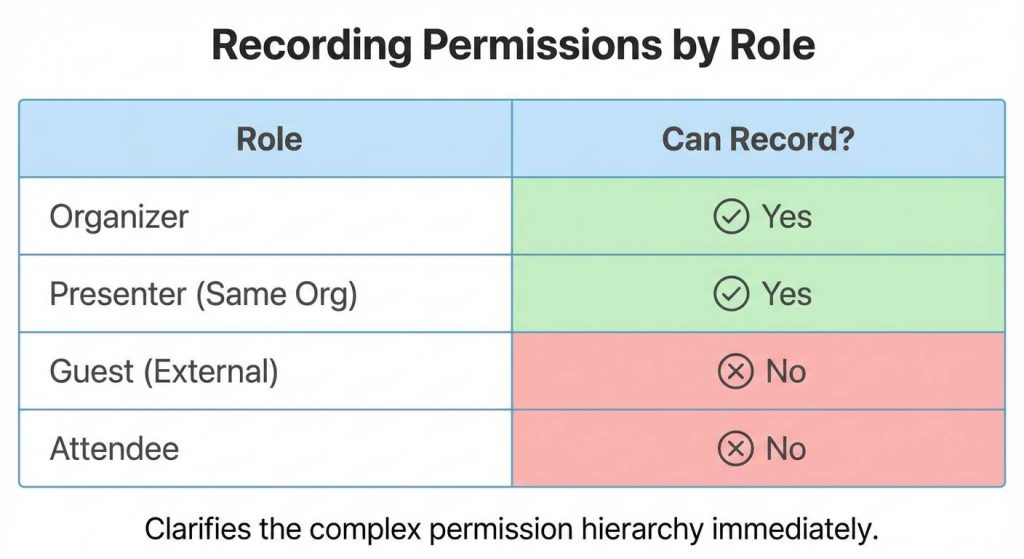
Als je een deelnemer of gast bent in een Microsoft Teams vergadering, is de knop “Opname starten” vaak grijs of helemaal afwezig. Dit komt omdat Microsoft de opnamemogelijkheden strikt beperkt tot organisatoren van vergaderingen of interne leden. Deze beperking is nauw verbonden met Waar worden notities van vergaderingen opgeslagen in Microsoft Teams?, omdat het platform bestanden standaard opslaat in OneDrive of SharePoint van de organisator.
- Logica voor machtigingen: Alleen de organisator of een aangewezen presentator van de dezelfde organisatie kan een cloudopname starten.
- Beleidsbeperkingen: Zelfs als je een interne medewerker bent, kunnen IT-beheerders opname wereldwijd uitschakelen via de Teams Beheercentrum om redenen van naleving.
Methode 1: De “Stealth” OS Workaround (Windows & Mac)
Omdat je de native Teams recorder niet kunt gebruiken, is de meest betrouwbare oplossing het gebruik van de ingebouwde schermopname tools op je computer. Deze werken op systeemniveau en omzeilen de rechten van Teams volledig.
Windows: Xbox Game Bar gebruiken
Windows 10 en 11 worden geleverd met een vooraf geïnstalleerde tool genaamd Xbox Game Bar.
- Druk op Winnen + G om de overlay te openen.
- Zoek de Vang widget en klik op de Opnemen knop (cirkelpictogram) of druk op Win + Alt + R.
- Zorg ervoor dat de Microfoon pictogram is ingeschakeld in de widget om je eigen stem op te nemen naast de systeemaudio.
Mac: Screenshot-werkbalk gebruiken
MacOS-gebruikers kunnen het eigen Screenshot-hulpprogramma gebruiken.
- Druk op Cmd + Shift + 5 om de werkbalk te openen.
- Selecteer Het hele scherm opnemen of Geselecteerde gedeelte opnemen (kader het venster Teams in).
- Klik op Opties en zorg ervoor dat er een microfoon is geselecteerd als je je invoer moet vastleggen, hoewel het vastleggen van interne systeemaudio (externe luidsprekers) mogelijk een audiorouteringsplugin zoals BlackHole vereist.
Opmerking voor probleemoplossing: Als je een zwart scherm krijgt tijdens de opname, probeer dan “Hardwareversnelling” uit te schakelen in de instellingen van Teams of neem het hele bureaublad op in plaats van alleen het venster.
Methode 2: De “mobiele back-up”-strategie (hoge betrouwbaarheid)
Als je computer traag is tijdens het opnemen van je scherm of als je bang bent dat je het verkeerde venster vastlegt, gebruik dan je smartphone als een speciaal opnameapparaat. Dit is een fundamentele techniek in Hoe maak je notities voor elke vergadering? waar softwarebeperkingen bestaan.
- Gesproken memo's: Open de Voice Memos app (iOS) of Recorder (Android) en plaats je telefoon in de buurt van de luidsprekers van je computer.
- Redundantie: Dit creëert een onafhankelijk audiospoor dat niet wordt beïnvloed als je computer crasht of als Teams vastlopen.
Methode 3: Van “domme” opnames slimme notities maken met VOMO
Ruwe schermopnames resulteren in enorme videobestanden die moeilijk te doorzoeken zijn. Je kunt een videobestand niet “Ctrl+F” om te vinden wat de klant zei over het budget. VOMO transformeert deze statische opnames in bruikbare gegevens, en lost zo effectief het volgende op wat zijn vergaderverslagen in een moderne, AI-gedreven context.
VOMO transformeert deze statische opnames in bruikbare gegevens. Door je schermopname of mobiele audiobestand naar het platform te uploaden, krijg je een 99% nauwkeurig transcript met sprekeridentificatie.
- Van video naar tekst: VOMO verwijdert de audio van je geüploade video en verwerkt deze in enkele minuten, zelfs voor lange opnames. Je kunt een Hoe gebruik je AI om stap-voor-stap aantekeningen te maken voor vergaderingen? om deze workflow te stroomlijnen.
- Spreker ID: Hoewel de opname afkomstig is van één audiospoor, kan de AI van VOMO onderscheid maken tussen verschillende luidsprekers.
- Actiepunten: In plaats van een uur video opnieuw te bekijken, genereert VOMO automatisch gestructureerde vergaderingsnotities met belangrijke punten en beslissingen.
Methode 4: De officiële route (toestemming vragen)
Als je liever alles binnen Teams houdt, moet je de organisator van de vergadering vragen om je rol te veranderen. Dit is de officiële weg om hoe exporteer ik notities van vergaderingen uit Microsoft Teams later rechtstreeks vanuit de app.
- Status van presentator aanvragen: Bericht aan de host: “Kunt u een presentator van me maken, zodat ik deze sessie kan opnemen voor onze administratie?”
- Verificatie: Zodra ze je rol bijwerken in het deelvenster “Mensen”, wordt de Opname starten knop zou onmiddellijk actief moeten worden, op voorwaarde dat het IT-beleid dit toelaat.
Wettelijke en ethische checklist: Opnemen zonder toestemming
Het opnemen van een vergadering zonder de deelnemers hiervan op de hoogte te stellen kan in strijd zijn met afluisterwetten (zoals Toestemming van twee partijen staten in de VS) of GDPR in Europa.
- Geeft Teams een melding?: Als je een native Teams-opname gebruikt, krijgt iedereen een spandoekmelding. Wanneer je Xbox Spelbalk of QuickTime, Teams niet de schermopname detecteren en deelnemers niet op de hoogte worden gesteld.
- Beste praktijk: Altijd aankondigen, “Ik ga deze sessie opnemen voor mijn aantekeningen, is dat goed?” aan het begin van het gesprek om ethische naleving te garanderen. Deze transparantie is cruciaal als je van plan bent om hoe je notities van vergaderingen deelt in Teams of later extern.
Vergelijking: Native Recording vs. Screen Capture vs. VOMO
| Functie | Opname van native teams | Schermopname (OS Tools) | VOMO-workflow |
| Toestemming nodig | Ja (Gastheer/presentator) | Geen (Elke gebruiker) | Geen (Elke gebruiker) |
| Melding | Automatische banner | Stil (handmatige toestemming vereist) | Stille |
| Uitgang | Cloud Video + Transcript | Groot videobestand (geen tekst) | Gestructureerde notities + afschrift |
| Doorzoekbaarheid | Laag (Basiszoekopdracht) | Geen | Hoog (AI vraag en antwoord) |
| Nauwkeurigheid | Goed (~85%) | N.V.T. | 99% Nauwkeurigheid |
Veelgestelde vragen (FAQ)
Stelt Teams de host op de hoogte als ik een schermopname maak?
Microsoft Teams kan momenteel geen schermopnametools op systeemniveau detecteren, zoals Xbox Game Bar, QuickTime of OBS. De host zal niet een melding zien dat je aan het opnemen bent.
Kan ik een Teams-vergadering opnemen als gastgebruiker?
Normaal gesproken niet. De knop “Opname starten” is uitgeschakeld voor gasten. Je moet een schermrecorder van derden of een apparaat zoals je telefoon gebruiken en dan VOMO de audio omzetten in notities.
Waarom is mijn schermopname stil?
Dit is een veelvoorkomend probleem. In Windows (Game Bar) moet je ervoor zorgen dat “Systeemaudio opnemen” is aangevinkt. Op Mac (QuickTime) neem je standaard alleen de microfooningang op; om het geluid van de vergadering op te nemen (wat anderen zeggen), heb je meestal een virtueel audiostuurprogramma nodig zoals BlackHole of gebruik gewoon de VOMO webrecorder indien beschikbaar.
VOMO stelt je in staat om toestemmingsbeperkingen te omzeilen door elke opname van een gast binnen enkele minuten om te zetten in 99%-nauwkeurige, volledig gestructureerde aantekeningen voor vergaderingen.
