


Um eine Microsoft Teams-Besprechung ohne die Erlaubnis des Gastgebers aufzuzeichnen, umgehen Sie die ausgegraute native Schaltfläche, indem Sie Tools auf Systemebene wie das Xbox Spielleiste (Sieg + G) unter Windows oder QuickTime-Spieler auf macOS. Gäste und Teilnehmer werden oft durch Unternehmensrichtlinien daran gehindert, Cloud-Aufzeichnungen zu starten, so dass sie keine Aufzeichnungen von wichtigen Diskussionen haben. Die Verwendung dieser externen Bildschirmaufzeichnungsmethoden stellt sicher, dass Sie lernen können wie man Besprechungsnotizen in Teams speichert privat, unabhängig von Ihrer Rolle.
VOMO verwandelt diese stummen Videodateien in 99%-genaue, strukturierte Besprechungsnotizen automatisch. Wenn Sie Ihre Bildschirmaufzeichnung auf die Plattform hochladen, erhalten Sie innerhalb von Minuten eine durchsuchbare Abschrift und die wichtigsten Aktionspunkte, so dass Sie eine professionelle Aufzeichnung haben, auch wenn Sie nicht der offizielle Organisator der Besprechung sind.

Das “Grey Button”-Problem: Warum Gäste nicht aufnehmen können
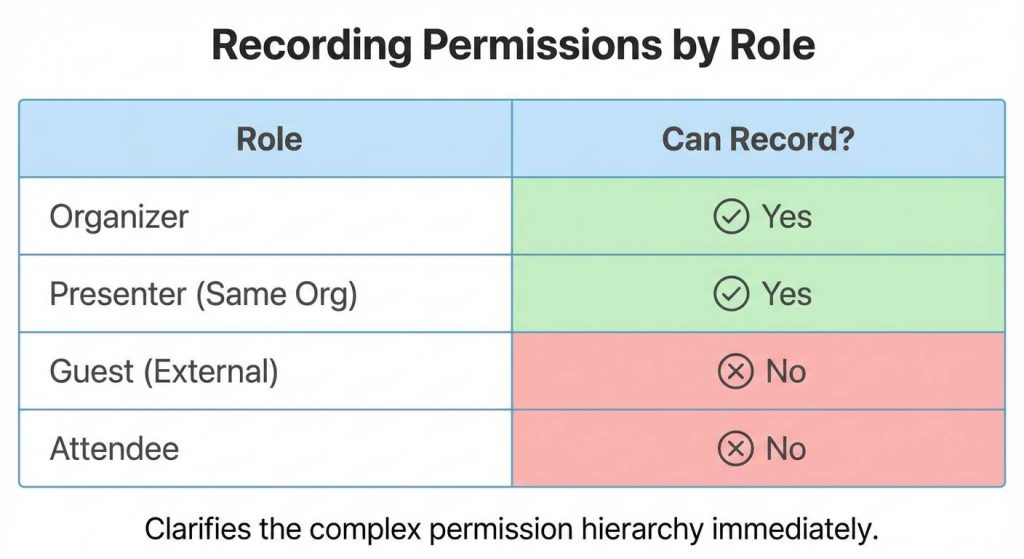
Wenn Sie Teilnehmer oder Gast in einem Microsoft Teams-Meeting sind, ist die Schaltfläche “Aufzeichnung starten” oft ausgegraut oder fehlt ganz. Das liegt daran, dass Microsoft die Aufzeichnungsmöglichkeiten ausschließlich auf die Organisatoren von Besprechungen oder interne Mitglieder beschränkt. Diese Einschränkung ist eng verbunden mit Wo werden Besprechungsnotizen in Microsoft Teams gespeichert?, da die Plattform Dateien standardmäßig im OneDrive oder SharePoint des Organisators speichert.
- Logik der Berechtigungen: Nur der Veranstalter oder ein benannter Moderator der dieselbe Organisation kann eine Cloud-Aufnahme initiieren.
- Politische Restriktionen: Auch wenn Sie ein interner Mitarbeiter sind, können IT-Administratoren die Aufzeichnung global über die Teams Verwaltungszentrum aus Gründen der Einhaltung der Vorschriften.
Methode 1: Die “Stealth”-OS-Umgehung (Windows & Mac)
Da Sie den nativen Teams-Recorder nicht verwenden können, besteht die zuverlässigste Lösung darin, die in Ihrem Computer integrierten Tools für die Bildschirmaufzeichnung zu verwenden. Diese arbeiten auf Systemebene und umgehen die Teams-Berechtigungen vollständig.
Fenster: Xbox Game Bar verwenden
Windows 10 und 11 werden mit einem vorinstallierten Tool namens Xbox Game Bar ausgeliefert.
- Presse Sieg + G um das Overlay zu öffnen.
- Finden Sie die Erfassen Sie Widget und klicken Sie auf das Datensatz Taste (Kreissymbol) oder drücken Sie Win + Alt + R.
- Sicherstellen, dass die Mikrofon ist im Widget aktiviert, um Ihre eigene Stimme neben dem Systemton aufzunehmen.
Mac: Screenshot-Symbolleiste verwenden
macOS-Benutzer können das native Dienstprogramm Screenshot verwenden.
- Presse Cmd + Umschalt + 5 um die Symbolleiste zu öffnen.
- Wählen Sie Gesamten Bildschirm aufzeichnen oder Ausgewählten Teil aufzeichnen (Rahmen des Teams-Fensters).
- Klicken Sie auf Optionen und vergewissern Sie sich, dass ein Mikrofon ausgewählt ist, wenn Sie Ihre Eingaben aufzeichnen müssen. Für die Aufzeichnung von internem System-Audio (entfernte Lautsprecher) ist jedoch möglicherweise ein Audio-Routing-Plugin wie BlackHole erforderlich.
Hinweis zur Fehlersuche: Wenn Sie bei der Aufnahme einen schwarzen Bildschirm erhalten, versuchen Sie, die “Hardwarebeschleunigung” in den Einstellungen von Teams zu deaktivieren oder den gesamten Desktop statt nur das Fenster aufzunehmen.
Methode 2: Die “Mobile Backup”-Strategie (hohe Verlässlichkeit)
Wenn Ihr Computer während der Bildschirmaufnahme lahmt oder Sie befürchten, das falsche Fenster aufzunehmen, verwenden Sie Ihr Smartphone als spezielles Aufnahmegerät. Dies ist eine grundlegende Technik in wie man Sitzungsnotizen für jede Art von Sitzung anfertigt wo Software-Einschränkungen bestehen.
- Sprachnotizen: Öffnen Sie die App "Sprachmemos" (iOS) oder "Recorder" (Android) und stellen Sie Ihr Telefon in die Nähe der Computerlautsprecher.
- Redundanz: Dadurch wird eine unabhängige Audiospur erstellt, die nicht beeinträchtigt wird, wenn Ihr Computer abstürzt oder Teams einfriert.
Methode 3: Verwandlung von “dummen” Aufnahmen in intelligente Notizen mit VOMO
Rohe Bildschirmaufzeichnungen führen zu riesigen Videodateien, die schwer zu durchsuchen sind. Sie können eine Videodatei nicht mit “Strg+F” durchsuchen, um herauszufinden, was der Kunde über das Budget gesagt hat. VOMO wandelt diese statischen Aufzeichnungen in verwertbare Daten um und löst damit effektiv die Was sind Sitzungsnotizen? in einem modernen, KI-gesteuerten Kontext.
VOMO verwandelt diese statischen Aufnahmen in verwertbare Daten. Wenn Sie Ihre Bildschirmaufnahme oder mobile Audiodatei auf die Plattform hochladen, erhalten Sie eine 99%-genaue Abschrift mit Sprecheridentifikation.
- Vom Video zum Text: VOMO entfernt den Ton aus Ihrem hochgeladenen Video und verarbeitet ihn in wenigen Minuten, selbst bei langen Aufnahmen. Sie können eine Schritt-für-Schritt-Anleitung für die Verwendung von AI zur Erstellung von Besprechungsnotizen um diesen Arbeitsablauf zu rationalisieren.
- Sprecher-ID: Auch wenn die Aufnahme von einer einzigen System-Audiospur stammt, kann die KI von VOMO zwischen verschiedenen Lautsprechern unterscheiden.
- Aktionspunkte: Anstatt eine Stunde Video erneut anzuschauen, erstellt VOMO automatisch strukturierte Besprechungsnotizen mit den wichtigsten Punkten und Entscheidungen.
Methode 4: Der offizielle Weg (Beantragung von Genehmigungen)
Wenn Sie alles innerhalb von Teams behalten möchten, müssen Sie den Besprechungsorganisator bitten, Ihre Rolle zu ändern. Dies ist der offizielle Weg, um in der Lage zu sein wie man Besprechungsnotizen aus Microsoft Teams exportiert später direkt aus der App heraus.
- Status des Moderators anfordern: Nachricht an den Gastgeber: “Könnten Sie mich bitte zum Moderator machen, damit ich diese Sitzung für unsere Unterlagen aufzeichnen kann?”
- Überprüfung: Sobald sie Ihre Rolle im Bereich “Personen” aktualisiert haben, wird die Aufnahme starten sollte sofort aktiv werden, sofern die IT-Richtlinien dies zulassen.
Rechtliche und ethische Checkliste: Aufzeichnung ohne Einverständnis
Die Aufzeichnung einer Besprechung ohne Benachrichtigung der Teilnehmer kann gegen Abhörgesetze verstoßen (wie Zweiparteien-Zustimmung Staaten in den USA) oder GDPR in Europa.
- Benachrichtigt das Team?: Wenn Sie die native Teams-Aufnahme verwenden, erhalten alle Teilnehmer eine Banner-Benachrichtigung. Wenn Sie Xbox Spielleiste oder QuickTime, Mannschaften nicht den Bildschirmausschnitt erkennen, und die Teilnehmer nicht benachrichtigt werden.
- Beste Praxis: Immer ankündigen, “Ich werde diese Sitzung für meine Notizen aufzeichnen, ist das in Ordnung?” zu Beginn des Gesprächs, um die Einhaltung ethischer Grundsätze zu gewährleisten. Diese Transparenz ist entscheidend, wenn Sie vorhaben wie man Besprechungsnotizen in Teams teilt oder später von außen.
Vergleich: Native Aufzeichnung vs. Screen Capture vs. VOMO
| Merkmal | Native Teams Aufnahme | Bildschirmaufzeichnung (OS Tools) | VOMO Arbeitsablauf |
| Erlaubnis erforderlich | Ja (Gastgeber/Moderator) | Nein (Jeder Benutzer) | Nein (Jeder Benutzer) |
| Benachrichtigung | Automatisches Banner | Stumm (manuelle Zustimmung erforderlich) | Stumm |
| Ausgabe | Cloud Video + Mitschrift | Große Videodatei (kein Text) | Strukturierte Notizen + Abschrift |
| Durchsuchbarkeit | Niedrig (Einfache Suche) | Keine | Hoch (AI Q&A) |
| Genauigkeit | Gut (~85%) | K.A. | 99% Genauigkeit |
Häufig gestellte Fragen (FAQ)
Werden die Teams den Gastgeber benachrichtigen, wenn ich aufnehme?
Nein. Microsoft Teams kann derzeit keine Bildschirmaufzeichnungstools auf Systemebene wie Xbox Game Bar, QuickTime oder OBS erkennen. Der Host wird nicht sehen Sie eine Benachrichtigung, dass Sie eine Aufnahme durchführen.
Kann ich ein Teams-Meeting als Gastbenutzer aufzeichnen?
Nein, eigentlich nicht. Die Schaltfläche “Aufnahme starten” ist für Gäste deaktiviert. Sie müssen einen Bildschirmrekorder eines Drittanbieters oder ein Gerät wie Ihr Telefon verwenden und dann VOMO den Ton in Notizen zu transkribieren.
Warum ist meine Bildschirmaufnahme stumm?
Dies ist ein häufiges Problem. Stellen Sie unter Windows (Game Bar) sicher, dass die Option “Systemaudio aufzeichnen” aktiviert ist. Auf dem Mac (QuickTime) nehmen Sie standardmäßig nur den Mikrofoneingang auf; um das Meeting-Audio (das, was andere sagen) aufzunehmen, benötigen Sie normalerweise einen virtuellen Audiotreiber wie BlackHole oder verwenden Sie einfach die VOMO Webrekorder, falls vorhanden.
VOMO ermöglicht es Ihnen, Genehmigungsbeschränkungen zu umgehen, indem Sie jede Gastaufnahme in Minutenschnelle in 99%-genaue, vollständig strukturierte Besprechungsnotizen umwandeln.
