


لتسجيل اجتماع Microsoft Teams دون إذن المضيف، تجاوز الزر الأصلي غير الظاهر باللون الرمادي باستخدام أدوات على مستوى النظام مثل شريط ألعاب Xbox (فوز + ز) على ويندوز أو مشغل QuickTime على نظام macOS. غالبًا ما يتم حظر الضيوف والحاضرين من قبل السياسات التنظيمية من بدء التسجيلات السحابية، مما يتركهم بدون سجل للمناقشات الهامة. يضمن لك استخدام طرق التقاط الشاشة الخارجية هذه إمكانية معرفة كيفية حفظ ملاحظات الاجتماع في Teams بشكل خاص بغض النظر عن دورك.
فومو يحول ملفات الفيديو الصامتة هذه إلى ملاحظات اجتماعات منظمة ودقيقة 99% تلقائياً. من خلال تحميل تسجيل الشاشة على المنصة، يمكنك الحصول على نص قابل للبحث وعناصر الإجراءات الرئيسية في دقائق، مما يضمن حصولك على سجل احترافي حتى عندما لا تكون منظم الاجتماع الرسمي.

مشكلة “الزر الرمادي”: لماذا لا يمكن للضيوف التسجيل
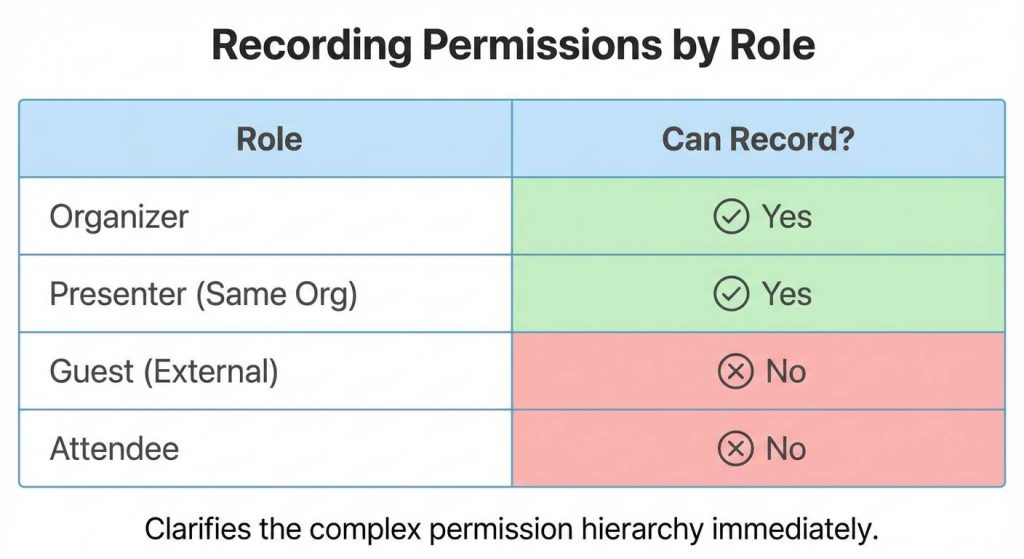
إذا كنت حاضرًا أو ضيفًا في اجتماع Microsoft Teams، فغالبًا ما يكون زر “بدء التسجيل” غير نشط أو مفقودًا تمامًا. ويرجع ذلك إلى أن Microsoft تقصر إمكانات التسجيل على منظمي الاجتماع أو الأعضاء الداخليين فقط. يرتبط هذا التقييد ارتباطًا وثيقًا بما يلي أين يتم تخزين ملاحظات الاجتماع في Microsoft Teams, ، حيث يقوم النظام الأساسي افتراضيًا بحفظ الملفات في OneDrive أو SharePoint الخاص بالمنظم.
- منطق الأذونات: فقط المنظم أو مقدم العرض المعين من نفس المنظمة يمكن أن تبدأ التسجيل السحابي.
- قيود السياسة: حتى لو كنت موظفًا داخليًا، يمكن لمسؤولي تكنولوجيا المعلومات تعطيل التسجيل على مستوى العالم عبر المركز الإداري للفرق لأسباب تتعلق بالامتثال.
الطريقة 1: الحل البديل “الخفي” لنظام التشغيل (ويندوز وماك)
نظرًا لأنه لا يمكنك استخدام مسجل Teams الأصلي، فإن الحل الأكثر موثوقية هو استخدام أدوات تسجيل الشاشة المدمجة على جهاز الكمبيوتر الخاص بك. تعمل هذه الأدوات على مستوى النظام وتتجاوز أذونات Teams تمامًا.
ويندوز استخدام شريط ألعاب Xbox Game Bar
يأتي Windows 10 و11 مزودًا بأداة مثبتة مسبقًا تسمى Xbox Game Bar.
- الصحافة فوز + ز لفتح التراكب.
- ابحث عن الالتقاط وانقر على السجل (أيقونة الدائرة) أو اضغط على وين + ألت + ر.
- تأكد من أن ميكروفون تم تمكين أيقونة داخل الأداة لالتقاط صوتك إلى جانب صوت النظام.
نظام التشغيل Mac: استخدام شريط أدوات لقطة الشاشة
يمكن لمستخدمي macOS استخدام أداة Screenshot الأصلية.
- الصحافة كمد + شفت + 5 لفتح شريط الأدوات.
- اختر تسجيل الشاشة بأكملها أو سجل الجزء المحدد (تأطير نافذة الفرق).
- انقر فوق الخيارات وتأكد من تحديد ميكروفون إذا كنت بحاجة إلى التقاط الإدخال الخاص بك، على الرغم من أن التقاط صوت النظام الداخلي (مكبرات الصوت عن بُعد) قد يتطلب مكونًا إضافيًا لتوجيه الصوت مثل BlackHole.
ملاحظة استكشاف الأخطاء وإصلاحها: إذا حصلت على شاشة سوداء في التسجيل، فحاول تعطيل “تسريع الأجهزة” في إعدادات Teams أو تسجيل سطح المكتب بأكمله بدلاً من النافذة فقط.
الطريقة 2: استراتيجية “النسخ الاحتياطي المتنقل” (موثوقية عالية)
إذا تأخر جهاز الكمبيوتر الخاص بك أثناء تسجيل الشاشة أو كنت قلقًا بشأن التقاط النافذة الخطأ، استخدم هاتفك الذكي كجهاز تسجيل مخصص. هذه تقنية أساسية في كيفية تدوين ملاحظات الاجتماع لأي نوع من الاجتماعات حيث توجد قيود برمجية.
- المذكرات الصوتية: افتح تطبيق المذكرات الصوتية (iOS) أو المسجل (Android) وضع هاتفك بالقرب من مكبرات الصوت في الكمبيوتر.
- التكرار: يؤدي هذا إلى إنشاء مسار صوتي مستقل لا يتأثر في حالة تعطل الكمبيوتر أو توقف Teams.
الطريقة 3: تحويل التسجيلات “الغبية” إلى ملاحظات ذكية باستخدام VOMO
ينتج عن تسجيلات الشاشة الأولية ملفات فيديو ضخمة يصعب البحث فيها. لا يمكنك الضغط على زر “Ctrl+F” في ملف فيديو للعثور على ما قاله العميل عن الميزانية. تقوم VOMO بتحويل هذه التسجيلات الثابتة إلى بيانات قابلة للتنفيذ، مما يحل بشكل فعال ما هي ملاحظات الاجتماع في سياق حديث يعتمد على الذكاء الاصطناعي.
فومو تحويل هذه التسجيلات الثابتة إلى بيانات قابلة للتنفيذ. من خلال تحميل لقطة الشاشة أو ملف صوتي على الهاتف المحمول إلى المنصة، ستحصل على نص دقيق 99% مع تحديد هوية المتحدث.
- من الفيديو إلى النص: يقوم VOMO بتجريد الصوت من الفيديو الذي قمت بتحميله ومعالجته في دقائق، حتى بالنسبة للتسجيلات الطويلة. يمكنك متابعة كيفية استخدام الذكاء الاصطناعي لتدوين ملاحظات الاجتماعات، دليل تفصيلي خطوة بخطوة لتبسيط سير العمل هذا.
- معرّف مكبر الصوت: على الرغم من أن التسجيل جاء من مسار صوتي واحد للنظام، إلا أن الذكاء الاصطناعي في VOMO يمكنه التمييز بين مكبرات الصوت المختلفة.
- عناصر العمل: بدلًا من إعادة مشاهدة ساعة من الفيديو، يقوم VOMO تلقائيًا بإنشاء فيديو منظم ملاحظات الاجتماع بالنقاط والقرارات الرئيسية.
الطريقة 4: الطريق الرسمي (طلب الأذونات)
إذا كنت تفضل الاحتفاظ بكل شيء داخل Teams، يجب أن تطلب من منظم الاجتماع تغيير دورك. هذا هو المسار الرسمي لتتمكن من كيفية تصدير ملاحظات الاجتماعات من Microsoft Teams مباشرةً من التطبيق لاحقاً.
- طلب حالة مقدم العرض: راسل المضيف “هل يمكنك من فضلك أن تجعلني مقدمًا حتى أتمكن من تسجيل هذه الجلسة لتسجيلها في سجلاتنا؟”
- التحقق: بمجرد تحديث دورك في جزء “الأشخاص”، فإن بدء التسجيل يجب أن يصبح الزر نشطًا على الفور، شريطة أن تسمح سياسات تكنولوجيا المعلومات بذلك.
قائمة المراجعة القانونية والأخلاقية: التسجيل بدون موافقة
تسجيل اجتماع دون إخطار المشاركين يمكن أن ينتهك قوانين التنصت على المكالمات الهاتفية (مثل الموافقة من طرفين الولايات في الولايات المتحدة) أو اللائحة العامة لحماية البيانات في أوروبا.
- هل تقوم الفرق بالإخطار؟: عند استخدام التسجيل في Teams الأصلي، يحصل الجميع على إشعار بانر. عندما تستخدم شريط ألعاب Xbox أو كويك تايم, ،الفرق لا الكشف عن التقاط الشاشة، والمشاركين لم يتم إخطارهم.
- أفضل الممارسات: أعلن دائمًا, “سأقوم بتسجيل هذه الجلسة لتدوين ملاحظاتي، هل هذا مناسب؟” في بداية المكالمة لضمان الامتثال الأخلاقي. هذه الشفافية أمر بالغ الأهمية إذا كنت تخطط لـ كيفية مشاركة ملاحظات الاجتماع في Teams أو خارجياً في وقت لاحق.
مقارنة: التسجيل الأصلي مقابل تسجيل الشاشة مقابل التقاط الشاشة مقابل VOMO
| الميزة | تسجيل الفرق المحلية | التقاط الشاشة (أدوات نظام التشغيل) | سير عمل VOMO |
| يلزم الحصول على إذن | نعم (المضيف/المقدم) | لا يوجد (أي مستخدم) | لا يوجد (أي مستخدم) |
| الإخطار | لافتة تلقائية | صامت (الموافقة اليدوية مطلوبة) | صامت |
| المخرجات | فيديو سحابي + نسخة طبق الأصل | ملف فيديو كبير (بدون نص) | ملاحظات مهيكلة + نسخة طبق الأصل |
| إمكانية البحث | منخفض (بحث أساسي) | لا يوجد | مرتفع (سؤال وجواب) |
| الدقة | جيد (~ 85%) | غير متاح | دقة 99% |
الأسئلة الشائعة (FAQ)
هل ستقوم Teams بإخطار المضيف إذا قمت بتسجيل الشاشة؟
لا، لا يمكن لـ Microsoft Teams حاليًا اكتشاف أدوات تسجيل الشاشة على مستوى النظام مثل Xbox Game Bar أو QuickTime أو OBS. سيقوم المضيف لا رؤية إشعار بأنك تقوم بالتسجيل.
هل يمكنني تسجيل اجتماع Teams كمستخدم ضيف؟
أصلاً، لا. زر “بدء التسجيل” معطل للضيوف. يجب عليك استخدام مسجل شاشة تابع لجهة خارجية أو جهاز مثل هاتفك، ثم استخدام فومو لنسخ الصوت إلى ملاحظات.
لماذا يتم تسجيل شاشتي صامتة؟
هذه مشكلة شائعة. على Windows (شريط الألعاب)، تأكد من تحديد “تسجيل صوت النظام”. على نظام Mac (QuickTime)، تقوم بتسجيل إدخال الميكروفون بشكل افتراضي بشكل صارم؛ لالتقاط صوت الاجتماع (ما يقوله الآخرون)، تحتاج عادةً إلى برنامج تشغيل صوت افتراضي مثل بلاك هول أو استخدم ببساطة فومو مسجل الويب إذا كان متاحًا.
فومو يمكّنك من تجاوز حدود الأذونات من خلال تحويل أي تسجيل للضيوف إلى ملاحظات اجتماع دقيقة ومنظمة بالكامل في دقائق.
