


Jos haluat nauhoittaa Microsoft Teams -kokouksen ilman isännän lupaa, ohita harmaaksi jäänyt natiivipainike käyttämällä järjestelmätason työkaluja, kuten työkalua Xbox-pelipalkki (Voitto + G) Windowsissa tai QuickTime Player macOS:ssä. Organisaation käytännöt estävät usein vieraita ja osallistujia aloittamasta pilvitallenteita, jolloin he jäävät ilman tallenteita kriittisistä keskusteluista. Käyttämällä näitä ulkoisia näytönkaappausmenetelmiä varmistetaan, että voit oppia miten tallentaa kokousmuistiinpanoja Teamsissa yksityisesti roolistasi riippumatta.
VOMO muuttaa nämä äänettömät videotiedostot 99%-tarkoiksi, jäsennellyiksi kokousmuistiinpanoiksi. automaattisesti. Kun lataat näytön tallenteen alustalle, saat hakukelpoisen jäljennöksen ja keskeiset toimintakohteet muutamassa minuutissa, mikä takaa ammattimaisen tallenteen, vaikka et olisikaan kokouksen virallinen järjestäjä.

“Harmaan napin” ongelma: miksi vieraat eivät voi tallentaa
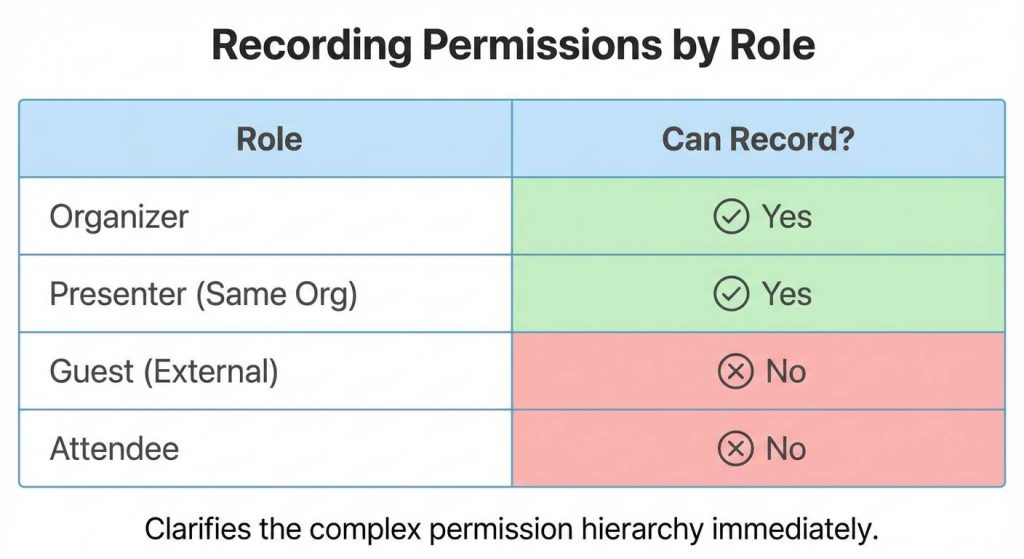
Jos olet osallistuja tai vieras Microsoft Teamsin kokouksessa, “Aloita tallennus” -painike on usein harmaana tai puuttuu kokonaan. Tämä johtuu siitä, että Microsoft rajoittaa tallennusmahdollisuudet tiukasti kokouksen järjestäjiin tai sisäisiin jäseniin. Tämä rajoitus liittyy läheisesti minne kokousmuistiinpanot tallennetaan Microsoft Teamsissa, koska alusta tallentaa tiedostot oletusarvoisesti järjestäjän OneDriveen tai SharePointiin.
- Lupien logiikka: Ainoastaan järjestäjä tai nimetty juontaja konferenssin sama organisaatio voi käynnistää pilvitallennuksen.
- Poliittiset rajoitukset: Vaikka olisitkin sisäinen työntekijä, IT-ylläpitäjät voivat poistaa tallentamisen käytöstä globaalisti kautta Teamsin hallintakeskus vaatimustenmukaisuussyistä.
Menetelmä 1: “Stealth”-käyttöjärjestelmän kiertotapa (Windows ja Mac)
Koska et voi käyttää Teamsin omaa tallenninta, luotettavin kiertotie on käyttää tietokoneen sisäänrakennettuja näytön tallennustyökaluja. Nämä toimivat järjestelmätasolla ja ohittavat Teamsin käyttöoikeudet kokonaan.
Windows: Xbox-pelipalkin käyttäminen
Windows 10:ssä ja 11:ssä on esiasennettu työkalu nimeltä Xbox Game Bar.
- Paina Voitto + G avataksesi päällekkäiskuvan.
- Etsi Capture widget ja napsauta Record painiketta (ympyräkuvake) tai paina Win + Alt + R.
- Varmista, että Mikrofoni kuvake on käytössä widgetissä, jotta voit tallentaa oman äänesi järjestelmän äänen rinnalle.
Mac: Työkalurivin käyttäminen
macOS-käyttäjät voivat käyttää alkuperäistä Screenshot-apuohjelmaa.
- Paina Cmd + Shift + 5 avataksesi työkalupalkin.
- Valitse Tallenna koko näyttö tai Tallenna valittu osa (kehystä Teams-ikkuna).
- Klikkaa Vaihtoehdot ja varmista, että mikrofoni on valittuna, jos haluat kaapata tulosi, vaikka järjestelmän sisäisen äänen (kauko-ohjaimen kaiuttimet) kaappaaminen voi vaatia äänen reitityslisäosaa, kuten BlackHole.
Vianmääritys Huomautus: Jos saat mustan ruudun tallennuksen aikana, kokeile poistaa “Laitteiston kiihdytys” käytöstä Teamsin asetuksista tai tallentaa koko työpöytä ikkunan sijaan.
Menetelmä 2: “Mobile Backup” -strategia (korkea luotettavuus)
Jos tietokoneesi hidastelee näytön tallentamisen aikana tai olet huolissasi väärän ikkunan tallentamisesta, käytä älypuhelinta erityisenä tallennuslaitteena. Tämä on perustavanlaatuinen tekniikka miten tehdä kokousmuistiinpanoja kaikenlaisissa kokouksissa. jos ohjelmistorajoitukset ovat olemassa.
- Äänimuistiinpanot: Avaa Voice Memos -sovellus (iOS) tai Recorder (Android) ja aseta puhelin tietokoneen kaiuttimien lähelle.
- Redundanssi: Tämä luo itsenäisen ääniraidan, johon ei vaikuta tietokoneen kaatuminen tai Teamsin jäätyminen.
Menetelmä 3: “Tyhmien” tallenteiden muuttaminen älykkäiksi muistiinpanoiksi VOMO:n avulla
Raakakuvatallenteet tuottavat massiivisia videotiedostoja, joita on vaikea etsiä. Videotiedostosta ei voi hakea “Ctrl+F” näppäinyhdistelmällä, mitä asiakas sanoi budjetista. VOMO muuttaa nämä staattiset tallenteet käyttökelpoiseksi dataksi, mikä ratkaisee tehokkaasti seuraavat ongelmat mitä ovat kokousmuistiot nykyaikaisessa, tekoälypohjaisessa kontekstissa.
VOMO muuttaa nämä staattiset tallenteet käyttökelpoiseksi dataksi. Kun lataat ruudunkaappauksen tai mobiilin äänitiedoston alustalle, saat 99%-tarkan transkriptin, jossa on puhujan tunniste..
- Videosta tekstiksi: VOMO poistaa äänen ladatusta videosta ja käsittelee sen muutamassa minuutissa, jopa pitkien tallenteiden osalta. Voit seurata miten käyttää tekoälyä kokousmuistiinpanojen tekemiseen vaiheittainen opas virtaviivaistaa tätä työnkulkua.
- Puhujan tunnus: Vaikka nauhoitus on peräisin yhdeltä järjestelmän ääniraidalta, VOMOn tekoäly pystyy erottamaan eri kaiuttimet toisistaan.
- Toimintakohteet: Sen sijaan, että katsoisit tunnin videon uudestaan, VOMO luo automaattisesti strukturoituja kokousmuistiinpanot tärkeimmät kohdat ja päätökset.
Tapa 4: Virallinen reitti (lupien pyytäminen)
Jos haluat pitää kaiken Teamsissa, sinun on pyydettävä kokouksen järjestäjää vaihtamaan rooliasi. Tämä on virallinen tapa päästä miten viedä kokousmuistiinpanoja Microsoft Teamsista suoraan sovelluksesta myöhemmin.
- Esittelijän tilan pyytäminen: Viesti isännälle: “Voisitteko tehdä minusta esittelijän, jotta voin nauhoittaa tämän istunnon arkistoitavaksi?”
- Tarkastus: Kun he päivittävät roolisi “Ihmiset”-ruutuun, on Aloita tallennus painikkeen pitäisi aktivoitua välittömästi, jos IT-käytännöt sallivat sen.
Oikeudellinen ja eettinen tarkistuslista: Tallentaminen ilman suostumusta
Kokouksen nauhoittaminen ilmoittamatta siitä osallistujille voi rikkoa salakuuntelulakeja (kuten esim. Kahden osapuolen suostumus Yhdysvalloissa) tai GDPR Euroopassa.
- Ilmoittaako Teams?: Kun käytät Teamsin natiivia tallennusta, kaikki saavat banneri-ilmoituksen. Kun käytät Xbox-pelipalkki tai QuickTime, Joukkueet ei havaitsevat kuvakaappauksen, ja osallistujat ei ilmoiteta.
- Parhaat käytännöt: Ilmoita aina, “Aion nauhoittaa tämän istunnon muistiinpanojani varten, sopiiko se?” puhelun alussa eettisten sääntöjen noudattamisen varmistamiseksi. Avoimuus on ratkaisevan tärkeää, jos aiot miten jakaa kokousmuistiinpanoja Teamsissa tai ulkoisesti myöhemmin.
Vertailu: VOMO: Natiivitallennus vs. Screen Capture vs. VOMO
| Ominaisuus | Native Teams -tallennus | Näytön kaappaus (OS Tools) | VOMO-työnkulku |
| Tarvittava lupa | Kyllä (Juontaja/esittäjä) | Ei (Mikä tahansa käyttäjä) | Ei (Mikä tahansa käyttäjä) |
| Ilmoitus | Automaattinen banneri | Hiljainen (tarvitaan manuaalinen suostumus) | Hiljainen |
| Lähtö | Cloud Video + Transcript | Suuri videotiedosto (ei tekstiä) | Strukturoidut velkakirjat + transkriptio |
| Haettavuus | Alhainen (perushaku) | Ei ole | Korkea (AI Q&A) |
| Tarkkuus | Hyvä (~85%) | N/A | 99% Tarkkuus |
Usein kysytyt kysymykset (FAQ)
Ilmoittaako Teams isännälle, jos tallennan näytön?
Ei. Microsoft Teams ei tällä hetkellä pysty tunnistamaan järjestelmätason näytön tallennustyökaluja, kuten Xbox Game Bar, QuickTime tai OBS. Isäntä ei näet ilmoituksen siitä, että nauhoitat.
Voinko nauhoittaa Teams-kokouksen vieraskäyttäjänä?
Ei luonnostaan. “Aloita tallennus” -painike on poistettu käytöstä vieraiden osalta. Sinun on käytettävä kolmannen osapuolen näytöntallenninta tai puhelimen kaltaista laitetta, ja käytä sitten VOMO äänitiedostojen siirtäminen muistiinpanoihin.
Miksi näytön tallennus on äänetön?
Tämä on yleinen ongelma. Varmista Windowsissa (Pelipalkki), että “Tallenna järjestelmän ääni” on valittuna. Macissa (QuickTime) oletusarvoisesti nauhoitat vain mikrofonin tulon; kokousäänen (mitä muut sanovat) tallentamiseen tarvitset yleensä virtuaalisen ääniohjaimen, kuten BlackHole tai yksinkertaisesti käyttää VOMO verkkotallennin, jos sellainen on käytettävissä.
VOMO avulla voit ohittaa luparajoitukset muuttamalla minkä tahansa vieraan tallenteen 99%-tarkoiksi, täysin jäsennellyiksi kokousmuistiinpanoiksi muutamassa minuutissa.
