


Untuk merekam rapat Microsoft Teams tanpa izin tuan rumah, lewati tombol asli berwarna abu-abu dengan menggunakan alat tingkat sistem seperti Bilah Game Xbox (Menang + G) pada Windows atau Pemutar QuickTime di macOS. Tamu dan peserta sering kali diblokir oleh kebijakan organisasi untuk memulai rekaman cloud, sehingga mereka tidak memiliki catatan diskusi penting. Dengan menggunakan metode tangkapan layar eksternal ini, Anda dapat mempelajari cara menyimpan catatan rapat di Tim secara pribadi terlepas dari peran Anda.
VOMO mengubah file video tanpa suara ini menjadi catatan rapat terstruktur yang akurat dan terstruktur 99% secara otomatis. Dengan mengunggah rekaman layar Anda ke platform, Anda akan mendapatkan transkrip yang dapat dicari dan item tindakan utama dalam hitungan menit, sehingga memastikan Anda memiliki catatan profesional meskipun Anda bukan penyelenggara rapat resmi.

Masalah “Tombol Abu-Abu”: Mengapa Tamu Tidak Bisa Merekam
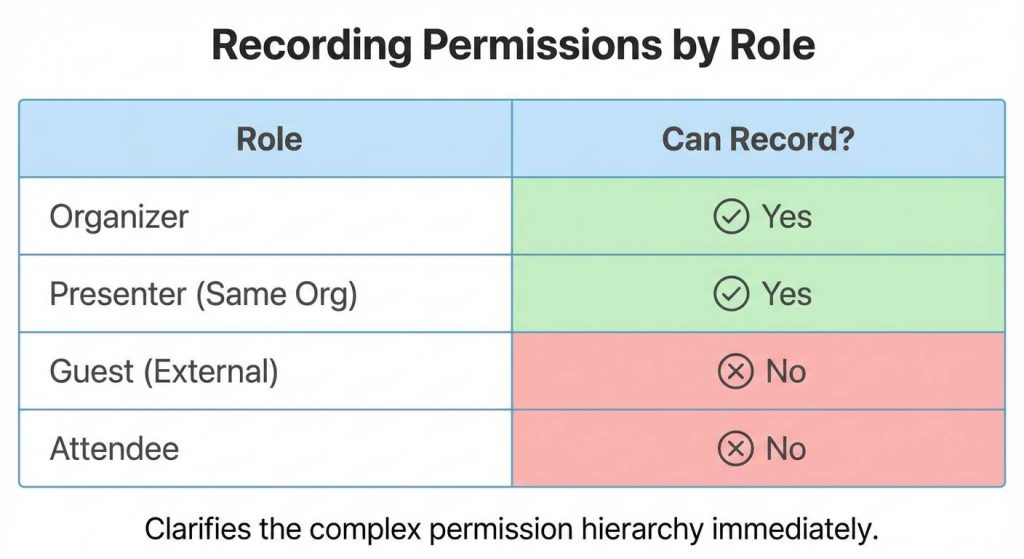
Jika Anda adalah peserta atau tamu dalam rapat Microsoft Teams, tombol “Mulai Merekam” sering kali berwarna abu-abu atau tidak ada sama sekali. Hal ini karena Microsoft membatasi kemampuan perekaman secara ketat hanya untuk penyelenggara rapat atau anggota internal. Pembatasan ini terkait erat dengan di mana catatan rapat disimpan di Microsoft Teams, karena platform ini secara default menyimpan file di OneDrive atau SharePoint milik penyelenggara.
- Logika Izin: Hanya Penyelenggara atau Penyaji yang ditunjuk dari organisasi yang sama dapat memulai perekaman cloud.
- Pembatasan Kebijakan: Meskipun Anda adalah karyawan internal, administrator TI dapat menonaktifkan perekaman secara global melalui menu Pusat Admin Tim untuk alasan kepatuhan.
Metode 1: Solusi OS “Siluman” (Windows & Mac)
Karena Anda tidak dapat menggunakan perekam Teams asli, solusi yang paling dapat diandalkan adalah menggunakan alat perekam layar bawaan di komputer Anda. Alat-alat ini beroperasi pada tingkat sistem dan melewati izin Teams sepenuhnya.
Windows: Menggunakan Bilah Permainan Xbox
Windows 10 dan 11 hadir dengan alat pra-instal yang disebut Xbox Game Bar.
- Tekan Menang + G untuk membuka hamparan.
- Temukan Menangkap dan klik widget Mencatat (ikon lingkaran) atau tekan Menangkan + Alt + R.
- Pastikan Mikrofon diaktifkan dalam widget untuk merekam suara Anda sendiri di samping audio sistem.
Mac: Menggunakan Bilah Alat Tangkapan Layar
Pengguna macOS dapat memanfaatkan utilitas Tangkapan Layar asli.
- Tekan Cmd + Shift + 5 untuk membuka bilah alat.
- Pilih Rekam Seluruh Layar atau Rekam Bagian yang Dipilih (bingkai jendela Tim).
- Klik Pilihan dan pastikan mikrofon dipilih jika Anda perlu menangkap input Anda, meskipun menangkap audio sistem internal (speaker jarak jauh) mungkin memerlukan plugin perutean audio seperti BlackHole.
Catatan Pemecahan Masalah: Jika Anda mendapatkan layar hitam dalam perekaman, coba nonaktifkan “Akselerasi Perangkat Keras” di pengaturan Teams atau rekam seluruh desktop, bukan hanya jendela.
Metode 2: Strategi “Pencadangan Bergerak” (Keandalan Tinggi)
Jika komputer Anda mengalami kelambatan selama perekaman layar, atau Anda khawatir akan menangkap jendela yang salah, gunakan ponsel cerdas Anda sebagai alat perekam khusus. Ini adalah teknik mendasar dalam cara membuat catatan rapat untuk semua jenis rapat di mana terdapat keterbatasan perangkat lunak.
- Memo Suara: Buka aplikasi Voice Memo (iOS) atau Perekam (Android) dan letakkan ponsel Anda di dekat speaker komputer.
- Redundansi: Ini menciptakan trek audio independen yang tidak terpengaruh jika komputer Anda macet atau Teams macet.
Metode 3: Mengubah Rekaman “Bisu” menjadi Catatan Pintar dengan VOMO
Rekaman layar mentah menghasilkan file video yang sangat besar yang sulit untuk dicari. Anda tidak bisa “Ctrl+F” file video untuk menemukan apa yang dikatakan klien tentang anggaran. VOMO mengubah rekaman statis ini menjadi data yang dapat ditindaklanjuti, yang secara efektif menyelesaikan apa itu catatan rapat dalam konteks modern yang digerakkan oleh AI.
VOMO mengubah rekaman statis ini menjadi data yang dapat ditindaklanjuti. Dengan mengunggah tangkapan layar atau file audio seluler Anda ke platform, Anda akan mendapatkan transkrip akurat 99% dengan identifikasi pembicara.
- Dari Video ke Teks: VOMO menghapus audio dari video yang Anda unggah dan memprosesnya dalam hitungan menit, bahkan untuk rekaman yang panjang. Anda dapat mengikuti cara menggunakan AI untuk membuat catatan rapat panduan langkah demi langkah untuk merampingkan alur kerja ini.
- ID Pembicara: Meskipun rekaman berasal dari satu trek audio sistem, AI VOMO dapat membedakan antara pembicara yang berbeda.
- Item Tindakan: Alih-alih menonton ulang satu jam video, VOMO secara otomatis menghasilkan video yang terstruktur catatan rapat dengan poin-poin penting dan keputusan.
Metode 4: Rute Resmi (Meminta Izin)
Jika Anda lebih suka menyimpan semuanya di dalam Teams, Anda harus meminta penyelenggara rapat untuk mengubah peran Anda. Ini adalah jalur resmi untuk dapat cara mengekspor catatan rapat dari Microsoft Teams langsung dari aplikasi nanti.
- Meminta Status Penyaji: Mengirim pesan kepada tuan rumah: “Bisakah Anda menjadikan saya sebagai Presenter sehingga saya dapat merekam sesi ini untuk arsip kita?”
- Verifikasi: Setelah mereka memperbarui peran Anda di panel “Orang”, panel Mulai Merekam harus segera aktif, asalkan kebijakan TI mengizinkannya.
Daftar Periksa Hukum & Etika: Merekam Tanpa Persetujuan
Merekam rapat tanpa memberi tahu peserta dapat melanggar undang-undang penyadapan (seperti Persetujuan Dua Pihak negara bagian di AS) atau GDPR di Eropa.
- Apakah Tim Memberitahukan?: Ketika Anda menggunakan perekaman Teams asli, semua orang akan mendapatkan notifikasi spanduk. Ketika Anda menggunakan Bilah Game Xbox atau QuickTime, Tim tidak mendeteksi tangkapan layar, dan peserta tidak diberitahukan.
- Praktik Terbaik: Selalu umumkan, “Saya akan merekam sesi ini untuk catatan saya, bolehkah?” di awal panggilan untuk memastikan kepatuhan terhadap etika. Transparansi ini sangat penting jika Anda berencana untuk cara berbagi catatan rapat di Tim atau secara eksternal nanti.
Perbandingan: Perekaman Asli vs. Tangkapan Layar vs. VOMO
| Fitur | Perekaman Tim Asli | Tangkapan Layar (Alat OS) | Alur Kerja VOMO |
| Izin yang Dibutuhkan | Ya. (Pembawa Acara/Presenter) | Tidak. (Semua Pengguna) | Tidak. (Semua Pengguna) |
| Pemberitahuan | Spanduk Otomatis | Senyap (Perlu Persetujuan Manual) | Diam. |
| Keluaran | Video Cloud + Transkrip | File Video Besar (Tanpa Teks) | Catatan Terstruktur + Transkrip |
| Kemampuan pencarian | Rendah (Pencarian Dasar) | Tidak ada | Tinggi (Tanya Jawab AI) |
| Akurasi | Bagus (~85%) | N/A | Akurasi 99% |
Pertanyaan yang Sering Diajukan (FAQ)
Apakah Tim akan memberi tahu tuan rumah jika saya merekam layar?
Tidak. Tim Microsoft saat ini tidak dapat mendeteksi alat perekam layar tingkat sistem seperti Xbox Game Bar, QuickTime, atau OBS. Tuan rumah akan tidak melihat pemberitahuan bahwa Anda sedang merekam.
Dapatkah saya merekam rapat Teams sebagai pengguna tamu?
Secara bawaan, tidak. Tombol “Mulai Merekam” dinonaktifkan untuk tamu. Anda harus menggunakan perekam layar pihak ketiga atau perangkat seperti ponsel Anda, lalu gunakan VOMO untuk menyalin audio ke dalam catatan.
Mengapa perekaman layar saya tidak bersuara?
Ini adalah masalah umum. Pada Windows (Game Bar), pastikan “Rekam audio sistem” dicentang. Pada Mac (QuickTime), Anda merekam input mikrofon secara default; untuk merekam audio rapat (apa yang dikatakan orang lain), Anda biasanya memerlukan driver audio virtual seperti BlackHole atau cukup gunakan tombol VOMO perekam web jika tersedia.
VOMO memberdayakan Anda untuk melewati batas izin dengan mengubah rekaman tamu apa pun menjadi catatan rapat yang akurat dan terstruktur sepenuhnya dalam hitungan menit.
