


ホストの許可を得ずにMicrosoft Teams会議を録画するには、以下のようなシステムレベルのツールを使用して、グレーアウトしたネイティブボタンを回避します。 Xboxゲームバー (勝利+G)または クイックタイムプレーヤー を使用しています。ゲストや出席者は、組織のポリシーによってクラウド録画を開始できないことが多く、重要なディスカッションの記録が残らないままになってしまいます。これらの外部スクリーンキャプチャ方法を使用することで、以下を確実に学ぶことができます。 Teamsでミーティングノートを保存する方法 役割に関係なく、個人的に。.
VOMO 無音ビデオファイルを99%の正確な構造化されたミーティングノートに変換します。 を自動的に作成します。スクリーンレコーディングをプラットフォームにアップロードすると、検索可能なトランスクリプトと主要なアクションアイテムが数分で作成され、正式な会議の主催者でなくてもプロフェッショナルな記録を残すことができます。.

灰色のボタン」問題:なぜゲストは録画できないのか
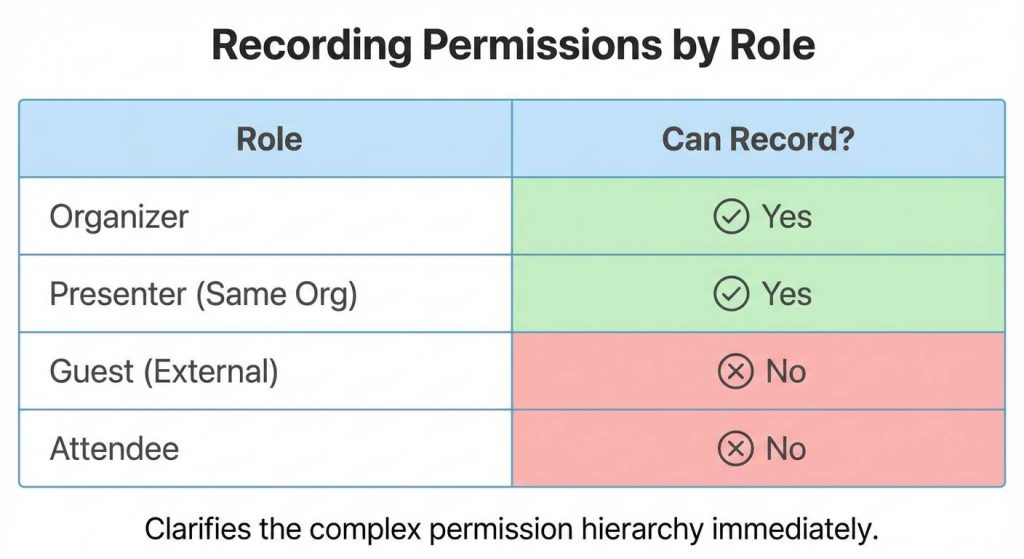
Microsoft Teamsミーティングの参加者またはゲストである場合、「録画開始」ボタンはグレーアウトしているか、完全に表示されていないことがよくあります。これは、Microsoftが録音機能を会議の主催者または社内メンバーに厳しく制限しているためです。この制限は以下と密接に結びついています。 Microsoft Teamsのどこにミーティングノートが保存されているか, というのも、このプラットフォームはデフォルトで、ファイルをオーガナイザーのOneDriveまたはSharePointに保存するからだ。.
- パーミッション・ロジック:主催者または指定された発表者のみ。 同一団体 クラウド録画を開始することができる。.
- ポリシーの制限:社内の従業員であっても、IT管理者は以下の方法でグローバルに録画を無効にすることができます。 チーム管理センター コンプライアンス上の理由からである。.
方法1:「ステルス」OSの回避策(WindowsとMac)
ネイティブのTeamsレコーダーを使用できないため、最も確実な回避策は、コンピュータに内蔵されている画面録画ツールを使用することです。これらはシステムレベルで動作し、Teamsパーミッションを完全にバイパスします。.
ウィンドウズXbox Game Barを使う
Windows 10と11には、Xbox Game Barと呼ばれるツールがプリインストールされている。.
- プレス 勝利+G をクリックしてオーバーレイを開きます。.
- を探す キャプチャ ウィジェットをクリックし 記録 ボタン(丸いアイコン)を押すか Win + Alt + R.
- を確認する。 マイク アイコンをウィジェット内で有効にすると、システム音声と一緒に自分の声をキャプチャできます。.
Macスクリーンショットツールバーの使用
macOSユーザーは、ネイティブのスクリーンショットユーティリティを利用できる。.
- プレス Cmd + Shift + 5 をクリックしてツールバーを開きます。.
- 選択 画面全体を録画する または 選択部分の記録 (Teamsのウィンドウを枠で囲む)。.
- クリック オプション システム内部の音声(リモートスピーカー)をキャプチャするには、BlackHoleのようなオーディオルーティングプラグインが必要かもしれません。.
トラブルシューティング:録画中に黒い画面が表示される場合は、チーム設定で「ハードウェアアクセラレーション」を無効にするか、ウィンドウだけでなくデスクトップ全体を録画してみてください。.
方法2:「モバイル・バックアップ」戦略(高信頼性)
画面録画中にパソコンの動作が重くなったり、間違ったウィンドウをキャプチャしてしまわないか心配な場合は、スマートフォンを専用の録画デバイスとして使用する。これは どのような種類の会議でも使える会議メモの取り方 ソフトウェアの制限がある場合。.
- ボイスメモ:ボイスメモアプリ(iOS)またはレコーダー(Android)を開き、お使いの携帯電話をコンピュータのスピーカーに近づけます。.
- 冗長性:コンピュータがクラッシュしたり、Teamsがフリーズしても影響を受けない独立したオーディオトラックを作成します。.
方法3:VOMOで “ダサい ”録音をスマートノートに変える
生の画面録画は、検索が難しい巨大なビデオファイルになります。予算についてクライアントが何を言ったかを見つけるために、ビデオファイルを “Ctrl+F ”することはできません。VOMOは、このような静的な録画データを実用的なデータに変換し、以下のような問題を効果的に解決します。 ミーティングノートとは 現代のAI主導の文脈の中で。.
VOMO は、これらの静的録音を実用的なデータに変換します。スクリーンキャプチャーや携帯電話の音声ファイルをプラットフォームにアップロードすることで、話者を特定した99%の正確なトランスクリプトが得られます。.
- ビデオからテキストへ:VOMOは、アップロードされたビデオから音声を除去し、長時間の録画でも数分で処理します。動画から AIを使った会議メモの取り方ステップバイステップガイド このワークフローを合理化する。.
- スピーカーID:1つのシステムオーディオトラックから録音されたものであっても、VOMOのAIは異なるスピーカーを区別することができます。.
- アクション・アイテム:VOMOは、1時間のビデオを再視聴する代わりに、自動的に構造化されたビデオを生成します。 会議メモ 重要なポイントと決定事項.
方法4:公式ルート(許可を求める)
すべてをTeams内で管理したい場合は、ミーティングの主催者に自分の役割を変更してもらう必要があります。これは、次のことができるようになるための正式な方法です。 Microsoft Teamsからミーティングノートをエクスポートする方法 後でアプリから直接.
- 発表者ステータスのリクエスト:ホストにメッセージを送る: “このセッションを記録するために、私をプレゼンターにしていただけませんか?”
- 検証:人物」ペインであなたのロールが更新されると レコーディング開始 ボタンは、ITポリシーが許可していれば、すぐにアクティブになるはずだ。.
法的・倫理的チェックリスト同意のない録音
参加者に通知することなく会議を録音することは、盗聴法に違反する可能性がある。 二者間同意 米国の州)または欧州のGDPR。.
- チームは通知するのか?:Teamsのネイティブレコーディングを使用すると、全員にバナー通知が届きます。Teamsで Xboxゲームバー または クイックタイム, チーム はない。 スクリーンキャプチャを検出し、参加者が 通知されない.
- ベストプラクティス:常にアナウンスする、, “このセッションをメモ用に録音しようと思うんだけど、いいかな?” を通話開始時に提示し、倫理的な遵守を確保する。この透明性は、以下を計画している場合、極めて重要である。 Teamsでミーティングノートを共有する方法 あるいは後で外部から。.
比較ネイティブレコーディング vs スクリーンキャプチャ vs VOMO
| 特徴 | ネイティブ・チームのレコーディング | スクリーンキャプチャ(OSツール) | VOMOワークフロー |
| 許可が必要 | はい (ホスト/プレゼンター) | いいえ (任意のユーザー) | いいえ (任意のユーザー) |
| お知らせ | 自動バナー | サイレント(手動による同意が必要) | サイレント |
| 出力 | クラウド・ビデオ+トランスクリプト | 大きなビデオファイル(テキストなし) | ストラクチャー・ノート+トランスクリプト |
| 検索性 | 低い(基本検索) | なし | 高い(AI Q&A) |
| 精度 | 良好(~85%) | 該当なし | 99% 精度 |
よくある質問(FAQ)
スクリーン録画した場合、球団はホストに通知しますか?
現在、Microsoft Teamsは、Xbox Game Bar、QuickTime、OBSなどのシステムレベルの画面録画ツールを検出できません。ホストは ない 録画中であることの通知を見る。.
ゲストユーザーとしてTeamsミーティングを録画できますか?
ネイティブではありません。録画開始」ボタンはゲストには無効です。サードパーティのスクリーンレコーダーまたは携帯電話などのデバイスを使用し、次に VOMO 音声をノートに書き起こす.
画面録画が無音なのはなぜですか?
これはよくある問題です。Windows (Game Bar)では、“Record system audio ”がチェックされていることを確認してください。Mac (QuickTime)では、デフォルトでマイク入力を厳密に録音します。会議の音声(他の人が話している内容)をキャプチャするには、通常、次のような仮想オーディオドライバーが必要です。 ブラックホール または単に VOMO ウェブレコーダーがあればそれを使用する。.
VOMO は、あらゆるゲスト録音を99%-正確で完全に構造化された会議メモに数分で変換することで、権限制限を回避することができます。.
