


Para grabar una reunión de Microsoft Teams sin el permiso del anfitrión, omita el botón nativo que aparece en gris utilizando herramientas a nivel del sistema como el Barra de juegos Xbox (Ganar + G) en Windows o Reproductor QuickTime en macOS. A menudo, las políticas de las organizaciones impiden a los invitados y asistentes iniciar grabaciones en la nube, lo que les deja sin un registro de las discusiones importantes. El uso de estos métodos externos de captura de pantalla garantiza que puedas aprender. Cómo guardar notas de reuniones en Teams de manera privada, independientemente de su función.
VOMO convierte estos archivos de video sin audio en notas de reunión estructuradas y precisas en formato 99%. de forma automática. Al subir la grabación de tu pantalla a la plataforma, obtienes una transcripción con función de búsqueda y los puntos clave en cuestión de minutos, lo que te garantiza un registro profesional incluso cuando no eres el organizador oficial de la reunión.

El problema del “botón gris”: por qué los huéspedes no pueden grabar
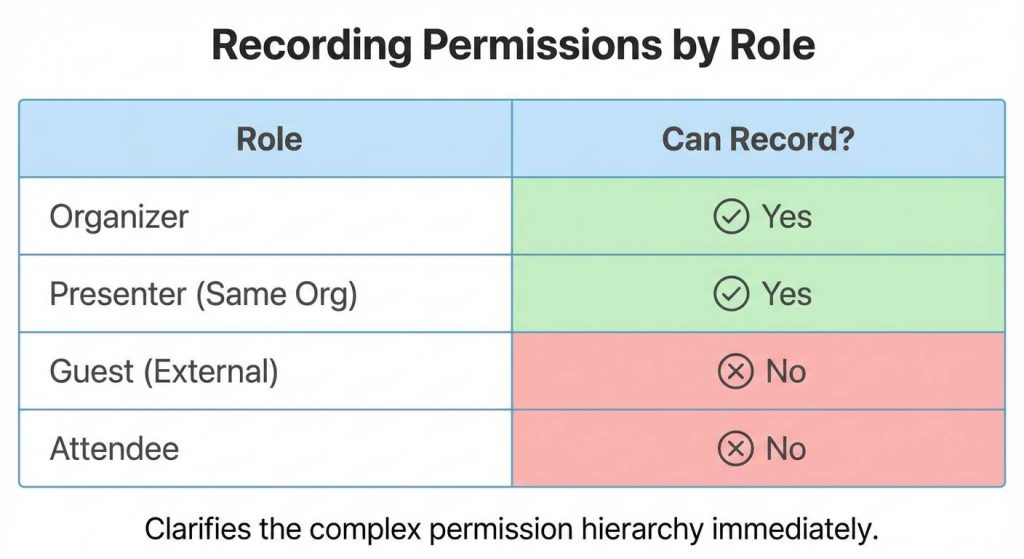
Si eres participante o invitado en una reunión de Microsoft Teams, es probable que el botón “Iniciar grabación” aparezca en gris o no aparezca. Esto se debe a que Microsoft restringe las funciones de grabación estrictamente a los organizadores de la reunión o a los miembros internos. Esta restricción está estrechamente relacionada con ¿Dónde se guardan las notas de las reuniones en Microsoft Teams?, ya que la plataforma guarda los archivos de forma predeterminada en el OneDrive o SharePoint del organizador.
- Lógica de permisos: Solo el Organizador o un Presentador designado por el misma organización puede iniciar una grabación en la nube.
- Restricciones de la política: Incluso si eres un empleado interno, los administradores de TI pueden desactivar la grabación de forma global a través de la Centro de administración de equipos por motivos de cumplimiento normativo.
Método 1: La solución alternativa del sistema operativo “Stealth” (Windows y Mac)
Dado que no se puede utilizar la grabadora nativa de Teams, la solución más confiable es utilizar las herramientas de grabación de pantalla integradas en la computadora. Estas funcionan a nivel del sistema y omiten por completo los permisos de Teams.
Windows: Uso de la barra de juegos Xbox
Windows 10 y 11 vienen con una herramienta preinstalada llamada Xbox Game Bar.
- Pulse Ganar + G para abrir la superposición.
- Encuentra el Capture y haga clic en el Registro botón (icono circular) o presione Ganar + Alt + R.
- Asegúrese de que Micrófono El icono está habilitado dentro del widget para capturar tu propia voz junto con el audio del sistema.
Mac: Uso de la barra de herramientas de captura de pantalla
Los usuarios de macOS pueden utilizar la utilidad nativa Captura de pantalla.
- Pulse Cmd + Mayús + 5 para abrir la barra de herramientas.
- Seleccione Grabar toda la pantalla o Registrar la parte seleccionada (enmarcar la ventana de Teams).
- Haga clic en Opciones y asegúrate de seleccionar un micrófono si necesitas capturar tu entrada, aunque para capturar el audio interno del sistema (altavoces remotos) puede que necesites un complemento de enrutamiento de audio como BlackHole.
Nota sobre resolución de problemas: Si aparece una pantalla negra en la grabación, prueba a desactivar la “Aceleración de hardware” en la configuración de Teams o graba todo el escritorio en lugar de solo la ventana.
Método 2: La estrategia de “copia de seguridad móvil” (alta confiabilidad)
Si tu computadora se ralentiza durante la grabación de pantalla o te preocupa capturar la ventana equivocada, utiliza tu teléfono inteligente como dispositivo de grabación específico. Esta es una técnica fundamental en Cómo tomar notas en cualquier tipo de reunión donde existen limitaciones de software.
- Notas de voz: Abre la aplicación Notas de voz (iOS) o Grabadora (Android) y coloca tu teléfono cerca de los altavoces de tu computadora.
- Redundancia: Esto crea una pista de audio independiente que no se ve afectada si tu computadora se bloquea o Teams se cuelga.
Método 3: Convertir grabaciones “tontas” en notas inteligentes con VOMO
Las grabaciones de pantalla sin procesar dan como resultado archivos de video enormes que son difíciles de buscar. No se puede usar “Ctrl+F” en un archivo de video para encontrar lo que dijo el cliente sobre el presupuesto. VOMO transforma estas grabaciones estáticas en datos procesables, resolviendo de manera eficaz ¿Qué son las notas de reunión? en un contexto moderno impulsado por la inteligencia artificial.
VOMO convierte estas grabaciones estáticas en datos procesables. Al subir tu captura de pantalla o archivo de audio móvil a la plataforma, obtienes una transcripción con una precisión de 99% con identificación del hablante..
- De video a texto: VOMO extrae el audio de tu video subido y lo procesa en cuestión de minutos, incluso en el caso de grabaciones largas. Puedes seguir un Cómo utilizar la IA para tomar notas en reuniones: guía paso a paso para optimizar este flujo de trabajo.
- Identificación del oradorAunque la grabación proviene de una sola pista de audio del sistema, la IA de VOMO puede distinguir entre diferentes hablantes.
- AccionesEn lugar de volver a ver una hora de video, VOMO genera automáticamente una estructura. notas de la reunión con puntos clave y decisiones.
Método 4: La vía oficial (solicitar permisos)
Si prefiere mantener todo dentro de Teams, debe solicitar al organizador de la reunión que cambie su función. Esta es la vía oficial para poder hacerlo. Cómo exportar notas de reuniones desde Microsoft Teams directamente desde la aplicación más tarde.
- Solicitar estatus de presentador: Envía un mensaje al anfitrión: “¿Podrías hacerme presentador para que pueda grabar esta sesión para nuestros registros?”
- Verificación: Una vez que actualicen tu función en el panel “Personas”, el Iniciar grabación El botón debería activarse de inmediato, siempre y cuando las políticas de TI lo permitan.
Lista de verificación legal y ética: Grabación sin consentimiento
Grabar una reunión sin avisar a los participantes puede infringir las leyes sobre escuchas telefónicas (como Consentimiento bipartito estados de EE. UU.) o el RGPD en Europa.
- ¿Teams envía notificaciones?: Cuando usas la grabación nativa de Teams, todos reciben una notificación en forma de banner. Cuando usas Barra de juegos Xbox o QuickTime, Equipos no detectar la captura de pantalla y los participantes no se notifican.
- Mejores prácticas: Anuncia siempre, “Voy a grabar esta sesión para mis notas, ¿te parece bien?” al inicio de la llamada para garantizar el cumplimiento ético. Esta transparencia es fundamental si planeas Cómo compartir notas de reuniones en Teams o externamente más tarde.
Comparación: Grabación nativa frente a captura de pantalla frente a VOMO
| Característica | Grabación de equipos nativos | Captura de pantalla (Herramientas del sistema operativo) | Flujo de trabajo de VOMO |
| Se necesita permiso | Sí (Anfitrión/Presentador) | No (Cualquier usuario) | No (Cualquier usuario) |
| Aviso | Banner automático | Silencioso (se necesita consentimiento manual) | Silencioso |
| Salida | Video en la nube + transcripción | Archivo de video grande (sin texto) | Notas estructuradas + Transcripción |
| Facilidad de búsqueda | Bajo (Búsqueda básica) | Ninguno | Alto (Preguntas y respuestas sobre IA) |
| Precisión | Bueno (~85%) | N/A | 99% Precisión |
Preguntas frecuentes (FAQ)
¿Teams notificará al anfitrión si grabo la pantalla?
No. Actualmente, Microsoft Teams no puede detectar herramientas de grabación de pantalla a nivel del sistema como Xbox Game Bar, QuickTime u OBS. El anfitrión podrá no ver una notificación de que estás grabando.
¿Puedo grabar una reunión de Teams como usuario invitado?
De forma nativa, no. El botón “Iniciar grabación” está desactivado para los invitados. Debes utilizar un grabador de pantalla de terceros o un dispositivo como tu teléfono, y luego utilizar VOMO transcribir el audio en notas.
¿Por qué mi grabación de pantalla no tiene sonido?
Este es un problema común. En Windows (Barra de juegos), asegúrate de que la opción “Grabar audio del sistema” esté marcada. En Mac (QuickTime), por defecto solo se graba la entrada del micrófono; para capturar el audio de la reunión (lo que dicen los demás), normalmente se necesita un controlador de audio virtual como Agujero negro o simplemente utilice el VOMO Grabador web, si está disponible.
VOMO le permite eludir los límites de permisos al convertir cualquier grabación de invitado en notas de reunión totalmente estructuradas y con una precisión de 99% en cuestión de minutos.
