


Pour enregistrer une réunion Microsoft Teams sans l'autorisation de l'hôte, contournez le bouton natif grisé en utilisant des outils au niveau du système tels que le programme Barre de jeux Xbox (Gagnez + G) sous Windows ou Lecteur QuickTime sur macOS. Les invités et les participants sont souvent empêchés par les politiques de l'organisation de lancer des enregistrements sur le cloud, ce qui les prive d'une trace des discussions cruciales. L'utilisation de ces méthodes de capture d'écran externes vous permet d'apprendre comment enregistrer des notes de réunion dans Teams en privé, quel que soit votre rôle.
VOMO transforme ces fichiers vidéo silencieux en notes de réunion structurées et précises (99%) automatiquement. En téléchargeant votre enregistrement d'écran sur la plateforme, vous obtenez en quelques minutes une transcription consultable et les principales mesures à prendre, ce qui vous garantit un enregistrement professionnel même si vous n'êtes pas l'organisateur officiel de la réunion.

Le problème du “bouton gris” : pourquoi les invités ne peuvent-ils pas enregistrer ?
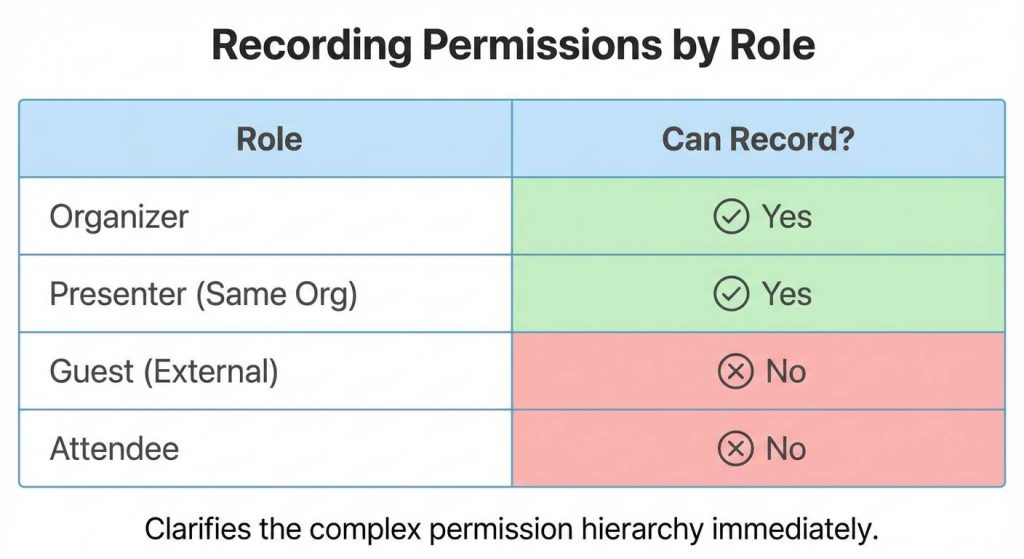
Si vous êtes un participant ou un invité à une réunion Microsoft Teams, le bouton “Démarrer l'enregistrement” est souvent grisé ou absent. Cela s'explique par le fait que Microsoft limite les capacités d'enregistrement aux organisateurs de réunions ou aux membres internes. Cette restriction est étroitement liée à où sont stockées les notes de réunion dans Microsoft Teams, car la plateforme enregistre par défaut les fichiers dans le OneDrive ou le SharePoint de l'organisateur.
- Logique des autorisations: Seul l'organisateur ou un présentateur désigné de l'équipe d'organisation est autorisé à participer à l'événement. même organisation peut déclencher un enregistrement dans le nuage.
- Restrictions politiques: Même si vous êtes un employé interne, les administrateurs informatiques peuvent désactiver l'enregistrement de manière globale via la fonction Centre d'administration des équipes pour des raisons de conformité.
Méthode 1 : La solution de contournement “furtive” du système d'exploitation (Windows et Mac)
Puisque vous ne pouvez pas utiliser l'enregistreur Teams natif, la solution la plus fiable consiste à utiliser les outils d'enregistrement d'écran intégrés à votre ordinateur. Ceux-ci fonctionnent au niveau du système et contournent complètement les autorisations de Teams.
Windows : Utilisation de la barre de jeu Xbox
Windows 10 et 11 sont livrés avec un outil préinstallé appelé Xbox Game Bar.
- Presse Gagnez + G pour ouvrir la superposition.
- Trouver le Capture et cliquez sur le bouton Enregistrer (icône de cercle) ou appuyez sur Win + Alt + R.
- Veiller à ce que le Microphone est activée dans le widget pour capturer votre propre voix en même temps que le son du système.
Mac : Utilisation de la barre d'outils de capture d'écran
Les utilisateurs de macOS peuvent utiliser l'utilitaire natif de capture d'écran.
- Presse Cmd + Shift + 5 pour ouvrir la barre d'outils.
- Sélectionner Enregistrer tout l'écran ou Enregistrer la partie sélectionnée (encadrer la fenêtre Teams).
- Cliquez sur Options et assurez-vous qu'un microphone est sélectionné si vous devez capturer votre entrée, bien que la capture de l'audio interne du système (haut-parleurs distants) puisse nécessiter un plugin de routage audio tel que BlackHole.
Note de dépannage: Si vous obtenez un écran noir lors de l'enregistrement, essayez de désactiver l“”Accélération matérielle" dans les paramètres de Teams ou d'enregistrer l'ensemble du bureau au lieu de la seule fenêtre.
Méthode 2 : Stratégie de “sauvegarde mobile” (haute fiabilité)
Si votre ordinateur est lent pendant l'enregistrement de l'écran ou si vous craignez de capturer la mauvaise fenêtre, utilisez votre smartphone comme dispositif d'enregistrement dédié. Il s'agit d'une technique fondamentale en comment prendre des notes pour tout type de réunion lorsqu'il existe des limitations logicielles.
- Mémos vocaux: Ouvrez l'application Mémos vocaux (iOS) ou Enregistreur (Android) et placez votre téléphone près des haut-parleurs de votre ordinateur.
- Redondance: Cela crée une piste audio indépendante qui n'est pas affectée si votre ordinateur tombe en panne ou si Teams se bloque.
Méthode 3 : Transformer les enregistrements “idiots” en notes intelligentes avec VOMO
Les enregistrements d'écran bruts donnent lieu à des fichiers vidéo volumineux qui sont difficiles à rechercher. Vous ne pouvez pas “Ctrl+F” dans un fichier vidéo pour trouver ce que le client a dit à propos du budget. VOMO transforme ces enregistrements statiques en données exploitables. Qu'est-ce qu'une note de réunion ? dans un contexte moderne axé sur l'IA.
VOMO transforme ces enregistrements statiques en données exploitables. En téléchargeant votre capture d'écran ou votre fichier audio mobile sur la plateforme, vous obtenez une transcription précise de 99% avec l'identification du locuteur..
- De la vidéo au texte: VOMO supprime l'audio de votre vidéo téléchargée et la traite en quelques minutes, même pour les enregistrements longs. Vous pouvez suivre un comment utiliser l'IA pour prendre des notes de réunion guide pas à pas pour rationaliser ce flux de travail.
- ID de l'orateur: Même si l'enregistrement provient d'une seule piste audio, l'intelligence artificielle de VOMO peut distinguer les différents haut-parleurs.
- Points d'action: Au lieu de regarder à nouveau une heure de vidéo, VOMO génère automatiquement des images structurées. notes de réunion avec les points et décisions clés.
Méthode 4 : La voie officielle (demander des autorisations)
Si vous préférez que tout se passe dans Teams, vous devez demander à l'organisateur de la réunion de changer votre rôle. C'est la voie officielle pour pouvoir comment exporter des notes de réunion à partir de Microsoft Teams directement à partir de l'application.
- Demander le statut de présentateur: Message à l'hôte : “Pourriez-vous me nommer présentateur afin que je puisse enregistrer cette session pour nos archives ?”
- Vérification: Une fois qu'ils ont mis à jour votre rôle dans le volet “Personnes”, l'onglet "Personnes" s'affiche. Démarrer l'enregistrement devrait être activé immédiatement, à condition que les politiques informatiques le permettent.
Liste de contrôle juridique et éthique : Enregistrement sans consentement
L'enregistrement d'une réunion sans en avertir les participants peut constituer une violation des lois sur les écoutes téléphoniques (comme le Consentement bipartite aux États-Unis) ou GDPR en Europe.
- Les équipes notifient-elles ?: Lorsque vous utilisez un enregistrement Teams natif, tout le monde reçoit une bannière de notification. Lorsque vous utilisez Barre de jeux Xbox ou QuickTime, Équipes n'est pas détecter la capture d'écran, et les participants ne sont pas notifiés.
- Meilleures pratiques: Toujours annoncer, “Je vais enregistrer cette session pour mes notes, c'est d'accord ?” au début de l'appel pour garantir le respect de l'éthique. Cette transparence est cruciale si vous envisagez comment partager des notes de réunion dans Teams ou à l'extérieur par la suite.
Comparaison : Enregistrement natif vs. capture d'écran vs. VOMO
| Fonctionnalité | Enregistrement des équipes natives | Capture d'écran (Outils OS) | Flux de travail VOMO |
| Permission nécessaire | Oui (animateur/présentateur) | Non (Tout utilisateur) | Non (Tout utilisateur) |
| Notification | Bannière automatique | Silencieux (consentement manuel nécessaire) | Silencieux |
| Sortie | Vidéo sur le nuage + transcription | Fichier vidéo volumineux (sans texte) | Billets structurés + Transcription |
| Possibilité de recherche | Faible (recherche de base) | Aucun | Élevée (questions-réponses sur l'IA) |
| Précision | Bon (~85%) | N/A | 99% Précision |
Foire aux questions (FAQ)
Les équipes préviendront-elles l'hôte si j'enregistre un écran ?
Non. Microsoft Teams ne peut actuellement pas détecter les outils d'enregistrement d'écran au niveau du système tels que Xbox Game Bar, QuickTime ou OBS. L'hôte pas voir une notification indiquant que vous êtes en train d'enregistrer.
Puis-je enregistrer une réunion Teams en tant qu'utilisateur invité ?
Nativement, non. Le bouton “Démarrer l'enregistrement” est désactivé pour les invités. Vous devez utiliser un enregistreur d'écran tiers ou un appareil comme votre téléphone, puis utiliser VOMO pour transcrire l'audio en notes.
Pourquoi mon enregistrement d'écran est-il silencieux ?
Il s'agit d'un problème courant. Sous Windows (Game Bar), assurez-vous que l'option “Enregistrer le son du système” est cochée. Sur Mac (QuickTime), vous n'enregistrez par défaut que l'entrée du microphone ; pour capturer l'audio de la réunion (ce que disent les autres), vous avez généralement besoin d'un pilote audio virtuel tel que Trou noir ou simplement utiliser la fonction VOMO enregistreur web si disponible.
VOMO vous permet de contourner les limites d'autorisation en transformant en quelques minutes n'importe quel enregistrement d'invité en notes de réunion précises et entièrement structurées.
