


Om du vill spela in ett Microsoft Teams-möte utan värdtillstånd kan du kringgå den gråtonade inbyggda knappen genom att använda verktyg på systemnivå som Xbox Game Bar (Vinna + G) i Windows eller QuickTime-spelare på macOS. Gäster och deltagare blockeras ofta av organisationspolicyer från att starta molninspelningar, vilket gör att de inte har någon dokumentation av viktiga diskussioner. Genom att använda dessa externa metoder för skärmdump kan du lära dig hur man sparar mötesanteckningar i Teams privat oavsett vilken roll du har.
VOMO förvandlar dessa tysta videofiler till 99%-riktiga, strukturerade mötesanteckningar automatiskt. Genom att ladda upp din skärminspelning till plattformen får du en sökbar utskrift och viktiga åtgärder på några minuter, vilket säkerställer att du har en professionell inspelning även när du inte är den officiella mötesorganisatören.

Problemet med den “grå knappen”: Varför gäster inte kan spela in
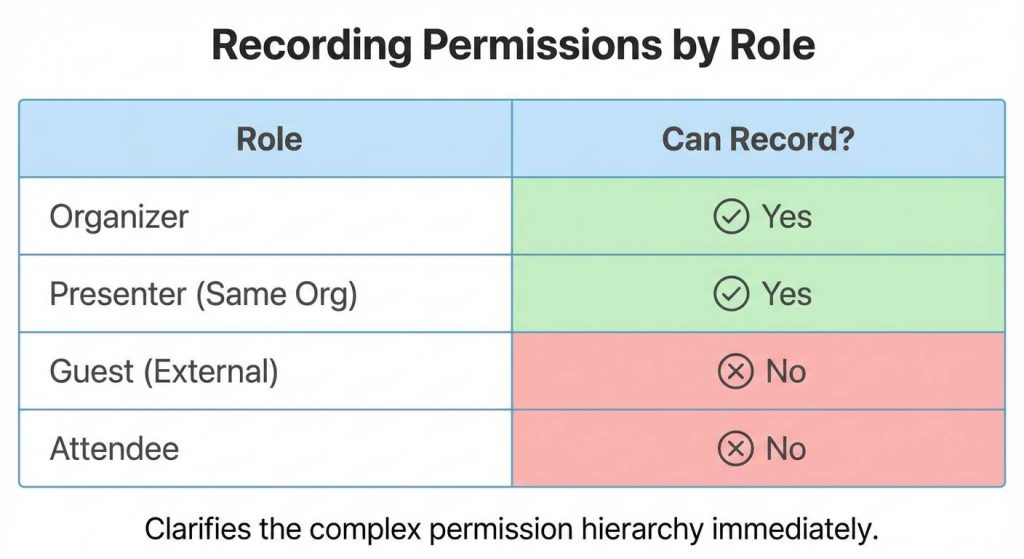
Om du är deltagare eller gäst i ett Microsoft Teams-möte är knappen “Starta inspelning” ofta gråtonad eller saknas helt. Detta beror på att Microsoft begränsar inspelningsfunktionerna strikt till mötesorganisatörer eller interna medlemmar. Denna begränsning är nära knuten till Var lagras mötesanteckningar i Microsoft Teams?, eftersom plattformen som standard sparar filer i arrangörens OneDrive eller SharePoint.
- Logik för behörigheter: Endast arrangören eller en utsedd presentatör från samma organisation kan initiera en molnregistrering.
- Policybegränsningar: Även om du är en intern anställd kan IT-administratörer inaktivera inspelning globalt via Teams Admin Center av efterlevnadsskäl.
Metod 1: OS-lösningen “Stealth” (Windows & Mac)
Eftersom du inte kan använda den inbyggda Teams-inspelaren är den mest tillförlitliga lösningen att använda de inbyggda skärminspelningsverktygen på din dator. Dessa fungerar på systemnivå och kringgår Teams behörigheter helt och hållet.
Windows: Använda Xbox Game Bar
Windows 10 och 11 levereras med ett förinstallerat verktyg som heter Xbox Game Bar.
- Tryck på Vinna + G för att öppna överlägget.
- Hitta den Fångst widget och klicka på Skiva (cirkelikon) eller tryck på Win + Alt + R.
- Säkerställ att Mikrofon är aktiverad i widgeten för att fånga din egen röst tillsammans med systemljudet.
Mac: Använda verktygsfältet för skärmdump
MacOS-användare kan använda det inbyggda skärmdumpverktyget.
- Tryck på Cmd + Skift + 5 för att öppna verktygsfältet.
- Välj Spela in hela skärmen eller Spela in vald del (rama in Teams fönster).
- Klicka på Alternativ och se till att en mikrofon är vald om du behöver fånga din inmatning, men för att fånga internt systemljud (fjärrhögtalare) kan det krävas ett plugin-program för ljudrouting som BlackHole.
Meddelande om felsökning: Om du får en svart skärm i inspelningen kan du försöka avaktivera “Hardware Acceleration” i Teams inställningar eller spela in hela skrivbordet istället för bara fönstret.
Metod 2: Strategin “Mobil säkerhetskopiering” (hög tillförlitlighet)
Om din dator laggar under skärminspelningen eller om du är orolig för att fånga fel fönster kan du använda din smartphone som en dedikerad inspelningsenhet. Detta är en grundläggande teknik i hur man för mötesanteckningar för alla typer av möten där programvarubegränsningar finns.
- Röstmemon: Öppna appen Voice Memos (iOS) eller Recorder (Android) och placera telefonen nära datorns högtalare.
- Redundans: Detta skapar ett oberoende ljudspår som inte påverkas om din dator kraschar eller Teams fryser.
Metod 3: Förvandla “dumma” inspelningar till smarta anteckningar med VOMO
Råa skärminspelningar resulterar i massiva videofiler som är svåra att söka i. Det går inte att “Ctrl+F:a” en videofil för att hitta vad kunden sa om budgeten. VOMO omvandlar dessa statiska inspelningar till användbara data och löser på ett effektivt sätt vad är mötesanteckningar i ett modernt, AI-drivet sammanhang.
VOMO omvandlar dessa statiska inspelningar till användbara data. Genom att ladda upp din skärmdump eller mobila ljudfil till plattformen får du en 99%-exakt transkribering med identifiering av talare.
- Från video till text: VOMO tar bort ljudet från din uppladdade video och bearbetar det på några minuter, även för långa inspelningar. Du kan följa en hur man använder AI för att föra mötesanteckningar steg-för-steg-guide för att effektivisera detta arbetsflöde.
- Högtalar-ID: Även om inspelningen kommer från ett enda systemljudspår kan VOMO:s AI skilja mellan olika högtalare.
- Åtgärder: Istället för att titta om en timmes video genererar VOMO automatiskt strukturerade mötesanteckningar med viktiga punkter och beslut.
Metod 4: Den officiella vägen (begär behörigheter)
Om du föredrar att hålla allt inom Teams måste du be mötesarrangören att ändra din roll. Detta är den officiella vägen till att kunna hur man exporterar mötesanteckningar från Microsoft Teams direkt från appen senare.
- Begär status som presentatör: Meddelande till värden: “Kan du göra mig till presentatör så att jag kan spela in den här sessionen för vårt arkiv?”
- Verifiering: När de har uppdaterat din roll i rutan “Personer” visas Starta inspelning knappen bör aktiveras omedelbart, förutsatt att IT-policyn tillåter det.
Juridisk och etisk checklista: Inspelning utan samtycke
Att spela in ett möte utan att meddela deltagarna kan strida mot lagar om avlyssning (t.ex. Samtycke från två parter States i USA) eller GDPR i Europa.
- Meddelar Teams?: När du använder native Teams-inspelning får alla ett bannermeddelande. När du använder Xbox Game Bar eller QuickTime, Lag gör inte upptäcka skärmdumpen, och deltagare inte meddelas.
- Bästa praxis: Meddela alltid, “Jag ska spela in den här sessionen för mina anteckningar, är det okej?” i början av samtalet för att säkerställa etisk efterlevnad. Denna transparens är avgörande om du planerar att hur man delar mötesanteckningar i Teams eller externt senare.
Jämförelse: Native Recording vs. Screen Capture vs. VOMO
| Funktion | Native Teams inspelning | Skärminspelning (OS-verktyg) | VOMO arbetsflöde |
| Tillstånd krävs | Ja (värd/presentatör) | Nej (Alla användare) | Nej (Alla användare) |
| Anmälan | Automatisk banner | Tyst (manuellt samtycke krävs) | Tyst |
| Utgång | Cloud Video + Transkription | Stor videofil (ingen text) | Strukturerade skuldebrev + Transcript |
| Sökbarhet | Låg (grundläggande sökning) | Ingen | Hög (AI Q&A) |
| Noggrannhet | Bra (~85%) | N/A | 99% Noggrannhet |
Vanliga frågor och svar (FAQ)
Kommer Teams att meddela värden om jag skärminspelar?
Nej. Microsoft Teams kan för närvarande inte upptäcka skärminspelningsverktyg på systemnivå som Xbox Game Bar, QuickTime eller OBS. Värden kommer att inte se ett meddelande om att du spelar in.
Kan jag spela in ett Teams-möte som gästanvändare?
Nej, egentligen inte. Knappen “Starta inspelning” är inaktiverad för gäster. Du måste använda en skärminspelare från tredje part eller en enhet som din telefon och sedan använda VOMO att transkribera ljudet till anteckningar.
Varför är min skärminspelning tyst?
Detta är ett vanligt problem. På Windows (Game Bar), se till att “Spela in systemljud” är markerat. På Mac (QuickTime) spelar du som standard bara in mikrofoninmatning; för att fånga mötesljudet (vad andra säger) behöver du vanligtvis en virtuell ljuddrivrutin som BlackHole eller helt enkelt använda VOMO webbinspelare om sådan finns.
VOMO ger dig möjlighet att kringgå behörighetsgränser genom att förvandla alla gästinspelningar till 99%-riktiga, helt strukturerade mötesanteckningar på några minuter.
