

如何在 Google Meet 上做 AI 筆記
做筆記 Google 會議 現在有了 “「和雙子座一起做筆記」” 功能。這項由 AI 驅動的工具可即時擷取會議記錄、產生綜合摘要、識別建議的下一步,並建立可自動與與會者分享的 Google Doc。有了這項功能,您可以完全專注於討論,而 AI 則可確保每一個重要觀點都被記錄在案。.
對於尋找 替代方案, VOMO AI 會議記錄器 可以自動整理 Google Meet 筆記,並透過電子郵件、聊天或其他整合平台與與會者分享。.

使用 Gemini 做筆記」功能如何運作
此功能使用 Google 的人工智能 Gemini,在會議期間自動產生 Google Doc。情況如下:
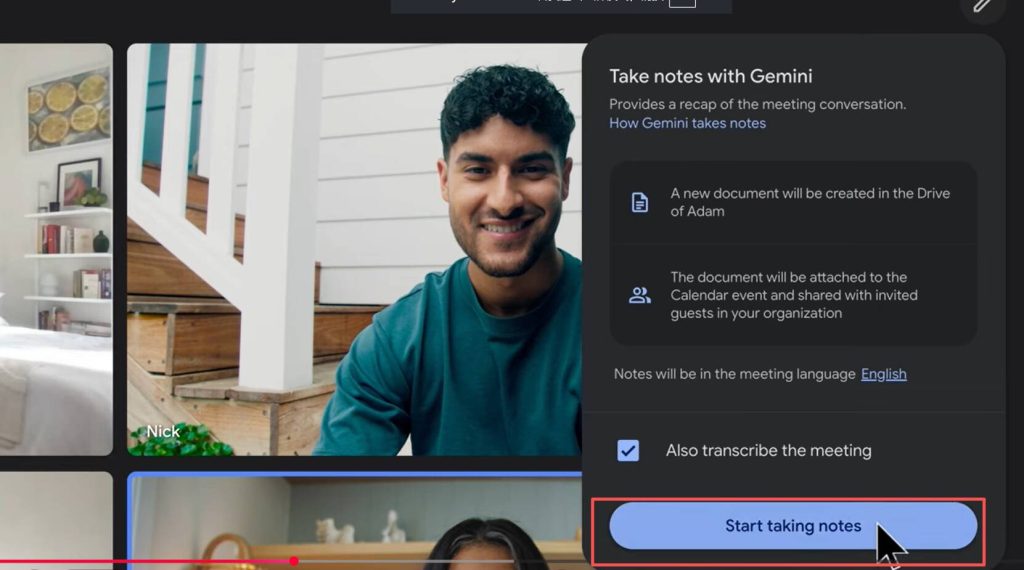
啟用注意事項: 按一下「備註」圖示,然後選擇 開始做筆記. .這也會依預設啟動即時會議轉錄。.
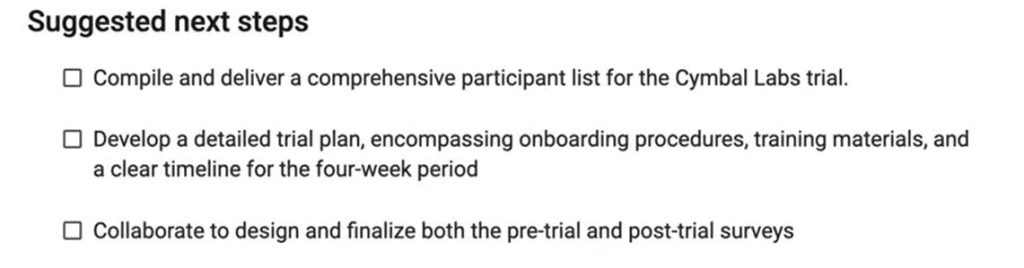
AI 生成的 Google Doc: Gemini 會建立一份結構化文件,其中包含會議摘要、詳細筆記、建議的下一步,以及必要時的謄本。.

Google DOC 會議文件包括摘要
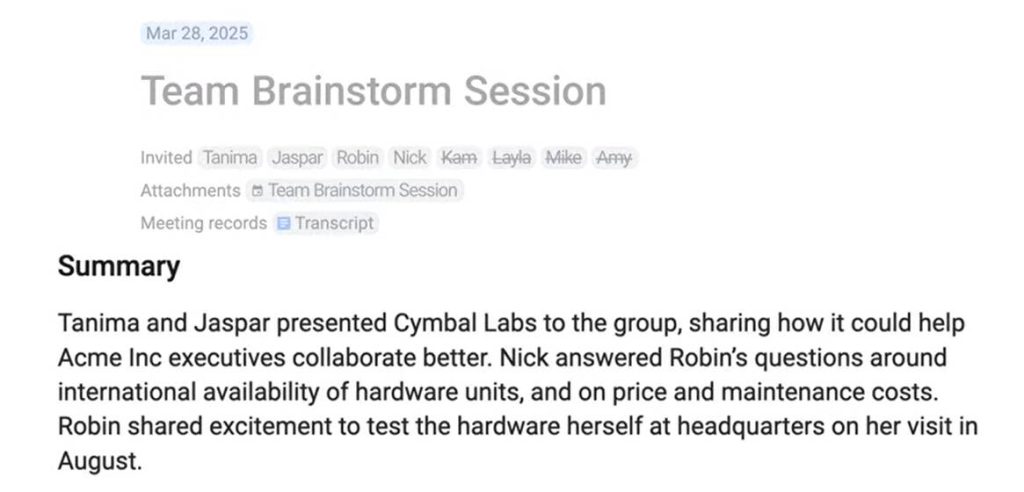
Google DOC 會議文件包含詳細資訊

Google DOC 會議文件包含建議的下一步步驟。.
自動分享: 會後 註解會以電子郵件寄給主機 以及開始記事會議的人。該文件也會新增到主持人的 Google Drive,如果是排定的會議,則會連結到 Google 行事曆事件。.
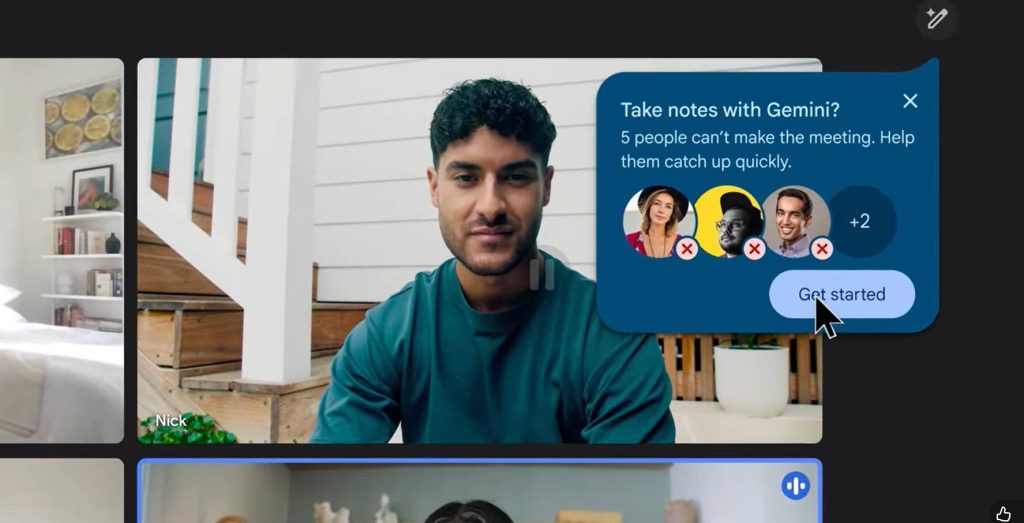
此流程可確保即使錯過會議的與會者也能透過 AI 生成的詳細筆記隨時掌握資訊。.
設定重複性會議的 AI 筆記
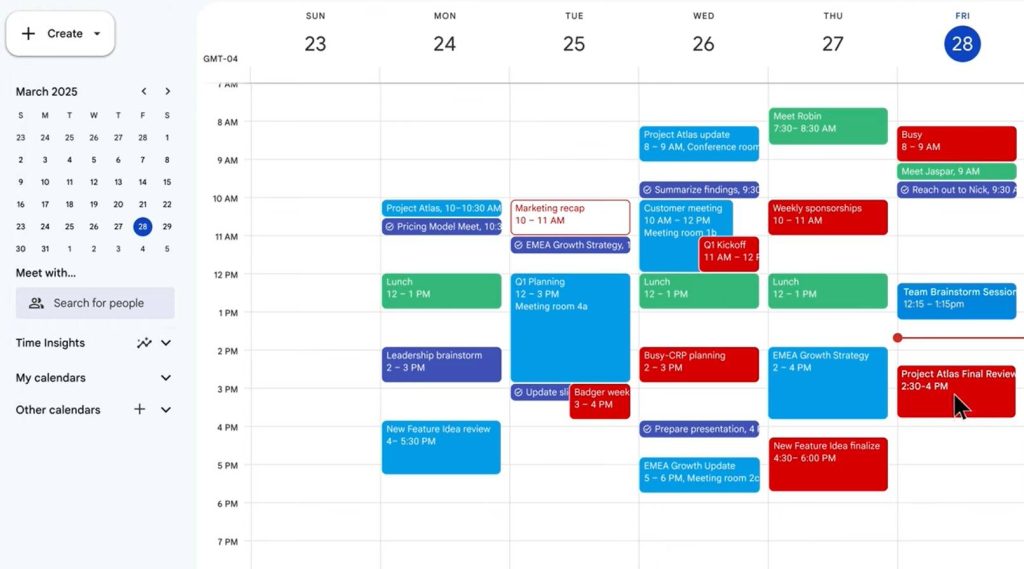
對於即將舉行或經常性的會議,您可以預先啟用記事功能:
- 在 Google Calendar 中開啟會議邀請。.
- 前往 設定 > 會議記錄.
- 啟用 與雙子座一起做筆記.
這可讓 Gemini 自動擷取每次重複性會議的筆記,無須手動設定,節省時間並維持各會議的一致性。.
在 Google Meet 上做 AI 筆記的好處
使用 AI 在 Google Meet 上做筆記有幾個優點:
- 集中討論: 您不再需要同時兼顧聆聽和打字。.
- 綜合記錄: 每個討論點、決定和建議的下一步都會被精確地記錄下來。.
- 輕鬆分享: 筆記會自動以電子郵件傳送並加到 Google Drive,方便所有參與者存取。.
- 節省時間: 重複舉行的會議已預先設定,省去重複設定的麻煩。.
範例: 進行跨部門專案會議的團隊可以快速將 AI 生成的摘要分發給所有成員,確保每個人都能保持一致,而無需人工操作。.
會議結束後存取與管理 AI 記事
會議結束後,您可以存取您的 AI 生成的筆記 在幾個方面:
- 電子郵件: 筆記會自動傳送給主持人和筆記員。.
- Google Drive: 筆記會儲存在主機的 Drive 中,以供持續參考。.
- Google 行事曆: 排程 會議記錄 附加到行事曆事件,並與內部受邀者共用。.
這可確保所有記錄都是集中化、可搜尋,並可輕鬆存取,以便採取後續行動。.
支援的裝置與平台
的 與雙子座一起做筆記 功能可用於:
- 桌上型電腦瀏覽器
- Android 裝置
- iOS 裝置
這種跨平台支援可確保您無論使用哪種裝置進行 Google Meet,都能擷取和檢閱 AI 筆記。.
最大化 AI 記筆記效率的秘訣
- 提早開始做筆記: 在會議開始時啟用此功能,以確保不會遺漏任何要點。.
- 檢討行動項目: AI 會建議接下來的步驟,但一定要與您的團隊確認任務和截止日期。.
- 持續分享: 使用自動分享功能,確保所有參與者都能立即收到筆記。.
將 AI 筆記功能整合至工作流程後,會議變得更有效率、跟進更快速、責任更明確。.
